프라이빗 취약성 보고를 사용하도록 설정하면 보안 연구원이 리포지토리에서 직접 취약성을 공개할 수 있는 안전하고 구조화된 방법을 제공합니다. 사용하도록 설정되면 연구원은 공개 또는 비공식 채널에 의존하지 않고 보고서를 제출할 수 있습니다. 개인 취약성 보고 및 조정된 공개에 적합한 방법에 대한 배경 정보는 보안 취약성의 조정된 공개을 참조하세요.
이 문서의 지침은 리포지토리 수준의 활성화를 기준으로 합니다. 조직 수준에서 기능을 활성화하는 방법에 대한 자세한 내용은 보안 취약성의 조정된 공개을(를) 참조하세요.
리포지토리에서 비공개 취약성 보고 활성화 또는 비활성화
-
GitHub에서 리포지토리의 기본 페이지로 이동합니다.
-
리포지토리 이름 아래에서 Settings를 클릭합니다. "설정" 탭이 표시되지 않으면 드롭다운 메뉴를 선택한 다음 설정을 클릭합니다.

-
사이드바의 "Security" 섹션에서 Advanced Security 를 클릭합니다.
-
"Advanced Security"의 "프라이빗 취약성 보고" 오른쪽에서 사용 또는 사용 안 함을 클릭하여 기능을 각각 사용하거나 사용하지 않도록 설정합니다.


프라이빗 취약성 보고를 사용하도록 설정하면 보안 연구원은 리포지토리의 "권고" 페이지에서 취약성 보고 단추를 볼 수 있으며, 이를 통해 개인 보고서를 제출할 수 있습니다.

보안 연구원은 REST API를 사용하여 보안 취약성을 비공개로 보고할 수도 있습니다. 리포지토리 보안 권고에 대한 REST API 엔드포인트을(를) 참조하세요.
비공개 취약성 보고에 대한 알림 구성
리포지토리에서 새 취약성이 비공개로 보고되면 GitHub은(는) 리포지토리 관리자 및 보안 관리자에게 다음과 같은 경우 알림을 제공합니다.
- 모든 활동에 대해 리포지토리를 감시하거나 "보안 경고" 알림을 구독합니다.
- 리포지토리에 대해 알림이 활성화되어 있습니다.
알림은 사용자의 알림 기본 설정에 따라 달라집니다. 다음 조건에 해당하면 이메일 알림을 받습니다:
- 모든 활동이 선택되었거나 보안 경고(사용자 지정에서 사용 가능)가 선택된 상태에서 리포지토리를 보고 있습니다.
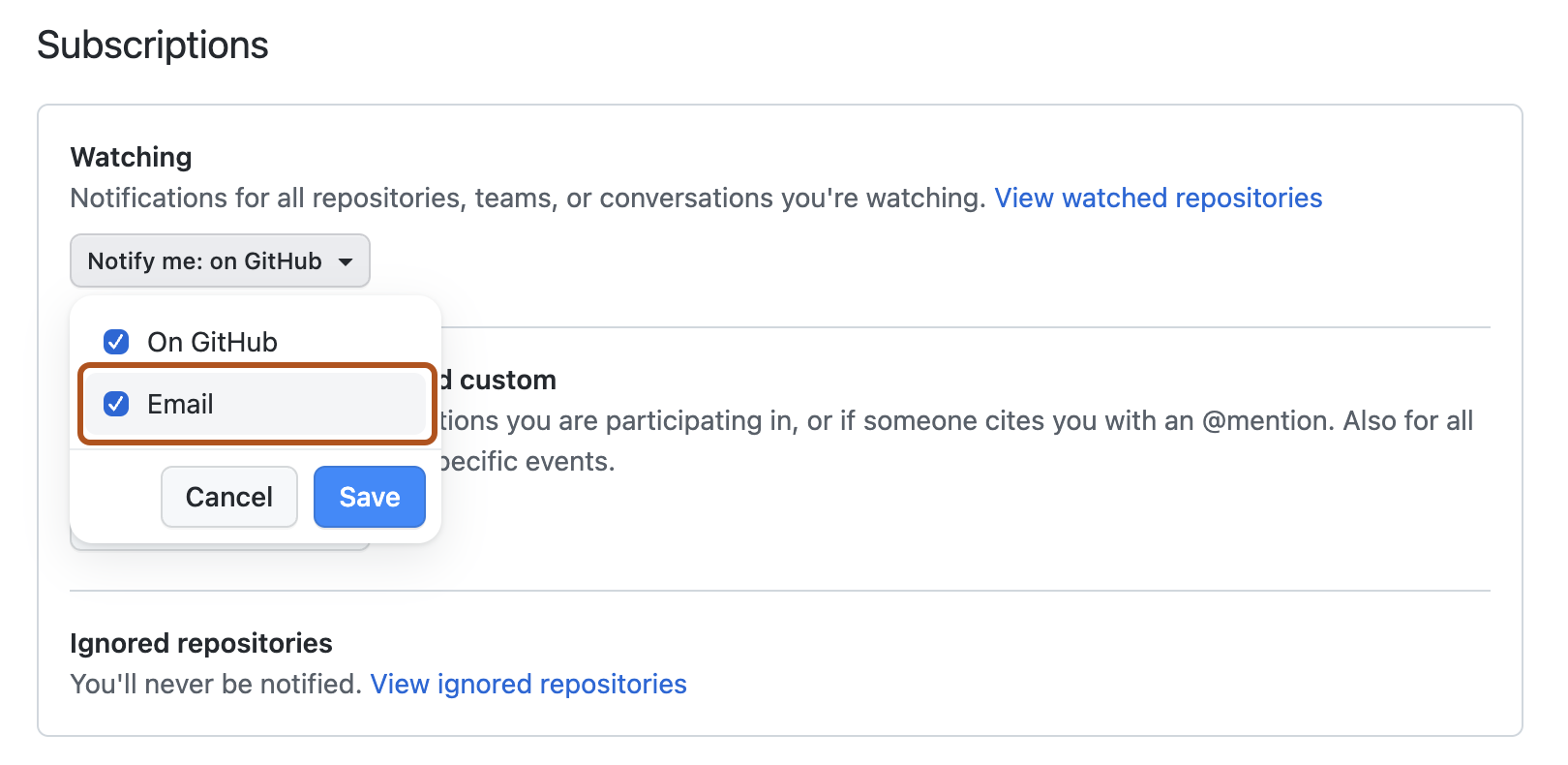
- 알림 설정의 구독 아래에서 시청 중 전자 메일로 알림을 받도록 선택했습니다.
-
GitHub에서 리포지토리의 기본 페이지로 이동합니다.
-
리포지토리 감시를 시작하려면 ‘Watch’ 을 선택합니다.

-
드롭다운 메뉴에서 모든 활동에 대한 알림을 받을 모든 활동을 선택하거나 사용자 지정을 선택한 다음 보안 경고를 선택하여 보안 경고에 대해서만 알림을 받습니다.
-
개인 계정의 알림 설정으로 이동하세요. 이 설정은 https://github.com/settings/notifications에서 사용할 수 있습니다.
-
알림 설정 페이지의 "구독"에서 "시청 중"에서 알림 드롭다운을 클릭합니다.
-
알림 옵션으로 “이메일”을 선택한 다음 저장을 클릭하세요.


알림 기본 설정에 대한 자세한 내용은 리포지토리에 대한 보안 및 분석 설정 관리 및 개별 리포지토리에 대한 보기 설정 구성을 참조하세요.