ルールセットを作成した後も、ルールセットに変更を加えることができます。 たとえば、ブランチやタグをより適切に保護するためのルールを追加したり、リポジトリの共同作成者エクスペリエンスへの影響をテストした後にルールセットを "評価" モードから "アクティブ" に切り替。
REST および GraphQL API を使ってルールセットを管理できます。 詳細については、「ルールの REST API エンドポイント」および「リポジトリ」を参照してください。
ヒント
あなたが組織の所有者である場合、組織レベルでルールセットを作成できます。 これらのルールセットは、組織内の特定のリポジトリに、およびそれらのリポジトリ内の特定のブランチに適用できます。 詳しくは、「組織内のリポジトリのルールセットを作成する」をご覧ください。
リポジトリのルールセットの表示
[ルールセット] ページでは、リポジトリへの読み取りアクセス権を持つすべてのユーザーが、特定のブランチ、タグ、またはプッシュ制限を対象とするアクティブなルールセットを表示できます。 "評価" モードで実行されているルールセットも表示されます。これは適用されません。
フォークされたリポジトリのプッシュ ルールセットの場合、[ルールセット] ページには、ルールが適用されているソース リポジトリによってルール セットが管理されていることが示されます。
-
GitHub で、リポジトリのメイン ページに移動します。
-
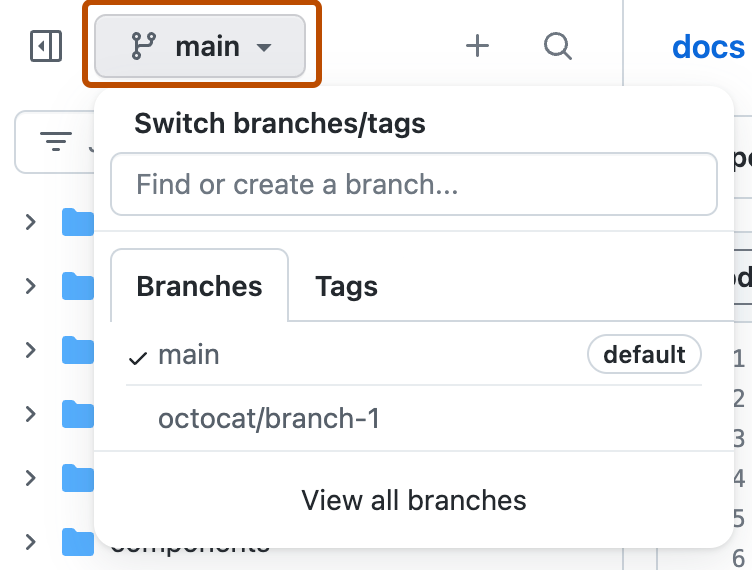
左側のファイル ツリー ビューで、 ブランチ ドロップダウン メニューを選んでから、[View all branches] をクリックします。 統合ファイル エディターの上部にあるブランチ ドロップダウン メニューも見つかります。
-
ブランチ名の右側にある [ ] をクリックします。
ヒント
ルールセットを持つブランチにのみ、名前の隣に アイコンがあります。
-
必要に応じて、結果をフィルター処理するには、タブをクリックするか、[ブランチの検索] 検索バーを使用します。
-
表示するルールセットの名前をクリックします。

アクティブなルールセットを表示することもできます。
-
/rulesスラッグをリポジトリの URL に追加します。 たとえば、オープンソース ドキュメント リポジトリの規則を GitHub で表示するには、https://github.com/github/docs/rules に移動します。 -
マージ ボックスで、プルリクエストのマージを妨げる規則がある場合は。
ルールセットの編集
メモ
ルールセットが organization レベルで作成されている場合、リポジトリの設定からルールセットを編集することはできません。 ルールセットを編集する権限を持っている場合は、組織の設定でそうすることができます。 詳しくは、「組織内のリポジトリのルールセットを管理する」をご覧ください。
ルールセットを編集して、名前、バイパスのアクセス許可、ルールなど、ルールセットの一部を変更できます。 また、ルールセットを有効または一時的に無効にする場合など、ルールセットを編集してその状態を変更することもできます。
-
GitHub で、リポジトリのメイン ページに移動します。
-
リポジトリ名の下にある [Settings] をクリックします。 [設定] タブが表示されない場合は、 [] ドロップダウン メニューを選び、 [設定] をクリックします。
![タブを示すリポジトリ ヘッダーのスクリーンショット。 [設定] タブが濃いオレンジ色の枠線で強調表示されています。](/assets/cb-28260/images/help/repository/repo-actions-settings.png)
-
左側のサイドバーの [コードと自動化] で、[ ルールセット] をクリックし、[ ルールセット] をクリックします。
-
[ルールセット] ページで、編集するルールセットの名前をクリックします。
-
必要に応じてルールセットを変更します。 使用できるルールについては、「ルールセットで使用できるルール」を参照してください。
-
ページの下部にある [変更の保存] をクリックします。
![タブを示すリポジトリ ヘッダーのスクリーンショット。 [設定] タブが濃いオレンジ色の枠線で強調表示されています。](/assets/cb-28260/mw-1440/images/help/repository/repo-actions-settings.webp)
ルールセットの削除
ヒント
ルールセットを一時的に無効にしたいが、削除したくない場合は、ルールセットの状態を "無効" に設定できます。 詳細については、「ルールセットの編集」を参照してください。
-
GitHub で、リポジトリのメイン ページに移動します。
-
リポジトリ名の下にある [Settings] をクリックします。 [設定] タブが表示されない場合は、 [] ドロップダウン メニューを選び、 [設定] をクリックします。
-
左側のサイドバーの [コードと自動化] で、[ ルールセット] をクリックし、[ ルールセット] をクリックします。
-
削除するルールセットの名前をクリックします。
-
ルールセットの名前の右側で、 を選んでから、[ Delete ruleset] をクリックします。
![ルールセットを編集するページのスクリーンショット。 3 つのドットのラベルが付いたボタンの下に、[ルールセットの削除] というラベルが付いたオプションがオレンジ色の枠線で囲まれています。](/assets/cb-28786/images/help/repository/delete-ruleset.png)
![ルールセットを編集するページのスクリーンショット。 3 つのドットのラベルが付いたボタンの下に、[ルールセットの削除] というラベルが付いたオプションがオレンジ色の枠線で囲まれています。](/assets/cb-28786/mw-1440/images/help/repository/delete-ruleset.webp)
プッシュ ルールをバイパスする要求の管理
バイパス権限のすべての要求は、リポジトリの [ルール設定] タブにある [バイパス要求] ページで表示および管理できます。
-
GitHub で、リポジトリのメイン ページに移動します。
-
リポジトリ名の下にある [Settings] をクリックします。 [設定] タブが表示されない場合は、 [] ドロップダウン メニューを選び、 [設定] をクリックします。
-
[バイパス要求] をクリックします。
承認者 (バイパス リストのメンバー)、要求者 (要求を作成する投稿者)、期間、および状態によって要求をフィルター処理できます。 要求には次の状態が割り当てられます。
| 状態 | 説明 |
|---|---|
Cancelled | 要求は投稿者によって取り消されました。 |
Completed | 要求が承認され、コミットがリポジトリにプッシュされました。 |
Denied | 要求が審査され否認されました。 |
Expired | 要求の有効期限が切れました。 要求は 7 日間有効です。 |
Open | 要求はまだレビューされていないか、承認されていますが、コミットがリポジトリにプッシュされていません。 |
投稿者が制限された内容などコミットをプッシュするバイパス権限を要求すると、バイパス リストのメンバーはすべて、要求へのリンクを含む電子メールによる通知を受信します。 その後、バイパス リストのメンバーは、要求の有効期限が切れる前に、要求を確認して承認または拒否する 7 日間があります。
投稿者は電子メールで決定を通知され、必要なアクションを実行する必要があります。 要求が承認された場合、投稿者は制限された内容などコミットをリポジトリにプッシュできます。 要求が拒否された場合、投稿者はコミットから制限された内容を削除して、コミットをリポジトリに正常にプッシュする必要があります。