リポジトリに ACCESSIBILITY.md ファイルが含まれている場合、 GitHub リポジトリの概要に [アクセシビリティ ] タブが表示され、リポジトリの [バージョン情報 ] セクションからページへのリンクが表示されます。
GitHub は、 .github ディレクトリ、リポジトリ ルート、および docs ディレクトリ内のファイルをその順序で検索します。 リポジトリにアクセシビリティ ページが含まれていない場合は、組織が所有 .github という名前のリポジトリからリポジトリを継承できます。
アクセシビリティ ページでは、プロジェクトのアクセシビリティの優先順位、サポートされている環境、既知のバリア、共同作成者の期待、レポート プロセス、所有権、メンテナンスについて説明できます。
Community Standards からのアクセシビリティ ページの追加
パブリック リポジトリの場合は、アクセシビリティ ページ テンプレートから始めることができます。
-
GitHub で、リポジトリのメイン ページに移動します。
-
リポジトリ名の下にある [ Insights] をクリックします。
![リポジトリのメイン ページのスクリーンショット。 水平ナビゲーション バーの、グラフ アイコンと [Insights] というラベルが付いたタブが、オレンジ色の枠線で囲まれています。](/assets/cb-52175/images/help/repository/repo-nav-insights-tab.png)
-
左側のサイドバーで、[ コミュニティ標準] をクリックします。
-
[追加のコミュニティ ファイル] で [アクセシビリティ] を見つけて、[ 追加 ] または [ 提案] をクリックします。
-
テンプレートの手順を、プロジェクトのアクセシビリティ関連の情報に置き換えます。 命令はコメントに格納され、ファイルをレンダリングGitHub場合は表示されません。
-
[変更のコミット...] をクリックします。
-
[コミット メッセージ] フィールドに、ファイルに対する変更内容を説明する、短くわかりやすいコミット メッセージを入力します。 コミットメッセージでは、複数の作者にコミットを関連づけることができます。 詳しくは、「複数の作成者または組織に代わってコミットを作成する」をご覧ください。
-
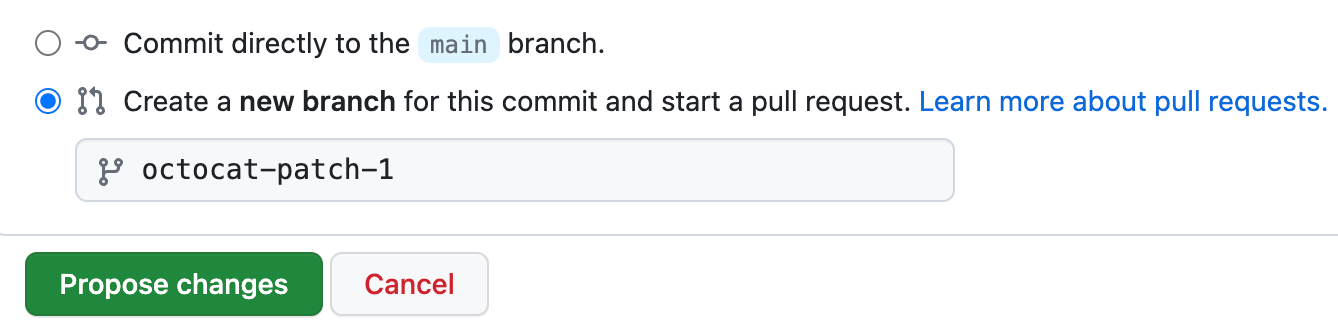
コミットメッセージフィールドの下で、コミットの追加先を現在のブランチか新しいブランチから選択してください。 現在のブランチがデフォルトブランチなら、コミット用に新しいブランチを作成してからPull Requestを作成すべきです。 詳しくは、「pull request の作成」をご覧ください。
-
[変更のコミット] または [変更の提案] をクリックします。
![リポジトリのメイン ページのスクリーンショット。 水平ナビゲーション バーの、グラフ アイコンと [Insights] というラベルが付いたタブが、オレンジ色の枠線で囲まれています。](/assets/cb-52175/mw-1440/images/help/repository/repo-nav-insights-tab.webp)

アクセシビリティ ページを手動で作成する
-
GitHub で、リポジトリのメイン ページに移動します。
-
ファイルの一覧の上にある [Add file ] ドロップダウン メニューを選んでから、[ Create new file] をクリックします。
または、左側のファイル ツリー ビューの をクリックしてもかまいません。
![上で説明した [Add file] と "プラス記号" アイコンの両方がオレンジ色の枠線で強調されている、リポジトリのメイン ページのスクリーンショット。](/assets/cb-60263/images/help/repository/add-file-buttons.png)
-
[ファイル名] フィールドに「 _ACCESSIBILITY.md」と_入力します。 ファイルを
.githubまたはdocsディレクトリに格納するには、「 .github/ACCESSIBILITY.md 」または 「docs/ACCESSIBILITY.md」 と入力します。 -
[ 新しいファイルの編集 ] タブで、アクセシビリティ関連の情報を追加します。
-
[変更のコミット...] をクリックします。
-
[コミット メッセージ] フィールドに、ファイルに対する変更内容を説明する、短くわかりやすいコミット メッセージを入力します。 コミットメッセージでは、複数の作者にコミットを関連づけることができます。 詳しくは、「複数の作成者または組織に代わってコミットを作成する」をご覧ください。
-
GitHubのアカウントに複数のメール アドレスが関連付けられている場合は、メール アドレスのドロップダウン メニューをクリックし、Git 作成者のメール アドレスとして使用するメール アドレスを選択します。 このドロップダウンメニューには、検証済みのメールアドレスだけが表示されます。 メール アドレスのプライバシーを有効にした場合は、no-reply がコミット作成者の既定のメール アドレスになります。 no-reply メール アドレスの正確な形式の詳細については、「コミットメールアドレスを設定する」を参照してください。
![上で説明した [Add file] と "プラス記号" アイコンの両方がオレンジ色の枠線で強調されている、リポジトリのメイン ページのスクリーンショット。](/assets/cb-60263/mw-1440/images/help/repository/add-file-buttons.webp)

-
コミットメッセージフィールドの下で、コミットの追加先を現在のブランチか新しいブランチから選択してください。 現在のブランチがデフォルトブランチなら、コミット用に新しいブランチを作成してからPull Requestを作成すべきです。 詳しくは、「pull request の作成」をご覧ください。
-
[変更のコミット] または [変更の提案] をクリックします。