コメントの編集履歴の詳細を表示する
リポジトリの読み取りアクセスがあれば、誰でもコミットの編集履歴を見ることができます。
-
編集履歴を表示したいコメントに移動します。
-
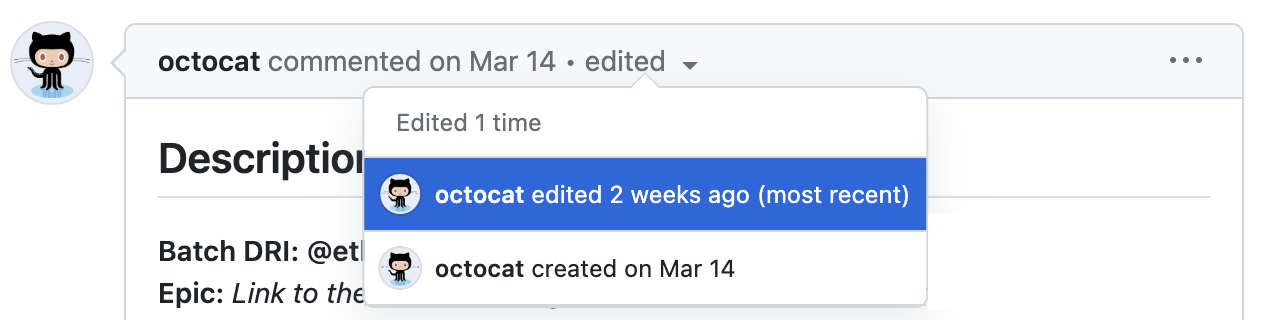
コメントの上部の edited をクリックして編集履歴を開きます。
メモ
[edited] オプションが表示されない場合、そのコメントには編集履歴がありません。
-
特定の変更の詳細を見るには、編集のリストからそれを選択してください。

コメントの履歴から機密情報を削除します。
コメントの作者とリポジトリの書き込みアクセスがあるユーザは、コメントの編集履歴から機密情報を削除することもできます。
コメントの編集履歴から機密情報を削除した場合、その編集を行った人および編集が行われた時間はコメント履歴で引き続き表示されますが、編集内容は表示されなくなります。
-
編集履歴から、機密情報を削除したいコメントに移動します。
-
コメントの上部の edited をクリックして編集履歴を開きます。
メモ
[edited] オプションが表示されない場合、そのコメントには編集履歴がありません。
-
特定の変更の詳細を見るには、編集のリストからそれを選択してください。
-
編集履歴ウインドウの右上で [オプション] をクリックします。 次に、追加されたコンテンツを表示する diff を削除するために [履歴からリビジョンを削除する] をクリックします。
![コメントの編集履歴のスクリーンショット。 [Options] ドロップダウン メニューが展開されています。 [Delete revision from history] オプションがオレンジ色の枠線で囲まれています。](/assets/cb-99894/images/help/repository/delete-comment-edit-details.png)
-
削除を確定するには、 [OK] をクリックします。
![コメントの編集履歴のスクリーンショット。 [Options] ドロップダウン メニューが展開されています。 [Delete revision from history] オプションがオレンジ色の枠線で囲まれています。](/assets/cb-99894/mw-1440/images/help/repository/delete-comment-edit-details.webp)
編集履歴の上限
最大 100 編集は、問題、発行コメント、pull request、pull request review コメント、コミット コメントに適用されます。 GitHub では、コンテンツ アイテムごとに最大 100 回の編集が保持されます。 アイテムがこの制限を超えると、最も古い中間編集が自動的に削除され、元のコンテンツと最新の 99 件の編集は常に保持されます。