À propos du changement du nom des branches
Vous pouvez renommer une branche dans un référentiel sur GitHub.com. Pour plus d’informations sur les branches, consultez Branches.
Quand vous renommez une branche sur, toutes les URL contenant l’ancien nom de la branche sont automatiquement redirigées vers l’URL équivalente pour la branche renommée. Les stratégies de protection de branche sont également mises à jour, ainsi que la branche de base pour les demandes de tirage ouvertes (y compris pour des duplications) et les mises en production à l’état Brouillon. Si la branche renommée est la branche de tête d’une demande de tirage ouverte, cette demande de tirage est fermée.
Si la branche par défaut d’un référentiel est renommée, GitHub fournit des instructions sur la page d’accueil du référentiel qui dirige les contributeurs pour mettre à jour leurs environnements Git locaux.
Si les URL de fichiers sont automatiquement redirigées, les URL de fichiers bruts ne sont pas redirigées. En outre, GitHub n’effectue aucune redirection si les utilisateurs effectuent un git pull pour l'ancien nom de la branche.
Les workflows GitHub Actions ne suivent pas les renommages ; ainsi, si votre référentiel publie une action, toute personne utilisant cette action avec @{old-branch-name} subira une rupture. Vous devez envisager d’ajouter une nouvelle branche avec le contenu d’origine, ainsi qu’un rapport de validation supplémentaire indiquant que le nom de la branche est fermeture et suggérer que les utilisateurs migrent vers le nouveau nom de la branche.
Qui peut renommer une branche
La plupart des branches peuvent être renommées par n’importe quel utilisateur disposant d’une autorisation d’écriture dans le référentiel.
Certaines branches peuvent uniquement être renommées par un administrateur de référentiel : la branche par défaut du référentiel et n’importe quelle branche couverte par une protection de branche ou un ensemble de règles de branche au niveau du référentiel.
Lorsque les ensembles de règles au niveau de l’organisation ou d’entreprise ciblent des branches dans un référentiel, le renommage de ces branches nécessite généralement une organisation ou un administrateur d’entreprise.
Toutefois, les propriétaires de l’organisation et de l’entreprise peuvent autoriser les administrateurs de référentiels à renommer des branches couvertes par ces ensembles de règles, à condition que le nouveau nom de branche soit soumis à toutes les mêmes règles que le nom actuel, ou l’administrateur du référentiel a l’autorisation de contourner ces règles. La modification de la branche par défaut fonctionne de la même façon.
Pour plus d’informations, consultez « Autoriser les administrateurs de référentiels à renommer des branches avec des ensembles de règles d’organisation » et « Application de stratégies de gestion des dépôts dans votre entreprise ».
Les administrateurs de référentiels peuvent créer et supprimer des branches s’ils disposent des autorisations appropriées.
Changement du nom d’une branche
-
Sur GitHub, accédez à la page principale du référentiel.
-
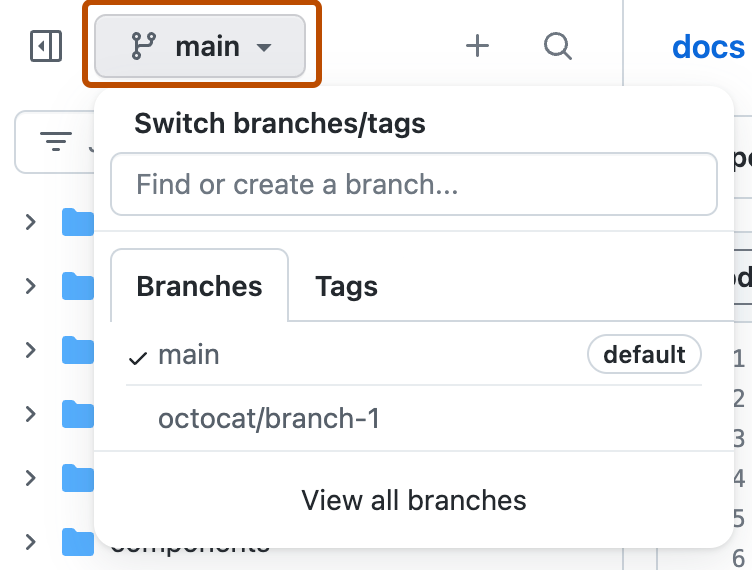
Dans l’arborescence de fichiers à gauche, sélectionnez le menu déroulant de branches , puis cliquez sur Afficher toutes les branches. Vous trouverez également le menu déroulant de branches en haut de l’éditeur de fichiers intégré.
-
En regard de la branche que vous souhaitez renommer, sélectionnez le menu déroulant, puis cliquez sur Renommer la branche.
-
Tapez un nouveau nom pour la branche.
-
Révisez les informations relatives aux environnements locaux, puis cliquez sur Renommer la branche.

Mise à jour d’un clone local après le changement de nom d’une branche
Une fois que vous avez renommé une branche dans un référentiel, GitHubtous les collaborateurs disposant d’un clone local du référentiel devront mettre à jour le clone.
À partir du clone local du dépôt sur un ordinateur, exécutez les commandes suivantes pour mettre à jour le nom de la branche par défaut.
git branch -m OLD-BRANCH-NAME NEW-BRANCH-NAME
git fetch origin
git branch -u origin/NEW-BRANCH-NAME NEW-BRANCH-NAME
git remote set-head origin -a
Si vous le souhaitez, exécutez la commande suivante pour supprimer les références de suivi à l’ancien nom de la branche.
git remote prune origin