Après avoir créé un ensemble de règles, vous pouvez toujours y apporter des modifications. Par exemple, vous pouvez ajouter des règles pour mieux protéger vos branches ou étiquettes, ou basculer votre ensemble de règles du mode « Évaluer » en mode « Actif » après avoir testé ses effets sur l’expérience de contributeur pour votre référentiel.
Vous pouvez utiliser les API REST et GraphQL pour gérer les ensembles de règles. Pour plus d’informations, consultez « Points de terminaison d’API REST pour les règles » et « Référentiels ».
Conseil
Si vous êtes propriétaire d’une organisation, vous pouvez créer des ensembles de règles au niveau de l’organisation. Vous pouvez appliquer ces ensembles de règles à des dépôts spécifiques de votre organisation et à des branches spécifiques dans ces dépôts. Pour plus d’informations, consultez « Création d'ensembles de règles pour les dépôts de votre organisation ».
Affichage des ensembles de règles d’un dépôt
Dans la page « Ensembles de règles », toute personne disposant d’un accès en lecture au référentiel peut afficher les ensembles de règles actifs ciblant une certaine branche, balise ou restriction Push. Vous verrez également les ensembles de règles s’exécutant en mode « Évaluer », qui ne sont pas appliqués.
Pour les ensembles de règles de push dans les dépôts dupliqués, la page « Ensemble de règles » indiquera que l’ensemble de règles est géré par le dépôt source dans lequel la règle est appliquée.
-
Sur GitHub, accédez à la page principale du référentiel.
-
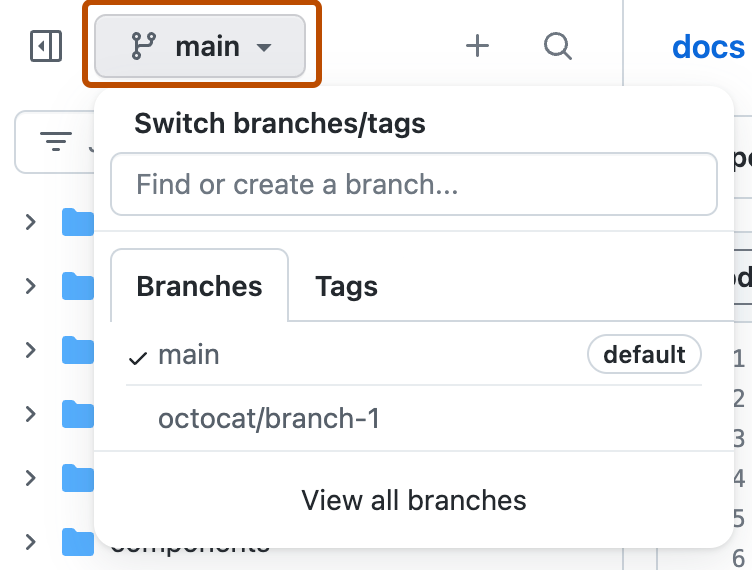
Dans l’arborescence de fichiers à gauche, sélectionnez le menu déroulant de branches , puis cliquez sur Afficher toutes les branches. Vous trouverez également le menu déroulant de branches en haut de l’éditeur de fichiers intégré.
-
À droite du nom de la branche, cliquez sur .
Conseil
Seules les branches qui ont un ensemble de règles ont une icône adjacente à leur nom.
-
Si vous le souhaitez, vous pouvez filtrer les résultats en cliquant sur les onglets ou en utilisant la barre de recherche « Rechercher des branches ».
-
Cliquez sur le nom de l’ensemble de règles que vous voulez voir.

Vous pouvez également afficher les ensembles de règles actifs :
-
En ajoutant le slug
/rulesà l’URL du dépôt. Par exemple, pour afficher les règles du référentiel de documentation open source à GitHub, vous accédez à https://github.com/github/docs/rules. -
Dans la zone de fusion si des règles bloquent la fusion d’une demande de tirage.
Modification d’un ensemble de règles
Remarque
Si un ensemble de règles a été créé au niveau de l’organisation, vous ne pouvez pas le modifier à partir des paramètres du dépôt. Si vous êtes autorisé à modifier l’ensemble de règles, vous pouvez le faire dans les paramètres de votre organisation. Pour plus d’informations, consultez « Gestion des ensembles de règles pour les dépôts de votre organisation ».
Vous pouvez modifier un ensemble de règles pour en changer certaines parties, telles que le nom, les autorisations de contournement ou les règles. Vous pouvez également modifier un ensemble de règles pour changer son état, par exemple si vous souhaitez activer ou désactiver temporairement un ensemble de règles.
-
Sur GitHub, accédez à la page principale du référentiel.
-
Sous le nom de votre référentiel, cliquez sur Paramètres. Si vous ne voyez pas l’onglet « Paramètres », sélectionnez le menu déroulant , puis cliquez sur Paramètres.

-
Dans la barre latérale gauche, sous « Code et automatisation », cliquez sur Ensembles de règles, puis sur Ensembles de règles.
-
Dans la page « Ensembles de règles », cliquez sur le nom de l’ensemble de règles que vous souhaitez modifier.
-
Modifiez l’ensemble de règles si nécessaire. Pour plus d’informations sur les règles disponibles, consultez Règles disponibles pour les ensembles de règles.
-
En bas de la page, cliquez sur Save changes.

Suppression d’un ensemble de règles
Conseil
Si vous souhaitez désactiver temporairement un ensemble de règles, mais que vous ne souhaitez pas le supprimer, vous pouvez définir l’état de l’ensemble de règles sur « Désactivé » Pour plus d’informations, consultez Modification d’un ensemble de règles.
-
Sur GitHub, accédez à la page principale du référentiel.
-
Sous le nom de votre référentiel, cliquez sur Paramètres. Si vous ne voyez pas l’onglet « Paramètres », sélectionnez le menu déroulant , puis cliquez sur Paramètres.
-
Dans la barre latérale gauche, sous « Code et automatisation », cliquez sur Ensembles de règles, puis sur Ensembles de règles.
-
Cliquez sur le nom de l’ensemble de règles que vous voulez supprimer.
-
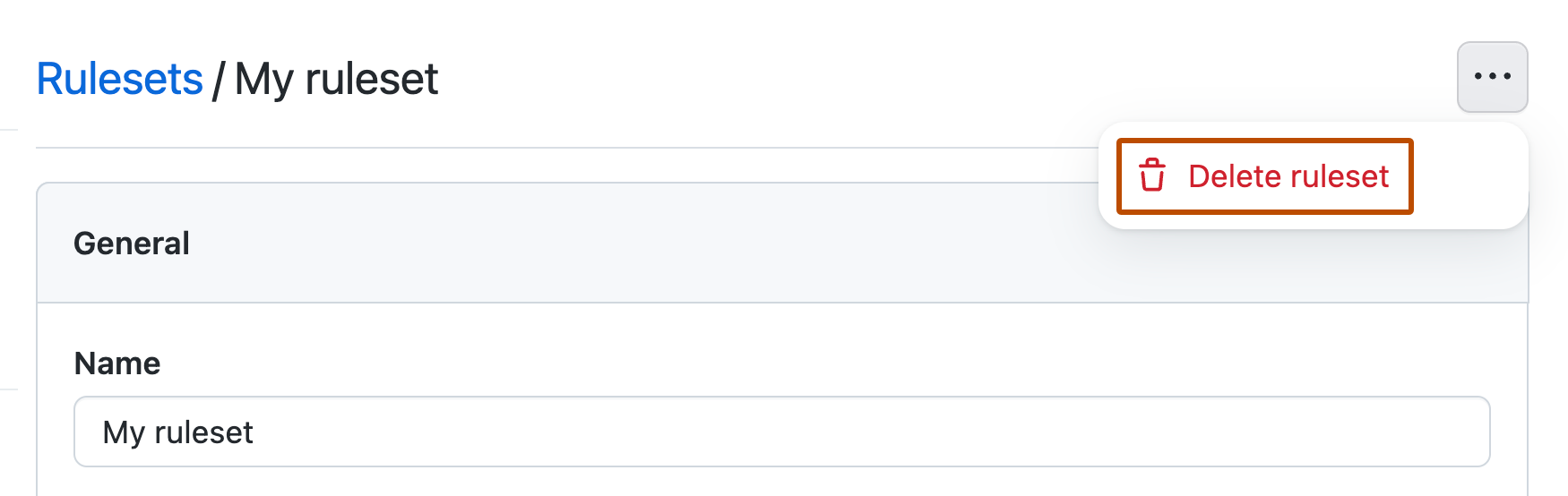
À droite du nom du jeu de règles, sélectionnez , puis cliquez sur Supprimer un jeu de règles.

Gérer les demandes de contournement des règles de poussée
Vous pouvez consulter et gérer toutes les demandes de privilèges de contournement sur la page "Demandes de contournement", située dans l’ensemble de règles du référentiel.
-
Sur GitHub, accédez à la page principale du référentiel.
-
Sous le nom de votre référentiel, cliquez sur Paramètres. Si vous ne voyez pas l’onglet « Paramètres », sélectionnez le menu déroulant , puis cliquez sur Paramètres.
-
Cliquez sur Demandes de contournement.
Vous pouvez filtrer les demandes par approbateur (membre de la liste de contournement), demandeur (contributeur en effectuant la demande), délai et état. Les états suivants sont attribués à une demande :
| Statut | Description |
|---|---|
Cancelled | La demande a été annulée par le contributeur. |
Completed | La demande a été approuvée et les commits ont été envoyées au référentiel. |
Denied | La demande a été examinée et refusée. |
Expired | La demande a expiré. Les demandes sont valides pendant 7 jours. |
Open | La demande n’a pas encore été examinée, ou a été approuvée, mais le(s) commits n’a(ont) pas été envoyés dans le référentiel. |
Lorsqu'un contributeur demande des privilèges de contournement pour publier un commit contenant un contenu restreint, les membres de la liste de contournement reçoivent tous une notification par courrier électronique contenant un lien vers la demande. Les membres de la liste de contournement disposent alors de sept jours pour examiner la demande et l’approuver ou la refuser avant qu’elle n’expire.
Le contributeur est notifié de la décision par e-mail et doit prendre les mesures requises. Si la demande est approuvée, le contributeur peut envoyer (push) le commit contenant le contenu restreint dans le référentiel. Si la demande est refusée, le contributeur doit supprimer le contenu restreint du commit pour que ce dernier puisse être envoyé dans le référentiel.