Configurer l’accès à GitHub Copilot dans votre organisation
Une fois qu’un GitHub propriétaire d’entreprise active Copilot Enterprise ou Copilot Business pour une organisation, un propriétaire de cette organisation peut accorder GitHub Copilot l’accès aux membres de son organisation.
La facturation de GitHub Copilot commence lorsque vous accordez l’accès à un membre de l’organisation, indépendamment du moment où il utilise Copilot pour la première fois. Si vous accordez l’accès à un membre de l’organisation en cours de cycle de facturation, le coût est calculé au prorata pour le reste du cycle. Pour plus d’informations, consultez « Licences GitHub Copilot ».
Octroi de l’accès à GitHub Copilot tous les utilisateurs actuels et futurs de votre organisation
-
Dans le coin supérieur droit de GitHub, cliquez sur votre photo de profil, puis sur Vos organisations.
-
Sélectionnez une organisation en cliquant dessus.
-
Sous le nom de votre organisation, cliquez sur Settings. Si vous ne voyez pas l’onglet « Paramètres », sélectionnez le menu déroulant , puis cliquez sur Paramètres.

-
Dans la barre latérale, sous « Code, planification et automatisation », cliquez sur Copilot, puis sur Access.
-
Si le bouton Allow this organization to assign seats (Autoriser cette organisation à attribuer des sièges) s’affiche, cliquez dessus.
-
Cliquez sur Start adding seats (commencer l’ajout de sièges).
-
Pour activer GitHub Copilot tous les utilisateurs actuels et futurs de votre organisation, sélectionnez Acheter pour tous les membres.
-
Dans la boîte de dialogue « Confirmer l’achat de sièges pour tous les membres », pour confirmer que vous souhaitez activer GitHub Copilot pour tous les utilisateurs actuels et futurs de votre organisation, cliquez sur Acheter des sièges.

Octroi de l’accès à GitHub Copilot des utilisateurs spécifiques dans votre organisation
Vous pouvez activer automatiquement l’accès pour chaque membre d’un groupe dans votre fournisseur d’identité (IDP) en synchronisant ce groupe avec une GitHub équipe, puis en donnant à GitHub Copilotcette équipe l’accès . Pour plus d’informations, consultez « Synchronisation d’une équipe avec un groupe de fournisseurs d’identité ».
Lorsque l’accès est accordé de cette façon, l’événement du copilot.cfb_seat_added journal d’audit attribue l’action à toute personne ayant initialement accordé Copilot l’accès à l’équipe, et non au compte ou au processus de synchronisation qui a ajouté le nouveau membre de l’équipe. Consultez « Événements du journal d’audit pour votre organisation ».
-
Dans le coin supérieur droit de GitHub, cliquez sur votre photo de profil, puis sur Vos organisations.
-
Sélectionnez une organisation en cliquant dessus.
-
Sous le nom de votre organisation, cliquez sur Settings. Si vous ne voyez pas l’onglet « Paramètres », sélectionnez le menu déroulant , puis cliquez sur Paramètres.
-
Dans la barre latérale, sous « Code, planification et automatisation », cliquez sur Copilot, puis sur Access.
-
Si le bouton Allow this organization to assign seats (Autoriser cette organisation à attribuer des sièges) s’affiche, cliquez dessus.
-
Cliquez sur Start adding seats (commencer l’ajout de sièges).
-
Pour activer GitHub Copilot pour certaines équipes ou certains utilisateurs de votre organisation, sélectionnez Acheter pour certains membres.
-
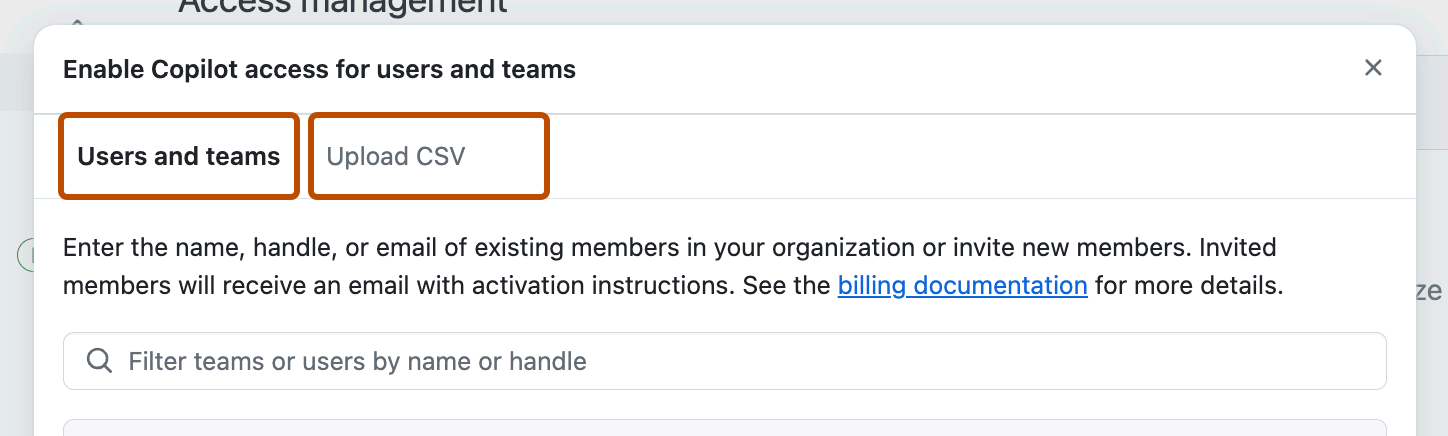
Dans la boîte de dialogue « Activer l’accès Copilot pour les utilisateurs et les équipes », cliquez sur l’un des deux onglets.
-
Cliquez sur Users and teams (Utilisateurs et équipes) pour rechercher et ajouter des utilisateurs ou des équipes individuellement.
Pour rechercher un utilisateur, saisissez son nom d’utilisateur ou son nom complet dans la barre de recherche. Si vous sélectionnez un utilisateur qui n’est pas actuellement membre de votre organisation, il sera invité à rejoindre votre organisation lorsque vous cliquerez sur Continue to purchase (Continuer vos achats), puis sur Purchase seats (Acheter des sièges). Les collaborateurs externes recevront une licence Copilot, mais aucune invitation à rejoindre l'organisation ne leur sera envoyée.
-
Cliquez sur Upload CSV pour ajouter des utilisateurs en masse en important un fichier CSV.
Pour ajouter des membres en masse, cliquez sur Choose CSV to upload (Sélectionner le CSV à uploader), puis importez un fichier CSV incluant le nom d’utilisateur ou l’adresse e-mail de chaque membre que vous souhaitez ajouter, séparés par une virgule. Le fichier peut contenir un mélange de noms d’utilisateur et d’adresses e-mail.
Avertissement
Lorsque vous téléversez un fichier CSV, sauf si vous utilisez Enterprise Managed Users, GitHub Copilot recherchera des correspondances parmi tous les utilisateurs sur GitHub.com. Si le CSV inclut des utilisateurs qui ne sont pas membres de votre organisation, ils seront invités à rejoindre votre organisation lorsque vous cliquerez sur Continue to purchase (Continuer vos achats), puis sur Purchase seats (Acheter des sièges). Les collaborateurs externes recevront une licence Copilot, mais aucune invitation à rejoindre l'organisation ne leur sera envoyée. Cet avertissement ne s’applique pas aux comptes utilisant Enterprise Managed Users.
Passez en revue la liste des utilisateurs générés à partir de votre fichier CSV. Effacez la sélection des utilisateurs que vous ne souhaitez pas ajouter.
-
-
Cliquez sur Continue to purchase (Continuer vos achats), puis sur Purchase seats (Acheter des sièges).

Utilisation de l’API pour accorder l’accès à GitHub Copilot
Vous pouvez utiliser GitHubl’API REST pour accorder l’accès aux GitHub Copilot équipes ou aux utilisateurs spécifiques de votre organisation. Consultez Ajouter des équipes à l'abonnement Copilot pour une organisation et Ajouter des utilisateurs à l'abonnement Copilot pour une organisation.
GitHub a constaté que de nombreux déploiements réussis offrent un modèle entièrement libre-service où les développeurs peuvent revendiquer une licence sans approbation. Pour en savoir plus sur les options de configuration de ce processus, consultez Configuration d'un processus auto-serveur pour des licences GitHub Copilot.
Pour aller plus loin
- GitHub Copilot Centre de gestion de la confidentialité
- Gestion des stratégies et des fonctionnalités pour GitHub Copilot dans votre organisation
- Examen des données d’activité utilisateur pour GitHub Copilot dans votre organisation
- Révocation de l'accès à GitHub Copilot pour les membres de votre organisation