À propos du squash d’un commit
Le squash vous permet de combiner plusieurs commits de l’historique de votre branche en un seul commit. Cela peut contribuer à rendre l’historique de votre dépôt plus lisible et compréhensible.
Squash d’un commit
-
Dans GitHub Desktop, cliquez sur Canal actuel.

-
Dans la liste des branches, sélectionnez celle qui contient les commits à regrouper à l’aide d’un squash.
-
Dans la barre latérale gauche, cliquez sur Histoire.
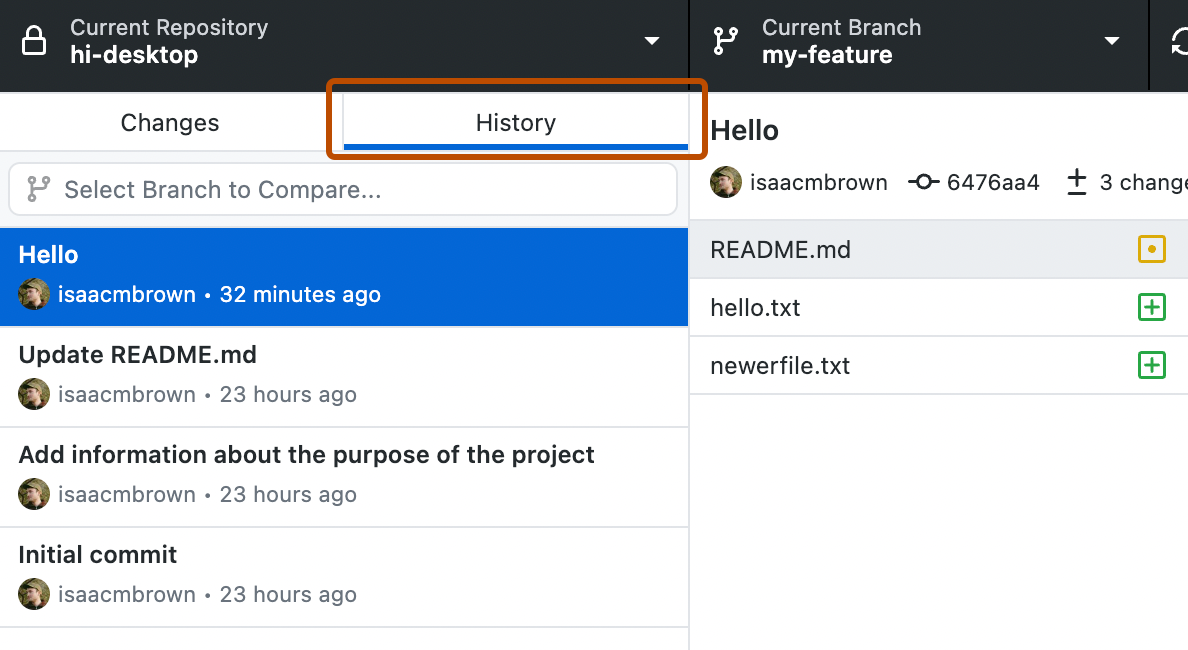
-
Sélectionnez les commits que vous souhaitez écraser et déposez-les sur le commit avec lequel vous souhaitez les combiner.
Vous pouvez sélectionner un ou plusieurs commits en utilisant Commande ou Maj.
Vous pouvez sélectionner un ou plusieurs commits en utilisant Ctrl ou Maj.
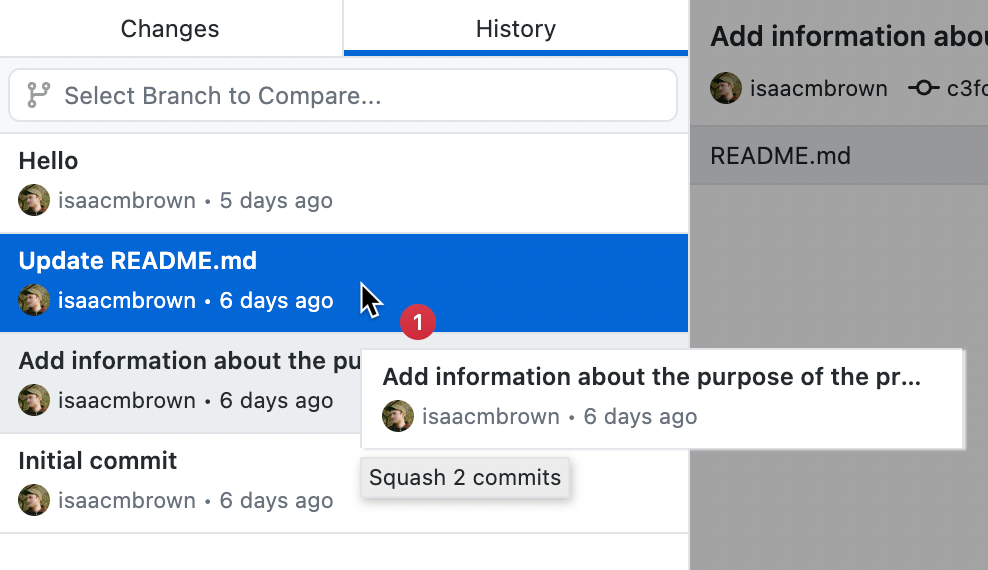
-
Modifiez le message de commit de votre nouveau commit. Les messages de commit des commits sélectionnés que vous souhaitez écraser sont préremplis dans les champs Résumé et Description.
-
Cliquez sur Effectuer un squash des commits.


Messages d’erreur durant le squash des commits
Quand vous effectuez un squash des commits, vous pouvez être amené à voir l’une des notifications ou l’un des messages d’erreur suivants.
- Une notification indique que le changement à apporter à la branche nécessite une poussée forcée pour mettre à jour la branche distante. La poussée forcée modifie l’historique des commits de la branche et affecte les autres collaborateurs qui travaillent dans cette branche. Sélectionnez Commencer le squash pour démarrer le squash, puis cliquez sur Forcer la poussée vers origin pour pousser vos changements.
- Une erreur indique l’échec du squash, car il existe un commit de fusion parmi les commits ayant fait l’objet d’un squash.
- Une notification s’affiche pour indiquer que des changements non validés sont présents dans votre branche actuelle. Sélectionnez Mettre en réserve les changements et continuer pour stocker les changements et accéder à l'étape suivante, ou sélectionnez Fermer pour fermer le message et valider les changements. Une fois qu’il n’existe plus aucun changement non commité, vous pouvez effectuer un squash de vos commits.