Visualización de todas las incidencias y solicitudes de incorporación de cambios
Tus paneles de incidencias y PR están disponibles en la parte superior de todas las páginas. En cada tablero, puedes filtrar la lista para encontrar propuestas y solicitudes de extracción que creaste, que están asignadas a ti o en las cuales estás mencionado. También puedes encontrar solicitudes de extracción que te han pedido que revises.
-
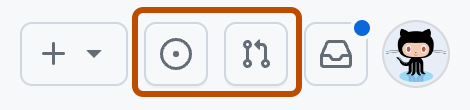
En la parte superior de cualquier página, haga clic para ver sus problemas o para ver las solicitudes de incorporación de cambios.
-
Opcionalmente, elija un filtro o use la barra de búsqueda para filtrar por resultados más específicos. Para más información, consulta Filtrar y buscar propuestas y solicitudes de cambios.

Seguimiento de incidencias y solicitudes de incorporación de cambios con vistas guardadas
Para ayudarte a supervisar mejor y encontrar incidencias y solicitudes de incorporación de cambios en varios repositorios, puede crear vistas guardadas en el panel de incidencias.
Puede crear hasta 25 vistas guardadas.
Creación de una vista guardada
- En la parte superior de cualquier página, haga clic para ver sus problemas.
- En la barra lateral izquierda, a la derecha de "Vistas", haga clic en .
- Agregue un título, una descripción y un icono personalizado para la vista.
- En "Consulta", cree la consulta de búsqueda mediante los filtros avanzados. Para obtener ayuda sobre el uso de filtros, consulte Buscar incidencias y solicitudes de incorporación de cambios.
Sugerencia
Use el filtro
is:prpara incluir solicitudes de incorporación de cambios en la vista guardada. - Haga clic en Guardar vista.
Edición, duplicación o eliminación de una vista guardada
- En la parte superior de cualquier página, haga clic para ver sus problemas.
- En la barra lateral izquierda, en "Vistas", haga clic en la vista guardada que desee editar, duplicar o eliminar.
- A la derecha del nombre de la vista guardada, haga clic en ..
- Haga clic en Editar para modificar la vista, Duplicar para crear una copia de la vista o Eliminar para quitar la vista.