Nota:
Este artículo solo se aplica a la publicación de aplicaciones en GitHub Marketplace . Para obtener más información sobre la publicación GitHub Actions en GitHub Marketplace, vea Publicar acciones en GitHub Marketplace.
Crear un nuevo borrador de un listado de GitHub Marketplace
Solo puedes crear borradores de listados para las apps que sean públicas. Antes de crear tu borrador de listado puedes leer los siguientes lineamientos para escribir y configurar los ajustes en tu listado de GitHub Marketplace:
- Escribir descripciones de anuncios de GitHub Marketplace
- Configurar planes de precios para tu listado
- Configurar el Webhook de GitHub Marketplace
Para crear un listado de GitHub Marketplace:
-
En la esquina superior derecha de cualquier página en GitHub, haz clic en la fotografía de perfil y luego en Settings.
-
En la barra lateral de la izquierda, haz clic en Developer settings.
-
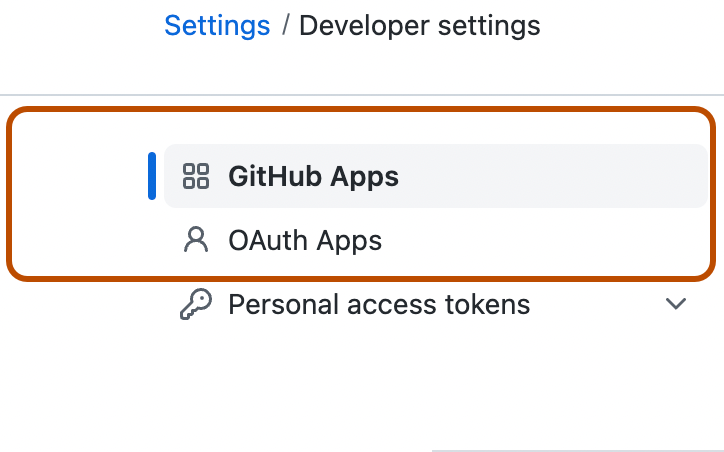
En la barra lateral izquierda, haz clic en OAuth Apps o GitHub Apps dependiendo de la aplicación que estés agregando a GitHub Marketplace.
Nota:
También puedes agregar un listado; para ello, vete a https://github.com/marketplace/new, ve las aplicaciones disponibles y haz clic en Create draft listing.
-
Selecciona la app que quisieras agregar a GitHub Marketplace.
-
En la página principal de configuración de la aplicación, desplácese hacia abajo hasta la sección Marketplace y haga clic en Publicar en Marketplace. Si ya tiene un borrador de oferta de Marketplace, haga clic en Editar oferta de Marketplace. La sección de Marketplace solo se encuentra visible si permites que cualquier usuario u organización instale tu app cuando la registras. Para más información, vea la lista de requisitos de Marketplace.
-
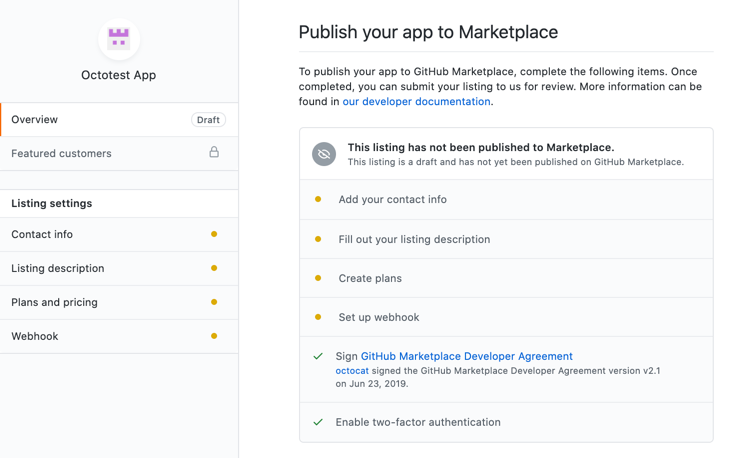
Una vez que hayas creado un borrador nuevo de un listado, verás un resumen de las secciones que necesitas visitar antes de que tu listado de GitHub Marketplace esté completo.


Nota:
En la sección "Contact info" del listado, se recomienda usar direcciones de correo electrónico individuales, en lugar de direcciones de correo electrónico de grupo como support@domain.com. GitHub usará estas direcciones de correo electrónico para ponerse en contacto con usted acerca de las actualizaciones de GitHub Marketplace que podrían afectar a su descripción, nuevas versiones de características, oportunidades de marketing, pagos e información sobre conferencias y patrocinios.
Editar tu listado
Ya que hayas creado un borrador de listado de GitHub Marketplace, puedes regresar a modificar la información de éste en cualquier momento. Si tu app ya se aprobó y está en GitHub Marketplace, puedes editar la información e imágenes en tu listado, pero no podrás cambiar los planes de precios que ya estén publicados. Consulta Configurar planes de precios para tu listado.
Enviar tu app
Una vez que haya completado el listado de GitHub Marketplace, puede enviarlo para su revisión desde la página Overview. Deberás leer y aceptar el Acuerdo para desarrolladores del Mercado GitHub y, luego, podrás hacer clic en Enviar para revisión. Después de emitir tu app para su revisión te contactará un experto en integraciones con cualquier tipo de información adicional que se requiera para el proceso de integración.