Nota:
Este artículo solo se aplica a la publicación de aplicaciones en GitHub Marketplace . Para obtener más información sobre la publicación GitHub Actions en GitHub Marketplace, vea Publicar acciones en GitHub Marketplace.
Puedes ver las métricas del día anterior (24 horas), de la semana, el mes, o de la duración total de tiempo que ha estado listada tu GitHub App.
Nota:
Como se tarda tiempo en agregar datos, percibirás un ligero retraso en las fechas que se muestran. Cuando seleccionas un periodo de tiempo, puedes ver las fechas exactas para las métricas en la parte superior de la página.
Métricas de rendimiento
La página de perspectivas muestra estas métricas de rendimiento para el periodo de tiempo que selecciones:
- Valor de la suscripción: ingresos totales posibles (en USD) de las suscripciones. Este valor representa la ganancia posible si no se cancela ningún plan o periodo de prueba gratuito para que todas las transacciones de tarjetas bancarias tengan éxito. El valor de la suscripción incluye el valor total de los planes que comeinzan con un periodo de prueba gratuito en el periodo de tiempo seleccionado, aún cuando no hay transacciones financieras en dicho periodo de tiempo. El valor de la suscripción también incluye un valor completo de los planes actualizados en el periodo de tiempo seleccionado pero no incluye la cantidad prorrateada. Para ver y descargar transacciones individuales, consulta Visualizar las transacciones para tu listado.
- Visitors: Número de personas que han visto una página en la lista de aplicaciones de GitHub. Esta cantidad incluye tanto a los visitantes que han iniciado sesión como a los que salen de sesión.
- Pageviews: Número de vistas que han recibido las páginas del listado de tu aplicación de GitHub. Un solo visitante puede generar más de una vista de página.
Nota:
El valor estimado de la suscripción podría ser mucho mayor que el de las transacciones procesadas durante este periodo de tiempo.
Rendimiento de conversión
- Visitantes únicos a la página de destino: Número de personas que vieron la página de destino de la aplicación de GitHub.
- Visitantes únicos de la página de finalización de la compra: número de personas que han visto una de las páginas de finalización de la compra de la aplicación en GitHub.
- Página de finalización de la compra para suscripciones nuevas: número total de suscripciones de pago, periodos de evaluación gratuita y suscripciones gratuitas. Consulta la sección "Desglose del total de las suscripciones" para encontrar la cantidad específcia de cada tipo de suscripción.

Para acceder a los informes de GitHub Marketplace:
-
En la esquina superior derecha de cualquier página en GitHub, haz clic en la fotografía de perfil y luego en Settings.
-
En la barra lateral de la izquierda, haz clic en Developer settings.
-
En la barra lateral de la izquierda, haga clic en Aplicaciones de OAuth o Aplicaciones de GitHub, en función de la descripción de GitHub Marketplace que quiera administrar.
Nota:
También puedes administrar la descripción yendo a https://github.com/marketplace/manage.
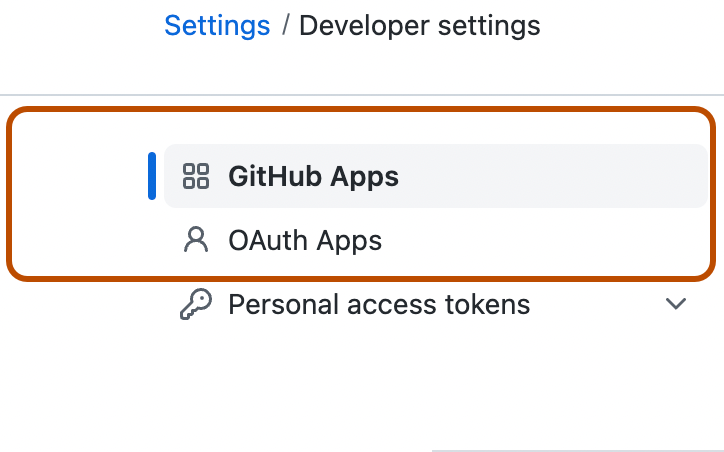
-
Para seleccionar la GitHub App para la que te gustaría ver conclusiones, haz clic en Editar.
-
En la página principal de configuración de la aplicación, desplácese hacia abajo hasta la sección Marketplace y haga clic en Publicar en Marketplace. Si ya tiene un borrador de oferta de Marketplace, haga clic en Editar oferta de Marketplace. La sección de Marketplace solo se encuentra visible si permites que cualquier usuario u organización instale tu app cuando la registras. Para más información, vea la lista de requisitos de Marketplace.
-
Haga clic en la pestaña Ideas.
-
Opcionalmente, selecciona cualquier periodo de tiempo diferente dando clic en el menú desplegable de dicho periodo en la esquina superior derecha de la página de perspectivas.
