Nota:
Si la empresa utiliza cuentas de usuario administradas, el rol de colaborador externo se denomina "colaborador del repositorio". Por lo general, la documentación de colaboradores externos también se aplica a los colaboradores del repositorio. Para obtener las distinciones que se aplican, consulta Roles en una organización.
Acerca de la lista de personas de tu empresa
Para auditar el acceso a los recursos de la empresa y administrar el uso de licencias, puedes ver una lista de todas las personas que tienen acceso a tu empresa.
Puede ver todos los miembros actuales de la empresa y administradores empresariales, así como las invitaciones pendientes para convertirse en miembros y administradores. Para facilitar el consumo de esta información, puedes buscar y filtrar las listas. También puede ver información general sobre el número de miembros de su empresa, agrupados por rol, tipo de licencia o tipo de implementación.
Si GitHub Connect está configurado para su empresa, al filtrar una lista de personas de su empresa, se aplican las siguientes limitaciones.
- El filtro para el estado de autenticación en dos fases (2FA) no muestra a las personas que solo tienen una cuenta en una GitHub Enterprise Server instancia.
- Si combina el filtro para las cuentas en instancias de GitHub Enterprise Server con el filtro para organizaciones o la autenticación en dos fases (2FA), no verá ningún resultado.
Para obtener más información sobre GitHub Connect, vea Acerca de GitHub Connect en la GitHub Enterprise Server documentación.
También puede exportar la información de pertenencia de su empresa. Para más información, consulta Exportación de información de pertenencia de tu empresa.
Visualización de administradores empresariales
Puede ver todos los propietarios actuales de la empresa, y los administradores de facturación de su empresa. Puede ver información útil sobre cada administrador y filtrar la lista por rol. Puedes encontrar una persona específica al buscar por su nombre de usuario o nombre que se muestra.
También puedes quitar un administrador. Para más información, consulta Invitar a las personas para que administren tu empresa.
- Vaya a su empresa. Por ejemplo, desde la página Empresas en GitHub.com.
- En la parte superior de la página, haga clic en Personas.
- En " People", haz clic en Administradores.
Ver miembros
Puedes ver todos los miembros actuales de tu empresa. Puedes ver información útil sobre cada cuenta y filtrar la lista de maneras útiles, como por rol. Además de la lista de miembros, verá información general sobre el número de miembros de su empresa, agrupados por rol, tipo de licencia y tipo de implementación.
Puede encontrar a una persona concreta buscando su nombre de usuario o su nombre para mostrar. Para ver más información sobre el acceso de la persona a tu empresa, como las organizaciones a las que pertenece, puedes seleccionar el nombre de la persona.
También puede quitar cualquier miembro de empresa de todas las organizaciones que pertenecen a la empresa. Para más información, consulta Eliminar a un miembro de tu empresa.
-
Vaya a su empresa. Por ejemplo, desde la página Empresas en GitHub.com.
-
En la parte superior de la página, haga clic en Personas.
-
Opcionalmente, para exportar la lista de miembros como un informe CSV, selecciona Informe CSV. Para obtener más información sobre la información incluida en el informe, vea Exportación de información de pertenencia de tu empresa.
Información general sobre la pertenencia
En la página "Miembros", encontrará información general sobre el número de miembros de su empresa, agrupados por rol, tipo de licencia consumida y el tipo de implementación en el que está el miembro. En las secciones siguientes se explica cómo se calculan los números de esta información general.
Si su empresa usa tanto GitHub Enterprise Cloud como GitHub Enterprise Server, para obtener datos precisos sobre sus miembros y licencias en sus implementaciones, deberá habilitar GitHub Connect y sincronizar el uso de licencias. Para obtener más información, consulte Acerca de GitHub Connect en la GitHub Enterprise Server documentación.
Roles
La columna "Roles" agrupa los miembros por su rol en la empresa. Para más información, consulta Capacidades de roles en una empresa.
Si un usuario tiene varios roles en una empresa, el usuario se cuenta una vez para cada rol. Por ejemplo, si el mismo usuario es miembro de tres organizaciones y propietario de dos organizaciones, el usuario cuenta una vez hacia "Miembro de la organización" y una vez hacia "Propietario de la organización".
Un "colaborador externo" es un usuario que tiene acceso a un repositorio de una organización, pero que no es miembro de la misma. El usuario puede ser un colaborador externo de una organización de su empresa y miembro de otra organización. En este caso, el usuario contribuye a cada total. Para más información, consulta Agregar colaboradores externos a los repositorios en tu organización.
Licencias de usuario consumidas
La columna "Licencias de usuario consumidas" muestra cómo se consumen las licencias en su empresa. Para más información, consulta Uso combinado de la nube y el servidor de GitHub Enterprise.
Si hay colaboradores externos en su empresa, el número "total consumido" de licencias puede ser mayor que el número de personas enumeradas para su empresa. Un colaborador externo consume una licencia, pero no se cuenta en el recuento total de miembros mostrado junto a "personas de SU–EMPRESA". Una invitación pendiente a un colaborador externo también consume una licencia, pero no se cuenta en el recuento "por invitaciones" en la vista general.
Para obtener más información sobre cómo se calcula el uso de licencias entre implementaciones, consulta Solución de problemas de uso de licencias para GitHub Enterprise.
Implementación
La columna "Implementación" agrupa a los usuarios por el tipo de implementación que usan. Para más información, consulta Acerca de GitHub para empresas.
"Miembros de la nube" son miembros o propietarios de cualquier organización de su empresa en GitHub Enterprise Cloud. "Miembros del servidor" tienen una cuenta en una instancia de GitHub Enterprise Server propiedad de su empresa. "Miembros en la nube y el servidor" son usuarios que coinciden con estos criterios.
Visualización de las direcciones de correo electrónico de los miembros
Es posible que pueda ver las direcciones de correo electrónico de los miembros de su empresa en GitHub o en un sistema de identidad externo. La visibilidad de las direcciones de correo electrónico depende del método de autenticación, los dominios y, posiblemente, la configuración del perfil de usuario del miembro.
-
Si usa Enterprise Managed Users y el valor
NameIDpara la configuración de SAML es una dirección de correo electrónico, puede ver el valorNameIDde cada uno de los miembros de la empresa. -
Si compruebas un dominio para la empresa, puedes ver las direcciones de correo electrónico de los miembros para el dominio comprobado. Para más información, consulta Verificar o aprobar un dominio para tu empresa.
Nota:
Las direcciones de correo electrónico de los dominios verificados no se devuelven en un orden garantizado. Si un miembro tiene direcciones de correo electrónico para varios dominios comprobados, las direcciones de correo electrónico antiguas o obsoletas pueden permanecer después de un cambio de IdP. La lista de direcciones de correo electrónico de dominio verificadas no puede identificar de forma confiable la dirección de correo electrónico canónica o corporativa actual del miembro.
-
Si no usa Enterprise Managed Users y tampoco configura el inicio de sesión único (SSO) de SAML, los miembros acceden a los recursos de su empresa en GitHub únicamente mediante una cuenta personal. El propietario de una cuenta personal puede elegir si desea mostrar o no públicamente una dirección de correo electrónico. Si un usuario decide no mostrar la dirección de correo electrónico, no podrás ver la dirección de correo electrónico. Sin SAML, GitHub no puede mostrar información de identidad externa, como
NameID, que suele ser una dirección de correo electrónico.
Si usa Enterprise Managed Users, compruebe un dominio o configure el inicio de sesión único de SAML para su empresa, puede ver las direcciones de correo electrónico de una o varias de las maneras siguientes.
-
En el proveedor de identidades (IdP) de SAML, revisa las direcciones de correo electrónico de los usuarios con acceso a tu empresa. Para más información, consulta Acerca de SAML para IAM empresarial.
-
Exporte el informe de pertenencia de su empresa en GitHub. El informe puede contener la dirección de correo electrónico del usuario, almacenada como los valores siguientes.
-
GitHub com saml name: elNameIDde la identidad SAML vinculada al usuario, que suele ser el correo electrónico del usuario (para obtener más información, vea Referencia de configuración de SAML) -
GitHub com verified domain emails: direcciones de correo electrónico de los dominios comprobados (para obtener más información, vea Verificar o aprobar un dominio para tu empresa)El valor
GitHub com verified domain emailsno está ordenado. Los correos electrónicos se pueden devolver en un orden no determinista y no se puede solicitar prioridad, ordenación ni filtrado para la dirección de correo electrónico actual del usuario.
Para más información, consulta Exportación de información de pertenencia de tu empresa.
-
-
Usa GraphQL API para recuperar
ExternalIdentitypara cada miembro. Para más información, consulta Acerca de la API de GraphQL y Referencia en la documentación de la API de GraphQL.Nota:
El acceso a identidades externas depende de si SAML está configurado en el nivel de organización o de empresa. Las identidades externas a nivel de organización están disponibles para los propietarios de la organización, los propietarios de la organización personal access tokens con el ámbito
read:orgoadmin:org, y los tokens de instalación GitHub App con acceso de lectura o escritura a los miembros cuando la aplicación está instalada en la organización. Las identidades externas de nivel empresarial requieren un propietario de la empresa personal access token con el ámbitoread:enterpriseoadmin:enterprise. GitHub Apps no puede acceder a identidades externas de nivel empresarial, incluidas las identidades SAML de nivel empresarial para GitHub Enterprise Cloud con cuentas de usuario personales.
Visualización de colaboradores externos
Puedes ver todos los colaboradores externos actuales de tu empresa. Puedes ver información útil sobre cada colaborador y filtrar la lista de maneras útiles, como por organización. Puedes encontrar una persona específica al buscar por su nombre de usuario o nombre para mostrar.
Puedes ver más información sobre el acceso de la persona a tu empresa, como una lista de todos los repositorios a los que tiene acceso el colaborador, seleccionando el nombre de la persona.
- Vaya a su empresa. Por ejemplo, desde la página Empresas en GitHub.com.
- En la parte superior de la página, haga clic en Personas.
- En "Personas", selecciona Colaboradores externos.
Visualización de invitaciones pendientes
Puedes ver todas las invitaciones pendientes para convertirse en miembros, administradores o colaboradores externos de tu empresa. Puedes filtrar la lista de maneras útiles, por ejemplo, por licencia, organización u origen. Puedes encontrar una persona específica al buscar por su nombre de usuario o nombre que se muestra.
En la lista de miembros pendientes, para cualquier cuenta individual, puedes cancelar todas las invitaciones para unirse a las organizaciones que pertenecen a tu empresa. Esto no cancela ninguna invitación para que esa misma persona se convierta en administrador de empresa o colaborador externo.
Nota:
Si una invitación fue aprovisionada mediante SCIM, debe cancelarla a través de su proveedor de identidades (IdP) en lugar de hacerlo en GitHub.
Si usa Suscripciones de Visual Studio con GitHub Enterprise, la lista de invitaciones pendientes incluye todos los Visual Studio suscriptores que no se han unido a ninguna de sus organizaciones en GitHub, incluso si el suscriptor no tiene una invitación pendiente para unirse a una organización. Para obtener más información sobre cómo ofrecer a los suscriptores acceso a Visual Studio, consulte GitHub Enterprise.
-
Vaya a su empresa. Por ejemplo, desde la página Empresas en GitHub.com.
-
En la parte superior de la página, haga clic en Personas.
-
En "Personas", selecciona Invitaciones.
-
Opcionalmente, puedes cancelar todas las invitaciones de una cuenta para unirse a las organizaciones que pertenecen a tu empresa. A la derecha de la cuenta, seleccione y, a continuación, seleccione Cancelar invitación.

-
Opcionalmente, puedes ver todas las invitaciones pendientes para administradores de empresa o colaboradores externos. En "Invitaciones", selecciona Administradores o Colaboradores externos.
-
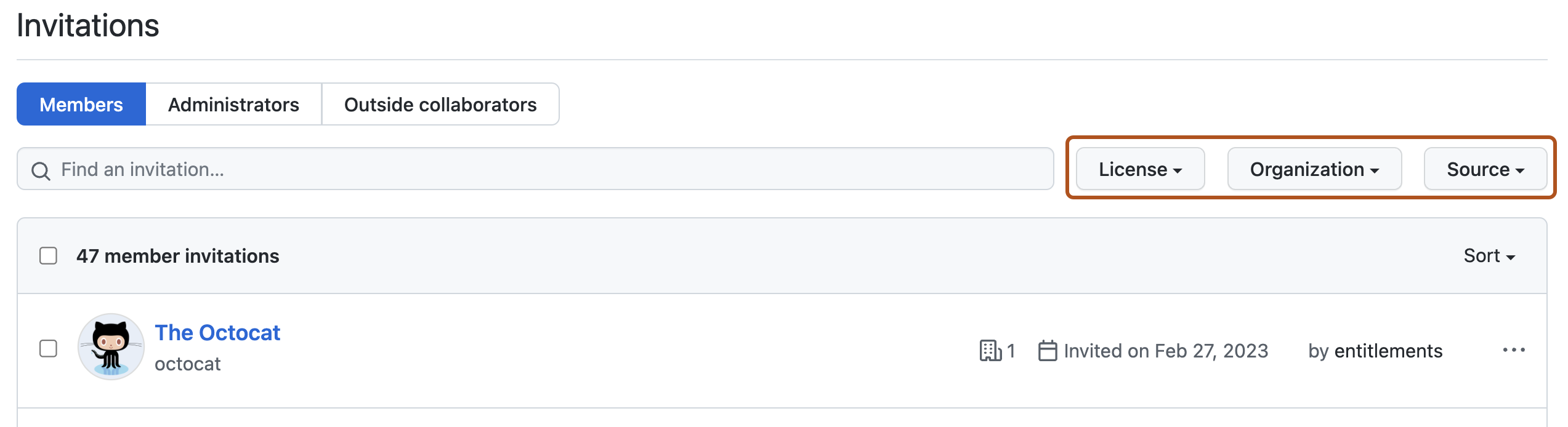
Opcionalmente, para filtrar la lista de invitaciones pendientes por licencia, organización u origen, usa los menús desplegables de la parte superior de la lista.


Visualización de miembros suspendidos
Si su empresa usa el Enterprise Managed Users, puede ver los usuarios suspendidos. Los usuarios suspendidos son miembros que han sido desaprovisionados tras ser desasignados de la aplicación o eliminados en el proveedor de identidades. Actualmente, no es posible quitar usuarios suspendidos de una empresa que use Enterprise Managed Users.
- Vaya a su empresa. Por ejemplo, desde la página Empresas en GitHub.com.
- En la parte superior de la página, haga clic en Personas.
- En "Personas", selecciona Suspendido.
Visualizar usuarios inactivos
Puede ver una lista de todos los usuarios que no son administradores del sitio. Una cuenta de usuario se considera inactiva después de una falta de actividad de 30 días. Para obtener más información, consulte Administrar usuarios inactivos.
Filtrado por tipo de miembro en un empresa con usuarios administrados
Si su empresa usa Enterprise Managed Users, puede filtrar la lista de miembros de una organización por tipo para determinar si las pertenencias se administran a través de un IdP o se administran directamente. Las membresías gestionadas a través de un IdP se añadieron mediante un grupo de IdP, y el grupo de IdP se conectó a un equipo dentro de la organización. Las membresías gestionadas directamente se añadieron a la organización manualmente. La forma en que se administra una pertenencia en una organización determina cómo se debe quitar. Puede usar este filtro para determinar cómo se agregaron los miembros a una organización, por lo que sabe cómo quitarlos. Para obtener más información, consulte Acerca de Enterprise Managed Users.
-
Vaya a su empresa. Por ejemplo, desde la página Empresas en GitHub.com.
-
En "Organizaciones", en la barra de búsqueda, comienza a escribir el nombre de la organización hasta que aparezca en los resultados de búsqueda.
-
Selecciona el nombre de la organización.
-
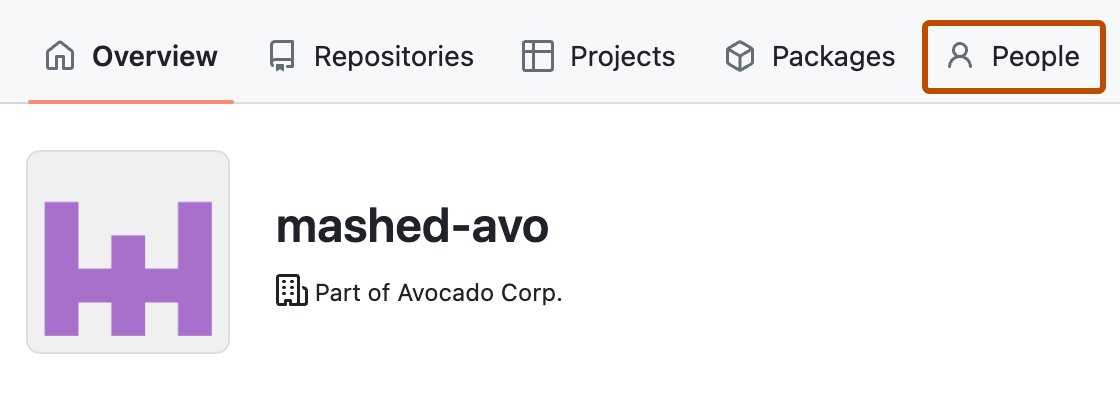
Encima del nombre de la organización, seleccione Personas.
-
Encima de la lista de miembros, selecciona Tipo y, después, selecciona el tipo de miembros que quieres ver.


Visualización de miembros sin una dirección de correo electrónico de un dominio verificado
Puede ver una lista de los miembros de su empresa que no tienen una dirección de correo electrónico de un dominio comprobado asociado a su cuenta de usuario.
- Vaya a su empresa. Por ejemplo, desde la página Empresas en GitHub.com.
- En la parte superior de la página, haga clic en Configuración.
- En "Configuración", haga clic en Dominios verificados y aprobados.
- En "Preferencias de notificación", seleccione el vínculo Ver miembros de la empresa sin un correo electrónico de dominio aprobado o verificado.
Ver si los usuarios de la empresa tiene habilitada la autenticación en dos fases
Puedes ver qué personas de tu empresa han habilitado la autenticación en dos fases.
-
Vaya a su empresa. Por ejemplo, desde la página Empresas en GitHub.com.
-
En la parte superior de la página, haga clic en Personas.
-
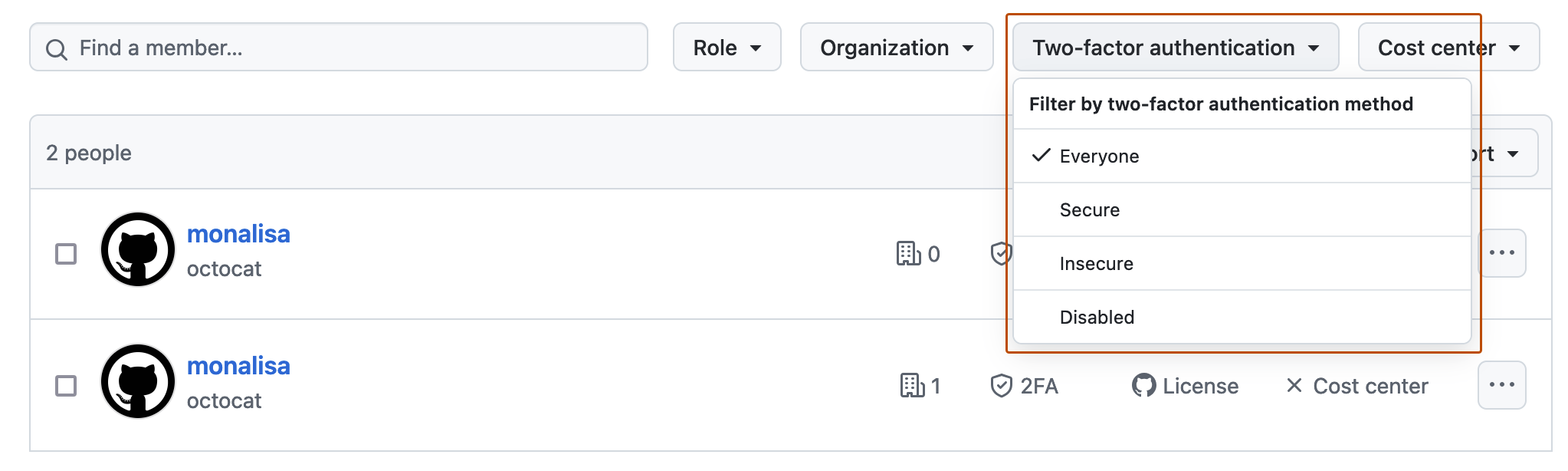
Para ver los niveles de seguridad de autenticación en dos fases de los miembros de la empresa, selecciona a la derecha Two-factor authentication y, a continuación, selecciona Secure, Insecure o Disabled.