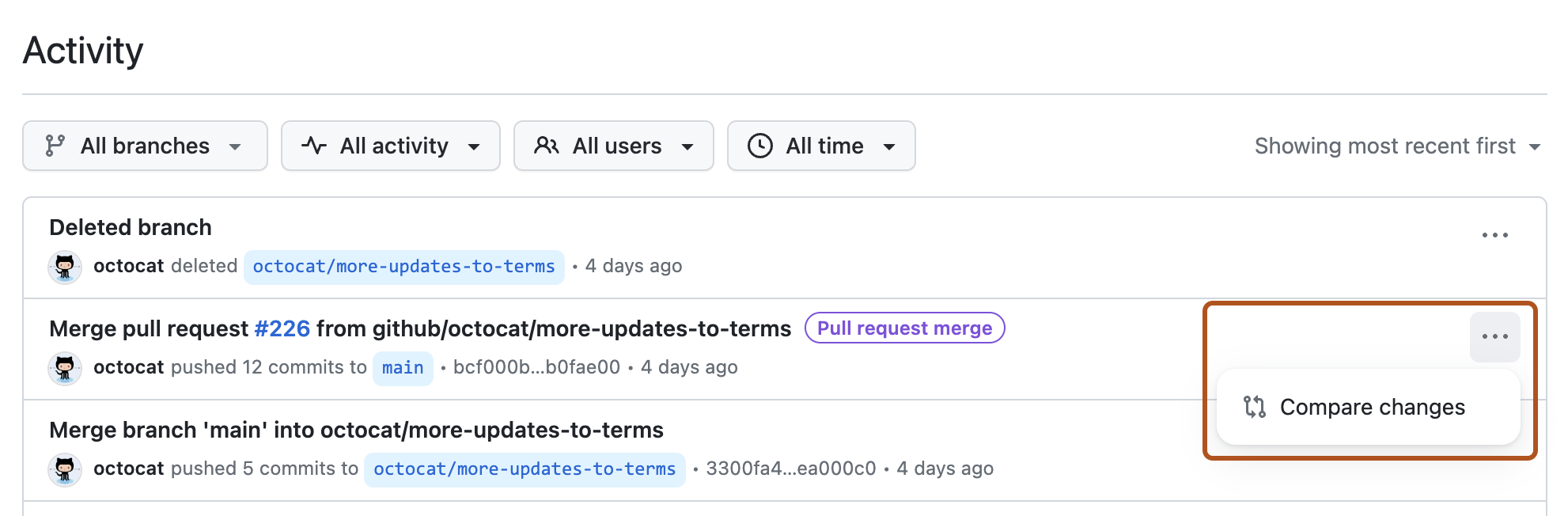
Informationen zur Aktivitätsansicht
In der Aktivitätsansicht kannst du einen detaillierten Verlauf der Änderungen an einem Repository anzeigen - zum Beispiel Push-Vorgänge, Zusammenführungen, erzwungene Push-Vorgänge und Branch-Änderungen - und diese Änderungen Commits und authentifizierten Benutzerinnen und Benutzern zuordnen.
Du kannst die Ansicht filtern, um Aktivitäten für bestimmte Branches, bestimmte Benutzer*innen oder bestimmte Zeiträume anzuzeigen. Du kannst auch nach Aktivitätstyp filtern. So kannst du z. B. nach erzwungenen Pushvorgänge filtern, um alle erzwungenen Pushvorgänge im Repository anzuzeigen.
Du kannst für jede Aktivität die genauen Änderungen anzeigen, indem du „Änderungen vergleichen“ auswählst.
Verwenden der Aktivitätsansicht zum Anzeigen von Änderungen an einem Repository
-
Navigieren Sie auf GitHub zur Hauptseite des Repositorys.
-
Es gibt zwei Möglichkeiten, die Aktivitätsansicht zu öffnen:
-
Klicke auf der Hauptseite des Repositorys rechts neben der Liste der Dateien auf Activity.
-
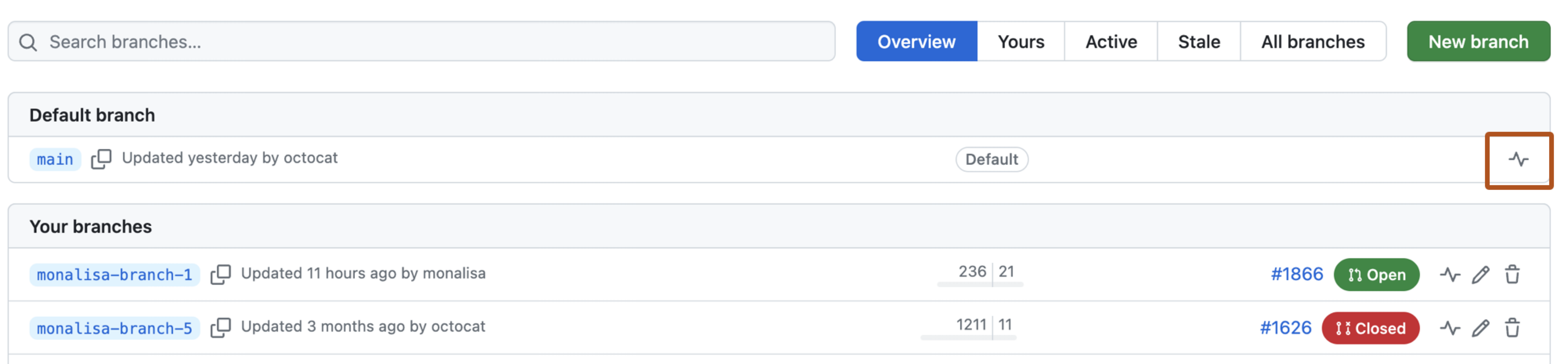
Alternativ kannst du auf Branches und dann rechts neben einem beliebigen Branch auf klicken.
-
-
Mithilfe der Dropdownmenüs kannst du die Aktivitätsansicht filtern.
-
Um Aktivitäten in einem bestimmten Branch anzuzeigen, wählen Sie das Dropdownmenü " BRANCH NAME" aus und klicken Sie dann auf einen Branch-Namen. Alternativ kannst du im Dropdownmenü mit der Eingabe eines Branchnamens in das Suchfeld beginnen. Um die Aktivität für alle Branches im Repository anzuzeigen, wählen Sie Aktivitäten für alle Branches anzeigen aus.
-
Um nach Aktivitätstyp zu filtern, wählen Sie das Dropdownmenü "Alle Aktivitäten" aus, und klicken Sie dann auf einen Aktivitätstyp. Du kannst direkte Pushvorgänge, Pull Request-Merges, erzwungene Pushvorgänge, Brancherstellungen und Branchlöschungen anzeigen.
-
Um nach Benutzer zu filtern, wählen Sie das Alle Benutzer-Dropdownmenü aus, und klicken Sie dann auf einen Benutzernamen. Alternativ kannst du im Dropdownmenü mit der Eingabe eines Benutzernamens in das Suchfeld beginnen.
-
Um nach Zeit zu filtern, wählen Sie das Dropdownmenü "Alle Zeit" aus, und klicken Sie dann auf einen Zeitraum.
-
-
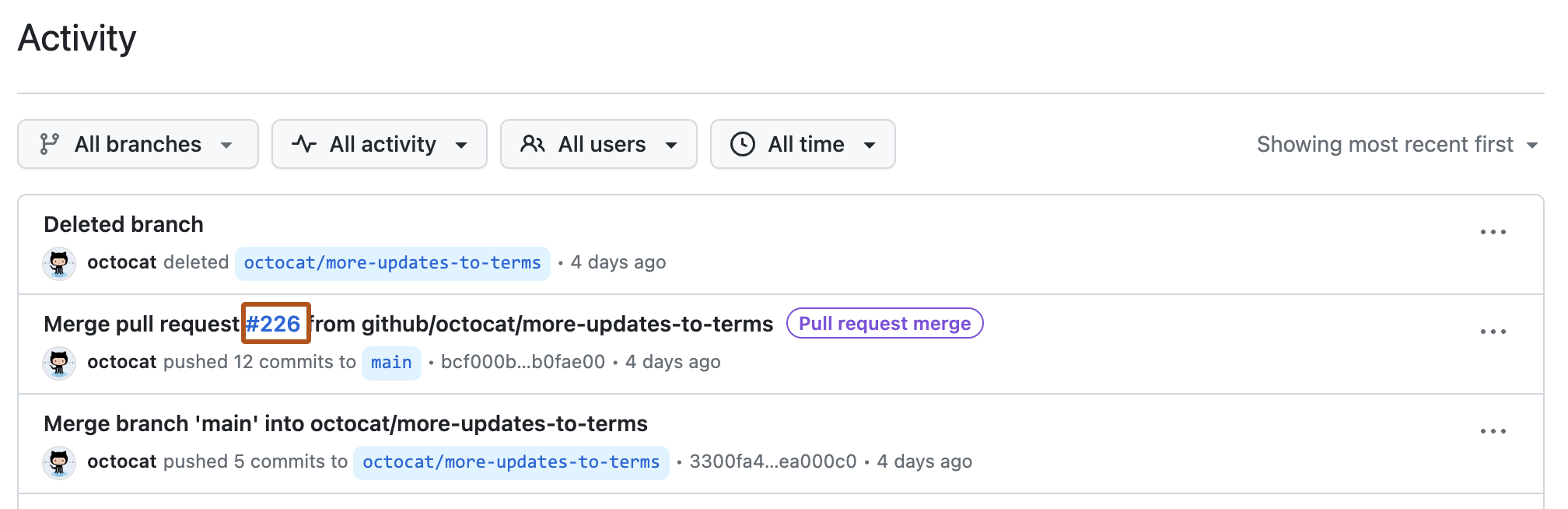
Optional kannst du mit dem Mauszeiger auf den eingebetteten Link zeigen, um zusätzliche Details zur Aktivität anzuzeigen, z. B. den Namen des eingehenden Branches aus einem Pull Request.
-
Um genau zu sehen, welche Änderungen durch eine bestimmte Aktivität eingeführt wurden, wählen Sie rechts neben der Aktivität und klicken Sie dann auf Änderungen vergleichen.