Nachdem Sie einen Regelsatz erstellt haben, können Sie Änderungen daran vornehmen. Sie können z. B. Regeln hinzufügen, um Ihre Verzweigungen oder Tags besser zu schützen, oder Sie können Ihr Regelset vom Modus "Auswerten" auf "Aktiv" umstellen, nachdem Sie die Auswirkungen auf die Mitwirkendenerfahrung für Ihr Repository getestet haben zu beheben.
Mit REST und GraphQL APIs kannst du Regelsätze verwalten. Weitere Informationen findest du unter REST-API-Endpunkte für Regeln und Repositorien.
Tipp
Wenn du Besitzer einer Organisation bist, kannst du Regelsätze auf Organisationsebene erstellen. Du kannst diese Regelsätze auf bestimmte Repositorys in deiner Organisation und auf bestimmte Branches in diesen Repositorys anwenden. Weitere Informationen finden Sie unter Erstellen von Regelsätzen für Repositorys in deiner Organisation.
Anzeigen von Regelsätzen für ein Repository
Auf der Seite „Rulesets“ kann jeder, der Lesezugriff auf das Repository hat, die aktiven Regelsätze einsehen, die auf einen bestimmten Branch, ein Tag oder eine Push-Einschränkung abzielen. Außerdem werden Regelsätze angezeigt, die im Modus "Auswerten" ausgeführt werden und nicht erzwungen werden.
Für Pushregeln für Fork-Repositorys gibt die Seite „Regelsätze“ an, dass der Regelsatz vom Quell-Repository verwaltet wird, auf das die Regel angewendet wird.
-
Navigieren Sie auf GitHub zur Hauptseite des Repositorys.
-
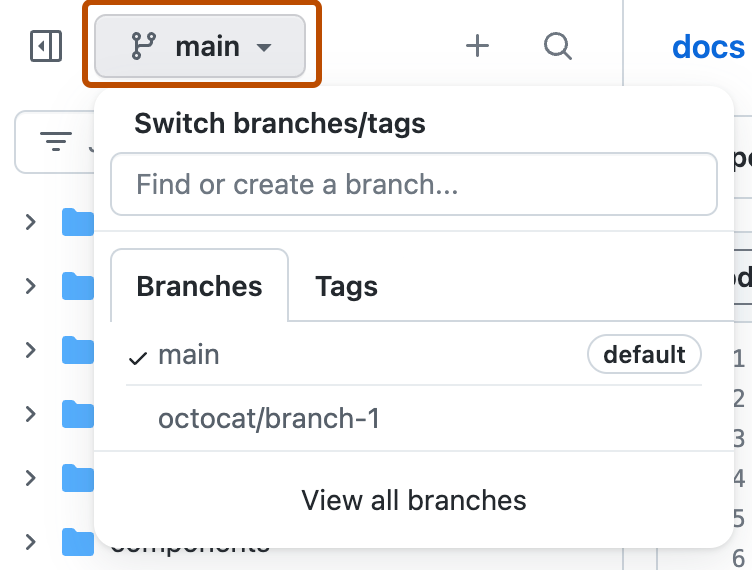
Wähle in der Dateistrukturansicht das Dropdownmenü für Branches aus, und klicke anschließend auf View all branches. Du findest das Branchdropdownmenü auch oben im integrierten Datei-Editor.
-
Klicken Sie rechts neben dem Branch-Namen auf .
Tipp
Nur Zweige, die einen Regelsatz haben, haben ein -Symbol neben ihrem Namen.
-
Um die Ergebnisse optional zu filtern, klicken Sie auf die Registerkarten oder verwenden Sie die Suchleiste "Zweigsuche".
-
Klicke auf den Namen des Regelsatzes, den du ansehen möchtest.

Sie können auch aktive Regelsätze anzeigen:
-
Indem du das Slug
/ruleszur URL des Repositories hinzufügst. Wenn Sie beispielsweise die Regeln des Open Source Dokumentations-Repositorys unter GitHub anzeigen möchten, wechseln Sie zu https://github.com/github/docs/rules. -
Im Zusammenführungsfeld, wenn Regeln das Zusammenführen einer Pull-Anfrage blockieren.
Bearbeiten eines Regelsatzes
Hinweis
Wenn ein Regelsatz auf Organisationsebene erstellt wurde, kannst du den Regelsatz nicht über die Einstellungen des Repositorys bearbeiten. Wenn du über die Berechtigung zum Bearbeiten des Regelsatzes verfügst, ist dies in den Einstellungen deiner Organisation möglich. Weitere Informationen finden Sie unter Verwalten von Regelsätzen für Repositorys in deiner Organisation.
Du kannst einen Regelsatz bearbeiten, um Teile darin zu ändern, z. B. den Namen, Umgehungsberechtigungen oder Regeln. Du kannst einen Regelsatz auch bearbeiten, um seinen Status zu ändern. Dies ähnelt dem temporären Aktivieren oder Deaktivieren eines Regelsatzes.
-
Navigieren Sie auf GitHub zur Hauptseite des Repositorys.
-
Klicke unter dem Repositorynamen auf Settings. Wenn die Registerkarte „Einstellungen“ nicht angezeigt wird, wähle im Dropdownmenü die Option Einstellungen aus.

-
Klicken Sie in der linken Randleiste unter "Code und Automatisierung" auf " Rulesets", und klicken Sie dann auf "Rulesets".
-
Wähle auf der Seite „Regelsätze“ den Namen des Regelsatzes aus, den du bearbeiten möchtest.
-
Führe die gewünschten Änderungen aus. Weitere Informationen zu den verfügbaren Regeln findest du unter Verfügbare Regeln für Regelsätze.
-
Klicke unten auf der Seite auf Änderungen speichern.

Löschen eines Regelsatzes
Tipp
Wenn du einen Regelsatz vorübergehend deaktivieren, aber nicht löschen möchtest, lege dessen Status auf „Disabled“ fest. Weitere Informationen findest du unter Bearbeiten eines Regelsatzes.
-
Navigieren Sie auf GitHub zur Hauptseite des Repositorys.
-
Klicke unter dem Repositorynamen auf Settings. Wenn die Registerkarte „Einstellungen“ nicht angezeigt wird, wähle im Dropdownmenü die Option Einstellungen aus.
-
Klicken Sie in der linken Randleiste unter "Code und Automatisierung" auf " Rulesets", und klicken Sie dann auf "Rulesets".
-
Klicke auf den Namen des Regelsatzes, den du löschen möchtest.
-
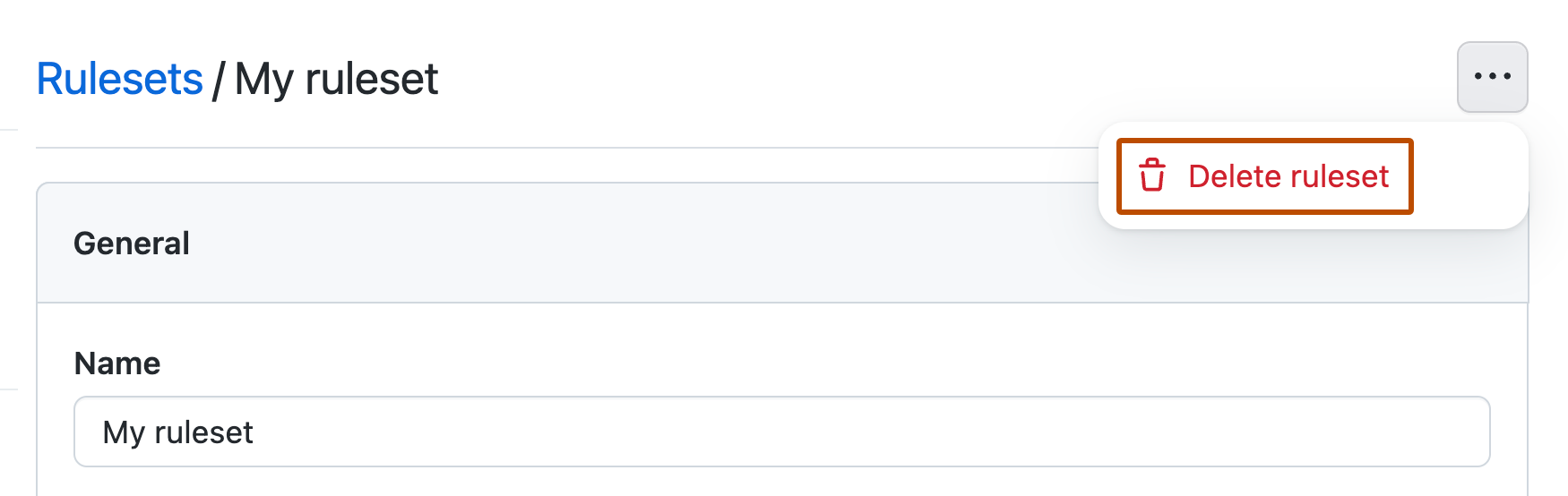
Wähle rechts neben dem Namen des Regelsatzes aus, und klicke anschließend auf Delete ruleset.

Verwenden des Regelsatzverlaufs
Hinweis
Nur Änderungen, die an einem Regelsatz vorgenommen wurden, nachdem Sie auf GitHub Enterprise Server 3.17.0 oder eine höhere Version aktualisiert haben, sind im Regelsatzverlauf enthalten.
Der Regelsatzverlauf listet Ereignisse auf, die durch Änderungen ausgelöst werden, die sich auf deine Regelsätze innerhalb der letzten 180 Tage auswirken.
Sie können alle Änderungen an einem Regelsatz anzeigen und zu einer bestimmten Iteration zurückkehren. Sie können auch eine JSON-Datei herunterladen, die die Konfiguration des Regelsatzes in einer bestimmten Iteration enthält. Die Umgehungsliste eines Regelsatzes wird aus der exportierten JSON-Datei ausgeschlossen.
-
Navigieren Sie auf GitHub zur Hauptseite des Repositorys.
-
Klicke unter dem Repositorynamen auf Settings. Wenn die Registerkarte „Einstellungen“ nicht angezeigt wird, wähle im Dropdownmenü die Option Einstellungen aus.
-
Klicken Sie in der linken Randleiste unter "Code und Automatisierung" auf " Rulesets", und klicken Sie dann auf "Rulesets".
-
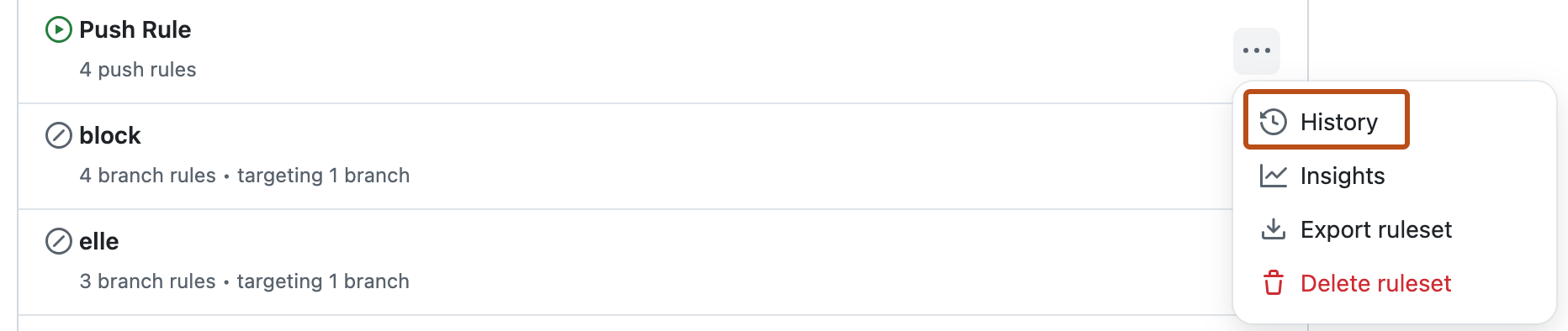
Um den Verlauf der Änderungen am Regelsatz anzuzeigen, wähle rechts neben dem Namen des Regelsatzes aus, und klicke dann auf History.
-
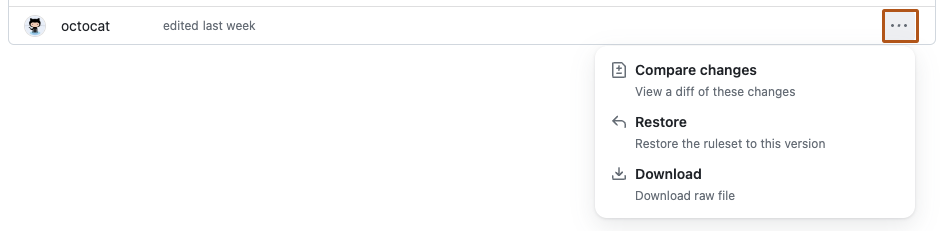
Wählen Sie rechts neben der jeweiligen Iteration die Option und klicken Sie dann auf Änderungen vergleichen, Wiederherstellen oder Herunterladen.


Importieren eines Regelsets
Du kannst einen vorhandenen Regelsatz mithilfe einer JSON-Datei importieren. Dies kann besonders dann hilfreich sein, wenn Sie denselben Regelsatz auf mehrere Repositorys oder Organisationen anwenden möchten.
-
Navigieren Sie auf GitHub zur Hauptseite des Repositorys.
-
Klicke unter dem Repositorynamen auf Settings. Wenn die Registerkarte „Einstellungen“ nicht angezeigt wird, wähle im Dropdownmenü die Option Einstellungen aus.
-
Klicken Sie in der linken Randleiste unter "Code und Automatisierung" auf " Rulesets", und klicken Sie dann auf "Rulesets".
-
Wählen Sie das Dropdown-Menü Neues Regelsatz aus, und klicken Sie dann auf Regelsatz importieren.
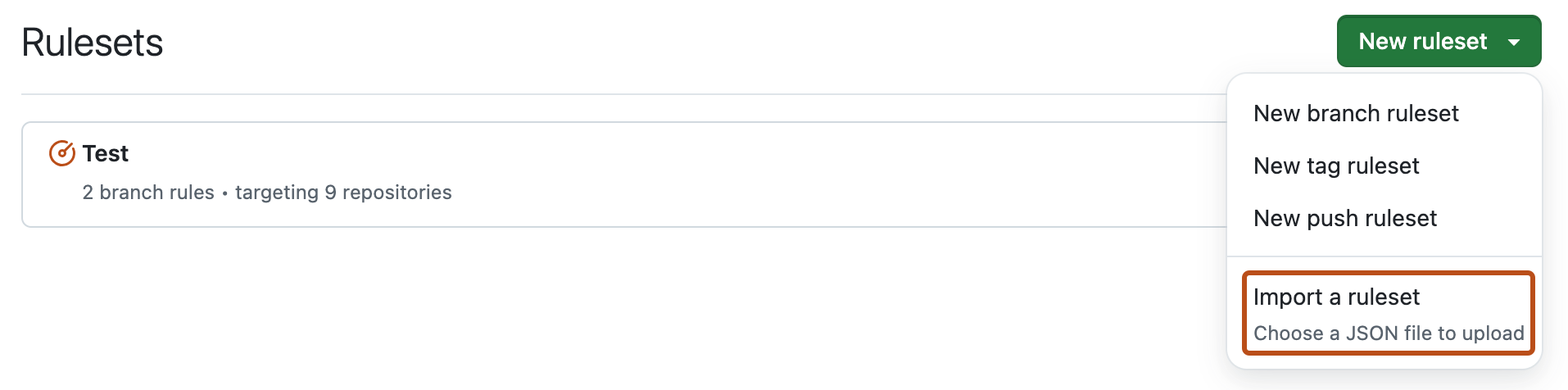
-
Öffnen Sie die exportierte JSON-Datei.
-
Überprüfen Sie den importierten Regelsatz und klicken Sie auf Erstellen.

Anzeigen von Erkenntnissen für Regelsätze
Du kannst Erkenntnisse für Regelsätze anzeigen, um zu sehen, wie diese sich auf ein Repository auswirken. Auf der Seite „Regelerkenntnisse“ wird eine Zeitleiste der folgenden Benutzeraktionen angezeigt. Du kannst Filter verwenden, um das Gesuchte zu finden:
- Aktionen, die mit einem oder mehreren Regelsätzen überprüft und bestanden wurden.
- Aktionen, die mindestens anhand eines Regelsatzes überprüft wurden und fehlgeschlagen sind
- Aktionen, bei denen eine Benutzerin mindestens einen Regelsatz umgangen hat
Wenn ein Regelsatz im Modus „Auswerten“ ausgeführt wird, werden Aktionen angezeigt, die erfolgreich gewesen oder fehlgeschlagen wären, wenn der Regelsatz aktiv gewesen wäre.
Darüber hinaus stehen diese Erkenntnisse über die REST-API der Regelsammlungen zur Verfügung.

-
Navigieren Sie auf GitHub zur Hauptseite des Repositorys.
-
Klicke unter dem Repositorynamen auf Settings. Wenn die Registerkarte „Einstellungen“ nicht angezeigt wird, wähle im Dropdownmenü die Option Einstellungen aus.
-
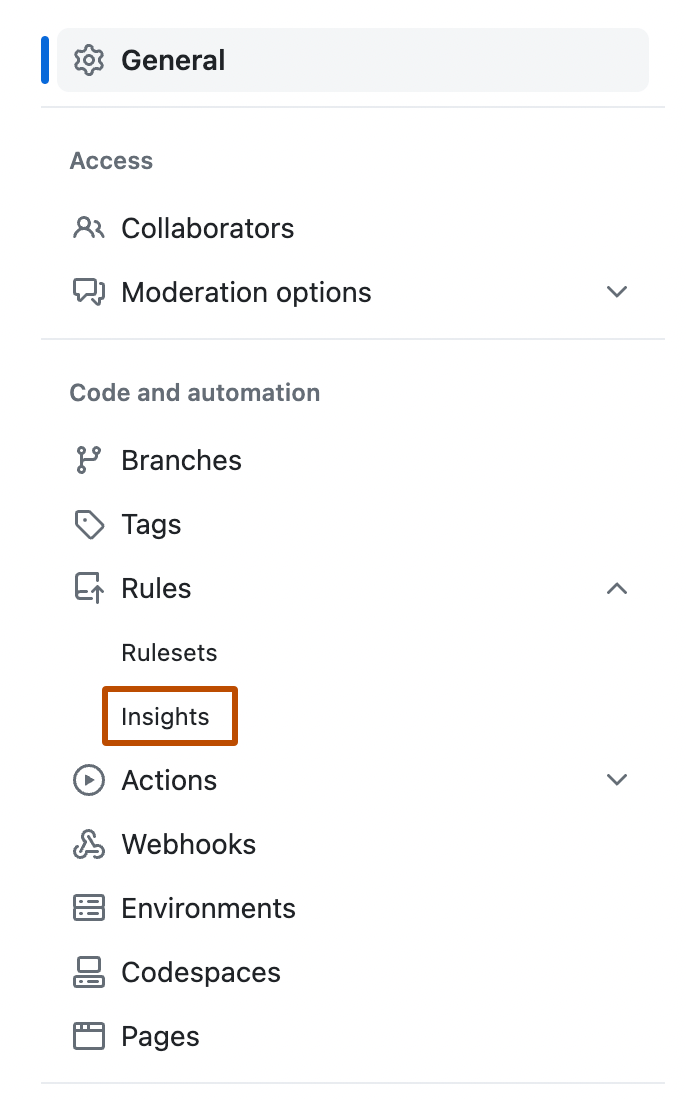
Klicke auf der linken Randleiste unter „Code und Automatisierung“ auf Erkenntnisse und dann auf Regelsätze.
-
Verwende oben auf der Seite „Regelerkenntnisse“ die Dropdownmenüs, um die Aktionen nach Regelsatz, Branch, Akteur und Zeitraum zu filtern.
-
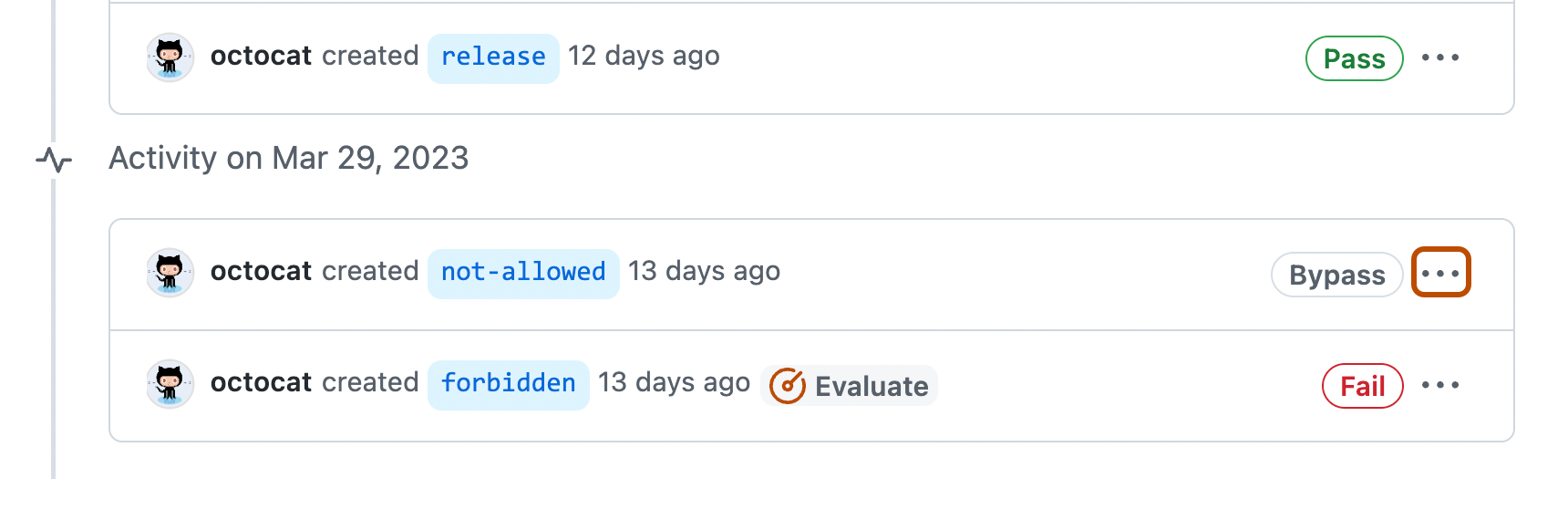
Klicke auf , und erweitere den Namen des Regelsatzes, um zu ermitteln, welche Regeln fehlgeschlagen sind oder für welche Regeln eine Umgehung erforderlich war.
-
Optional können Sie die Details der Merge-Warteschlange für die entsprechenden Pull Requests in derselben Merge-Gruppe überprüfen.


Verwalten von Anforderungen zum Umgehen von Pushregeln
Sie können alle Anforderungen für Umgehungsberechtigungen auf der Seite „Pushschutz-Umgehung“ anzeigen und verwalten, die sich auf der Registerkarte Regeln des Repositorys befindet.
-
Navigieren Sie auf GitHub zur Hauptseite des Repositorys.
-
Klicke unter dem Repositorynamen auf Settings. Wenn die Registerkarte „Einstellungen“ nicht angezeigt wird, wähle im Dropdownmenü die Option Einstellungen aus.
-
Klicken Sie auf Umgehungsanforderungen.
Sie können Anfragen nach Genehmiger (Mitglied der Umgehungsliste), anfordernde Person (Antragsteller), Zeitrahmen und Status filtern. Einer Anforderung werden die folgenden Status zugewiesen:
| Status | Beschreibung |
|---|---|
Cancelled | Die Anforderung wurde vom Mitwirkender abgebrochen. |
Completed | Die Anforderung wurde genehmigt und der Commit(s) wurde an das Repository verschoben. |
Denied | Die Anforderung wurde überprüft und abgelehnt. |
Expired | Die Anforderung ist abgelaufen. Anforderungen sind sieben Tage gültig. |
Open | Die Anforderung wurde entweder noch nicht überprüft oder wurde genehmigt, aber der Commit(s) wurde nicht an das Repository verschoben. |
Wenn ein Mitwirkender Umgehungsrechte anfordert, um einen Commit zu veröffentlichen, der eingeschränkte Inhalte enthält, erhalten alle Mitglieder der Umgehungsliste eine E-Mail-Benachrichtigung mit einem Link zu der Anforderung. Mitglieder der Umgehungsliste haben dann sieben Tage Zeit, die Anforderung zu überprüfen und zu genehmigen oder zu verweigern, bevor die Anforderung abläuft.
Die Mitwirkender wird per E-Mail über die Entscheidung informiert und muss die erforderlichen Maßnahmen ergreifen. Wenn die Anforderung genehmigt wird, kann der Mitwirkende den Commit, der den eingeschränkten Inhalt enthält, in das Repository stellen. Wird die Anforderung abgelehnt, muss der Mitwirkende den eingeschränkten Inhalt aus dem Commit entfernen, um den Commit erfolgreich in das Repository zu übertragen.