Über die Aufrechterhaltung der Inhaberkontinuität für deine Organisation
Wenn für eine Organisation nur ein Besitzer vorhanden ist, können die Projekte der Organisation unzugänglich werden, wenn der Besitzer nicht erreichbar ist. Um sicherzustellen, dass niemand den Zugriff auf ein Projekt verliert, empfehlen wir, dass mindestens zwei Personen in jeder Organisation die Besitzerrolle innehaben.
Organisationsinhaber haben vollen administrativen Zugriff auf die Organisation. Weitere Informationen finden Sie unter Rollen in einer Organisation.
Hinweis
Als Organisationsbesitzer kannst du die Rolle anderer Organisationsmitglieder und -besitzer ändern. Deine eigene Rolle kannst du nicht ändern.
Wenn Ihre Organisation einem Unternehmenskonto gehört, kann jeder Inhaber des Unternehmenskontos sich selbst zum Inhaber Ihrer Organisation machen. Weitere Informationen finden Sie unter Verwalten deiner Rolle in einer Organisation, die deinem Unternehmen gehört.
Einen Organisationsinhaber ernennen
-
Klicke in der rechten oberen Ecke von GitHub auf dein Profilbild und dann auf Your organizations.
-
Klicke auf den Namen Deiner Organisation.
-
Klicke unter dem Namen deiner Organisation auf People.

-
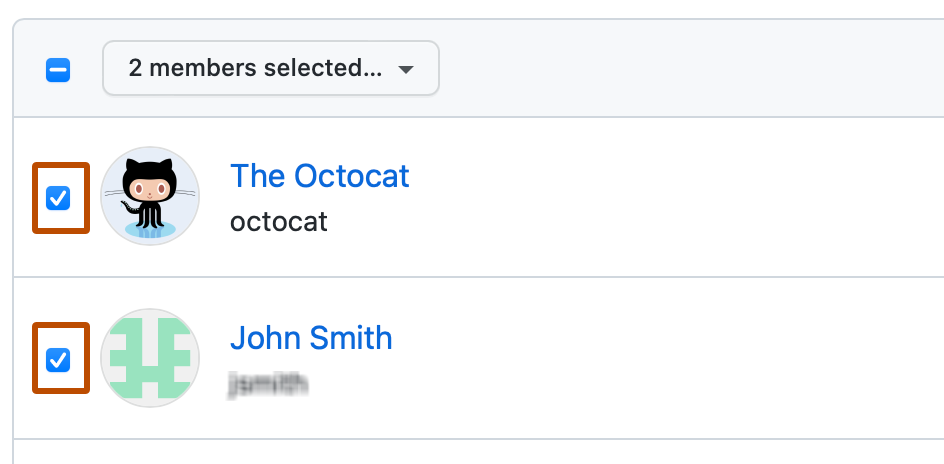
Wähle die Person(en) aus, die du zum Inhaber ernennen möchtest.
-
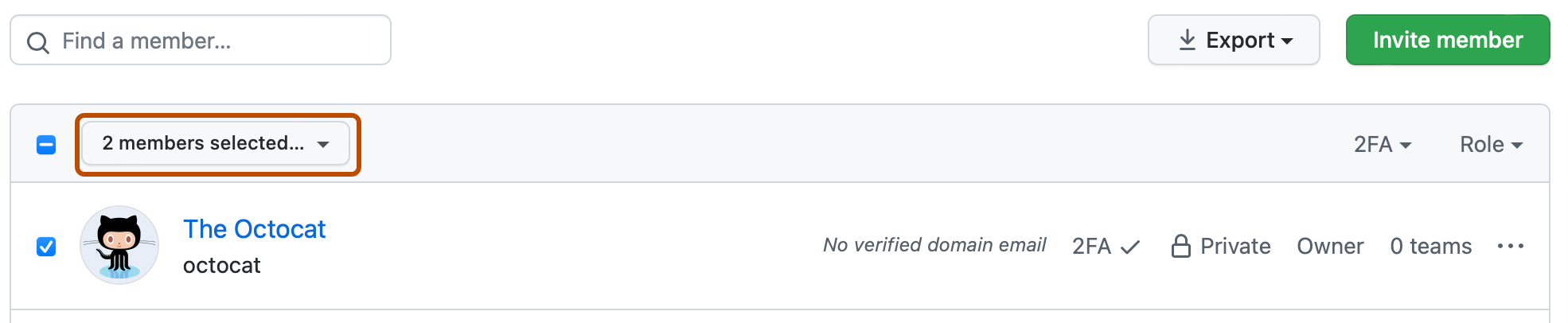
Klicke im Dropdownmenü X Mitglieder ausgewählt über der Liste der Mitglieder auf Rolle ändern.
-
Wähle eine neue Rolle für die Person oder die Personen aus und klicke dann auf Rolle ändern.


