Informationen zu selbstgehosteten Runnern für GitHub Actions
GitHub Actions ermöglicht Benutzern in Ihrem Unternehmen eine verbesserte Produktivität durch Automatisieren jeder Phase des Softwareentwicklungsworkflows. Weitere Informationen finden Sie unter Über GitHub Actions für Unternehmen.
Mit GitHub Actionsdiesem Können Entwickler einzelne Aufgaben schreiben und kombinieren, die als Aktionen bezeichnet werden, um benutzerdefinierte Workflows zu erstellen. Um GitHub Actions für Ihre GitHub Enterprise Server-Instance zu aktivieren, müssen Sie mindestens einen Rechner bereitstellen, um Jobs auszuführen. diese Maschine wird als selbstgehosteter Runner bezeichnet. Ihr Runnercomputer stellt über die GitHub-Anwendung des selbstgehosteten Runners eine Verbindung mit GitHub Actions her. selbstgehosteten Runner können unter Linux, Windows oder macOS ausgeführt werden. Weitere Informationen finden Sie unter Selbstgehosteten Runnern.
In diesem Leitfaden erfahren Sie, wie Sie einen zentralen Verwaltungsansatz für selbst gehostete Runner für GitHub Actions in Ihrem Unternehmen umsetzen. Für diesen Leitfaden wirst du die folgenden Aufgaben ausführen:
- Konfigurieren einer eingeschränkten Richtlinie zum Einschränken der Aktionen , die innerhalb Ihres Unternehmens ausgeführt werden können
- Bereitstellen eines selbstgehosteten Runners für dein Unternehmen
- Erstellen einer Gruppe zum Verwalten des Zugriffs auf die für dein Unternehmen verfügbaren Runner
- Optionales weiteres Einschränken der Repositorys, die den Runner verwenden können
- Optional können Sie Actions Runner Controller (ARC) verwenden, um selbstgehostete Runner automatisch zu erstellen und zu skalieren. Weitere Informationen finden Sie unter Actions Runner Controller (Steuerung für Aktionsläufer).
Außerdem finden Sie weitere Informationen dazu, wie Sie Ihre selbstgehosteten Runner überwachen und absichern, wie Sie über GitHub.com auf Actions zugreifen, und wie Sie die Software auf Ihren Runner-Computern anpassen.
Nachdem Sie den Leitfaden abgeschlossen haben, können Benutzer von Ihre GitHub Enterprise Server-Instance Workflow-Aufträge von GitHub Actions auf einem selbstgehosteten Runner-Computer ausführen.
Voraussetzungen
-
GitHub Actions muss für GitHub Enterprise Server aktiviert sein. Ein Website-Administrator kann GitHub Actions für Ihre Instanz aktivieren und konfigurieren. Weitere Informationen finden Sie unter Erste Schritte mit GitHub Actions für GitHub Enterprise Server.
-
Du musst Zugriff auf den Computer haben, den du als selbst gehosteten Runner in deiner Umgebung verwendest.
- Die Verbindung zwischen selbstgehosteten Runnern und GitHub erfolgt über HTTP (Port 80) oder HTTPS (Port 443). Um die Konnektivität über HTTPS sicherzustellen, konfigurieren Sie TLS für GitHub Enterprise Server. Weitere Informationen finden Sie unter TLS konfigurieren.
- Dein Unternehmen muss über mindestens eine Organisation verfügen. Weitere Informationen findest du unter Informationen zu Organisationen und Eine neue Organisation von Grund auf erstellen.
1. Konfigurieren Sie Richtlinien für GitHub Actions
Aktivieren Sie zuerst GitHub Actions für alle Organisationen und konfigurieren Sie eine Richtlinie, die die Aktionen einschränkt, die auf Ihre GitHub Enterprise Server-Instance ausgeführt werden können. Optional können Organisationsbesitzer*innen diese Richtlinien für jede Organisation weiter einschränken.
- Klicke in der oberen rechten Ecke von GitHub Enterprise Server auf dein Profilbild und dann auf Enterprise settings.
- Klicken Sie oben auf der Seite auf "Richtlinien".
- Klicke unter „ Policies“ auf Actions.
- Wähle unter „Richtlinien“ die Option Für alle Organisationen aktivieren aus.
- Um lokale Aktionen erstellte Aktionen zu aktivieren, wählen Sie GitHub und dann Ausgewählte Aktionen zulassen.
- Klicken Sie auf Speichern.
Sie können zusätzliche Richtlinien konfigurieren, um die für BenutzerIhre GitHub Enterprise Server-Instance verfügbaren Aktionen einzuschränken. Weitere Informationen finden Sie unter Erzwingen von Richtlinien für GitHub Actions in Ihrem Unternehmen.
2. Bereitstellen des selbstgehosteten Runners für dein Unternehmen
Füge deinem Unternehmen als Nächstes einen selbstgehosteten Runner hinzu. GitHub führt Sie durch die Installation der erforderlichen Software auf der Läufermaschine. Nachdem Sie den Läufer bereitgestellt haben, können Sie die Konnektivität zwischen dem Läufercomputer und Ihre GitHub Enterprise Server-Instance überprüfen.
Hinzufügen des selbstgehosteten Runners
-
Klicke in der oberen rechten Ecke von GitHub Enterprise Server auf dein Profilbild und dann auf Enterprise settings.
-
Klicken Sie oben auf der Seite auf "Richtlinien".
-
Klicke unter „ Policies“ auf Actions.
-
Klicke auf die Registerkarte Runner.
-
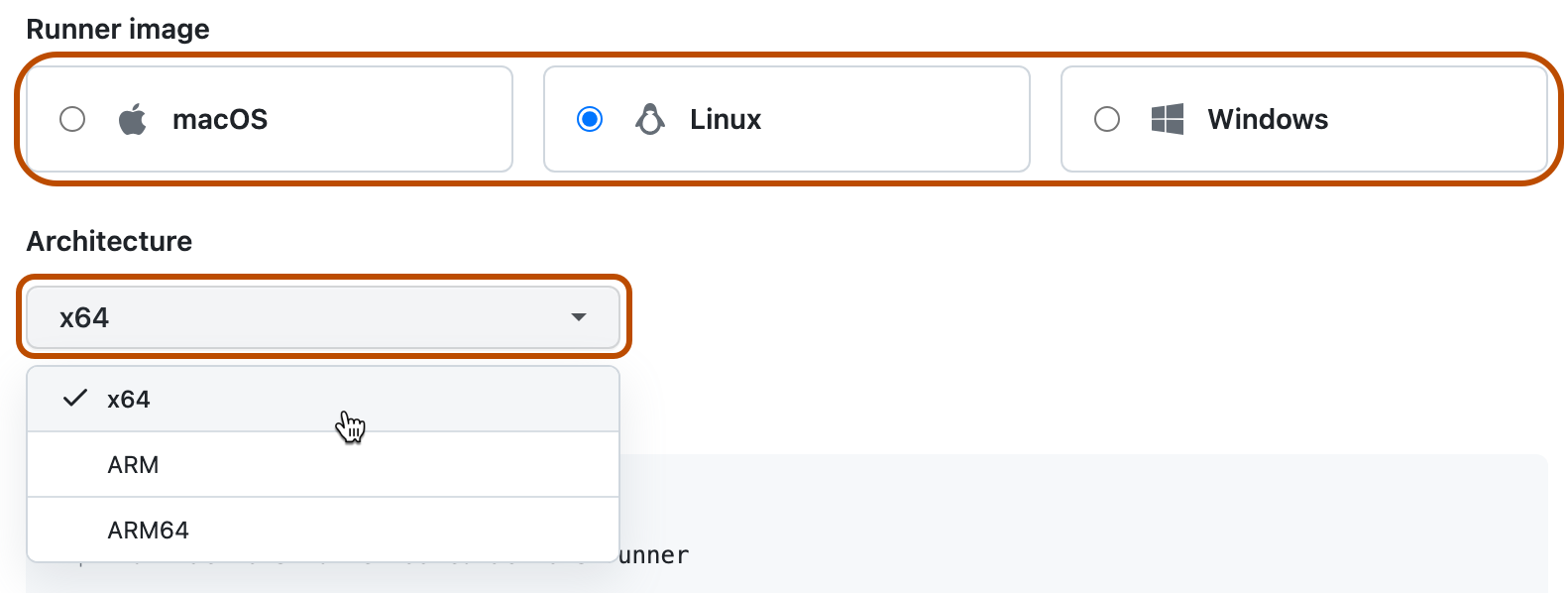
Klicke auf Neuer Runner. 1. Wähle das Betriebssystemimage und die Architektur deines selbstgehosteten Runnercomputers aus.
-
Du wirst Anweisungen sehen, wie Du die Läuferanwendung herunterlädst und sie auf Deiner selbst-gehosteten Läufermaschine installierst.
Öffne eine Shell auf Deiner selbst-gehosteten Läufermaschine und führe jeden Shell-Befehl in der angezeigten Reihenfolge aus.
Hinweis
Wenn du unter Windows die selbstgehostete Runneranwendung als Dienst installieren möchtest, musst du eine Shell mit Administratorberechtigungen öffnen. Auch wird empfohlen, dass du
C:\actions-runnerals Verzeichnis für die selbstgehostete Runneranwendung verwendest, damit Windows-Systemkonten auf das Runnerverzeichnis zugreifen können.Die Anweisungen führen Dich durch die Vervollständigung dieser Aufgaben:
- Herunterladen und Entpacken der selbstgehosteten Runner-Anwendung.
- Ausführen des
configSkripts zum Konfigurieren der selbst gehosteten Runner-Anwendung und Registrieren mit GitHub Actions. Dasconfig-Skript benötigt die Ziel-URL und ein automatisch generiertes, zeitlich begrenztes Token, um die Anforderung zu authentifizieren. Das Token läuft nach einer Stunde ab.- Unter Windows fragt das
config-Skript auch, ob du die selbstgehostete Runneranwendung als Dienst installieren möchtest. Für Linux und macOS kannst Du einen Dienst installieren, nachdem Du das Hinzufügen des Läufers beendet hast. Weitere Informationen finden Sie unter Selbstgehostete Runner-Anwendung als Dienst konfigurieren.
- Unter Windows fragt das
- Ausführen der Anwendung des selbstgehosteten Runners, um den Computer mit GitHub Actions zu verbinden.

Überprüfung dass dein selbst-gehosteter Läufer erfolgreich hinzugefügt wurde
Nach Abschluss der Schritte zum Hinzufügen eines selbst gehosteten Runners werden der Runner und sein Status jetzt unter „Selbst-gehostete Runner“ aufgeführt.
Die selbst-gehostete Läuferanwendung muss aktiv sein, damit der Läufer Aufträge annehmen kann. Wenn die Runner-Anwendung mit GitHub verbunden und bereit ist, Aufträge zu empfangen, siehst du die folgende Meldung auf dem Terminal des Computers.
√ Connected to GitHub

2019-10-24 05:45:56Z: Listening for Jobs
3. Verwalten des Zugriffs auf den selbstgehosteten Runner mithilfe einer Gruppe
Du kannst eine Runnergruppe erstellen, um den Zugriff auf den Runner zu verwalten, den du deinem Unternehmen hinzugefügt hast. Sie verwenden die Gruppe, um festzulegen, welche Organisationen Jobs von GitHub Actions auf dem Runner ausführen können.
GitHub fügt alle neuen Läufer zu einer Gruppe hinzu. Runner können sich jeweils in nur einer Gruppe befinden. Standardmäßig fügt GitHub neue Runner zur Gruppe „Default“ hinzu.
-
Klicke in der oberen rechten Ecke von GitHub Enterprise Server auf dein Profilbild und dann auf Enterprise settings.
-
Klicken Sie oben auf der Seite auf "Richtlinien".
-
Klicke unter „ Policies“ auf Actions.
-
Klicke auf die Registerkarte Runnergruppen.
-
Klicke auf Neue Runner-Gruppe.
-
Gib unter „Gruppenname" einen Namen für deine Runner-Gruppe ein.
-
Um eine Richtlinie für den Organisationszugriff auszuwählen, musst du unter Organisationszugriff das Dropdownmenü „Organisation“ öffnen und auf Ausgewählte Organisationen klicken.
-
Klicken Sie rechts neben der Dropdownliste mit der Zugriffsrichtlinie für die Organisation auf .
-
Wähle die Organisationen aus, denen du Zugriff auf die Runnergruppe gewähren möchtest.
-
Um öffentlichen Repositorys in den ausgewählten Organisationen optional die Verwendung von Runnern in der Gruppe zu erlauben, wähle Öffentliche Repositorys zulassen aus.
Warnung
Es wird empfohlen, nur selbstgehostete Runner mit privaten Repositorys zu verwenden. Der Grund hierfür liegt darin, dass Forks deines öffentlichen Repositorys möglicherweise gefährlichen Code auf deinem selbstgehosteten Runnercomputer ausführen können, indem sie einen Pull Request erstellen, der den Code in einem Workflow ausführt.
Weitere Informationen finden Sie unter Referenz zur sicheren Verwendung.
-
Klicke auf Gruppe erstellen, um die Gruppe zu erstellen und die Richtlinie anzuwenden.
-
Klicke auf die Registerkarte „Runners“.
-
Klicke in der Liste der Runner auf den Runner, den du im vorherigen Abschnitt bereitgestellt hast.
-
Klicken Sie auf Bearbeiten.
-
Klicken Sie auf Runner-Gruppen .
-
Klicke in der Liste der Runnergruppen auf den Namen der zuvor erstellten Gruppe.
-
Klicke auf Speichern, um den Runner in die Gruppe zu verschieben.
Sie haben jetzt einen selbstgehosteten Runner eingerichtet, der Aufträge von GitHub Actions innerhalb der von Ihnen angegebenen Organisationen ausführen kann.
4. Einschränken des Zugriffs auf den selbstgehosteten Runner
Optional können Organisationsbesitzer und Benutzer mit der Berechtigung "Organisationsläufer und Läufergruppen verwalten" die Zugriffsrichtlinie der von Ihnen erstellten Läufergruppe weiter einschränken. Beispielsweise kann eine Organisationsbesitzerin nur bestimmten Repositorys in der Organisation erlauben, die Runnergruppe zu verwenden.
Weitere Informationen finden Sie unter Verwalten des Zugriffs auf selbstgehostete Runner mithilfe von Gruppen.
Weitere Informationen zu benutzerdefinierten Organisationsrollen finden Sie unter Berechtigungen von benutzerdefinierten Organisationsrollen.
5. Automatisches Skalieren deines selbstgehosteten Runners
Optional können Sie Actions Runner Controller (ARC) verwenden, um selbstgehostete Runner automatisch zu skalieren. Actions Runner Controller (ARC) ist ein Kubernetes-Operator, der selbstgehostete Runner für GitHub Actions orchestriert und skaliert. Weitere Informationen findest du in der Kubernetes-Dokumentation unter Operator-Muster.
Mit ARC kannst du Runner-Skalierungsgruppen erstellen, die basierend auf der Anzahl von Workflows, die in deinem Repository, deiner Organisation oder deinem Unternehmen ausgeführt werden, automatisch skaliert werden. Da kontrollierte Runner kurzlebig sein und auf Containern basieren können, können neue Runnerinstanzen schnell und sauber hoch- oder herunterskaliert werden. Weitere Informationen zur automatischen Skalierung findest du unter Referenzen zu selbstgehosteten Runnern.
Nächste Schritte
-
Du kannst selbstgehostete Runner überwachen und häufige Fehler beheben. Weitere Informationen finden Sie unter Überwachen und Beheben von Problemen mit selbstgehosteten Runnern.
-
GitHub empfiehlt Ihnen, die Sicherheitsaspekte für selbstgehostete Runner-Computer zu prüfen. Weitere Informationen finden Sie unter Referenz zur sicheren Verwendung.
-
Sie können Repositorys auf GitHub.com, die Aktionen enthalten, manuell mit Ihrem Unternehmen auf GitHub Enterprise Server synchronisieren. Alternativ können Sie den Mitgliedern Ihres Unternehmens mithilfe von GitHub.com automatisch Zugriff auf Aktionen aus GitHub Connect gewähren. Weitere Informationen findest du unter folgenden Themen.
-
Sie können die auf Ihren selbstgehosteten Runner-Computern verfügbare Software anpassen oder Ihre Runner so konfigurieren, dass sie Software ausführen, die der auf GitHub-gehosteten Runnern ähnelt, die Kunden zur Verfügung stehen, die GitHub.com verwenden. Die Software, die Runner-Maschinen für GitHub Actions antreibt, ist Open Source. Weitere Informationen findest du in den Repositorys
actions/runnerundactions/runner-images.