Informationen zur Liste der Personen in deinem Unternehmen
Um den Zugriff auf die Ressourcen deines Unternehmens zu überwachen und die Lizenznutzung zu verwalten, kannst du eine Liste aller Personen anzeigen, die Zugriff auf dein Unternehmen haben.
Sie können alle aktuellen Unternehmensmitglieder und Unternehmensadministratoren zu werden. Um diese Informationen einfacher zu nutzen, kannst du die Listen durchsuchen und filtern. Sie können auch eine Übersicht über die Anzahl der Mitglieder in Ihrem Unternehmen anzeigen, gruppiert nach Rolle.
Anzeigen von Unternehmensadministratoren
Sie können alle aktuellen Unternehmensbesitzer für Ihr Unternehmen anzeigen. Sie können nützliche Informationen zu jedem Administrator filtern. Du kannst eine bestimmte Person nach ihrem Benutzernamen oder Anzeigenamen suchen.
Unternehmenseigentümer, deren Konten suspendiert sind, sind in der Liste der Unternehmensadministratoren enthalten und werden als suspendiert erkannt. Du solltest in Erwägung ziehen, sämtliche gesperrten Inhaber*innen, die dir auffallen, herabzustufen. Weitere Informationen finden Sie unter Websiteadministrator hoch- oder zurückstufen.
Sie können auch Administrator*innen entfernen. Weitere Informationen finden Sie unter Einladen von Personen zum Verwalten deines Unternehmens.
- Klicke in der oberen rechten Ecke von GitHub Enterprise Server auf dein Profilbild und dann auf Enterprise settings.
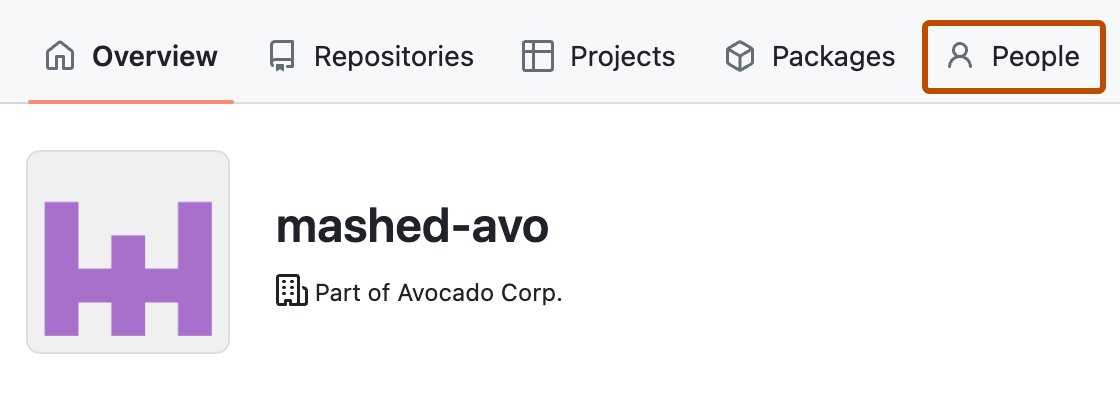
- Klicken Sie oben auf der Seite auf "Personen".
- Klicke unter „ People“ auf Administrators.
Anzeigen von Mitgliedern
Du kannst alle aktuellen Mitglieder für dein Unternehmen anzeigen. Zu jedem Konto kannst du nützliche Informationen anzeigen und die Liste sinnvoll filtern, z. B. nach Rolle. Zusätzlich zur Liste der Mitglieder sehen Sie eine Übersicht über die Anzahl der Mitglieder in Ihrem Unternehmen, gruppiert nach Rolle.
Sie können eine bestimmte Person nach ihrem Benutzernamen oder Anzeigenamen suchen. Du kannst weitere Informationen zum Zugriff der Person auf dein Unternehmen anzeigen, z. B. die Organisationen, zu der die Person gehört, indem du den Namen der Person auswählst.
- Klicke in der oberen rechten Ecke von GitHub Enterprise Server auf dein Profilbild und dann auf Enterprise settings.
- Klicken Sie oben auf der Seite auf "Personen".
Informationen zur Mitgliedschaftsübersicht
Auf der Seite "Mitglieder" finden Sie eine Übersicht über die Anzahl der Mitglieder in Ihrem Unternehmen, gruppiert nach Rolle. In den folgenden Abschnitten wird erläutert, wie die Zahlen in dieser Übersicht berechnet werden.
Wenn Ihr Unternehmen sowohl GitHub Enterprise Cloud als auch GitHub Enterprise Server verwendet, um genaue Daten über Ihre Mitglieder und Lizenzen in Ihren Bereitstellungen zu erhalten, müssen Sie GitHub Connect aktivieren und die Lizenznutzung synchronisieren. Weitere Informationen finden Sie in der Dokumentation unter GitHub Enterprise Server.
Rollen
In der Spalte "Rollen" werden Mitglieder nach ihrer Rolle im Unternehmen gruppiert. Weitere Informationen finden Sie unter Fähigkeiten von Rollen in einem Unternehmen.
Wenn ein Benutzer mehrere Rollen in einem Unternehmen hat, wird der Benutzer einmal für jede Rolle gezählt. Wenn derselbe Benutzer beispielsweise Mitglied von drei Organisationen und ein Besitzer von zwei Organisationen ist, zählt der Benutzer einmal als „Organisationsmitglied“ und einmal als „Organisationsbesitzer“.
Eine externer Projektmitarbeiter*in ist eine Person, die Zugriff auf Repository in einer Organisation hat, aber kein Mitglied der Organisation ist. Der Benutzer kann ein externer Projektmitarbeiter in einer Organisation in Ihrem Unternehmen und ein Mitglied einer anderen Organisation sein. In diesem Fall wird der Benutzer zu jeder Gesamtsumme hinzugerechnet. Weitere Informationen finden Sie unter Externe Mitarbeiter zu Organisations-Repositorys hinzufügen.
Anzeigen externer Mitarbeiter
Du kannst alle aktuellen externen Mitarbeiter für dein Unternehmen anzeigen. Zu jedem Mitarbeiter kannst du nützliche Informationen anzeigen und die Liste sinnvoll filtern, z. B. nach Organisation. Du kannst einen bestimmten Mitarbeiter nach seinem Benutzer- oder Anzeigenamen suchen.
Du kannst weitere Informationen zum Zugriff der Person auf dein Unternehmen anzeigen, z. B. eine Liste aller Repositorys, auf die der Projektmitarbeitende Zugriff hat, indem du den Namen der Person auswählst.
- Klicke in der oberen rechten Ecke von GitHub Enterprise Server auf dein Profilbild und dann auf Enterprise settings.
- Klicken Sie oben auf der Seite auf "Personen".
- Wähle unter „People“ die Option Outside collaborators aus.
Anzeigen von gesperrten Mitgliedern
Wenn Ihr Unternehmen SCIM-Bereitstellung verwendet, können Sie gesperrte Benutzer anzeigen. Benutzer im Schwebezustand sind Mitglieder, die nach dem Aufheben der Zuweisung von der Anwendung entfernt oder beim Identitätsanbieter gelöscht wurden.
- Klicke in der oberen rechten Ecke von GitHub Enterprise Server auf dein Profilbild und dann auf Enterprise settings.
- Klicken Sie oben auf der Seite auf "Personen".
- Wähle unter „People“ die Option Suspended aus.
Inaktive Benutzer anzeigen
Sie können eine Liste aller ruhenden Benutzer anzeigen, die nicht angehalten wurden und nicht Websiteadministratoren sind. Ein Benutzerkonto gilt standardmäßig als ruhend, wenn es seit 30 Tagen nicht mehr aktiv war. Du kannst die Zeitspanne konfigurieren, die ein Benutzer inaktiv sein muss, um als ruhend zu gelten, und festlegen, dass ruhende Benutzer gesperrt werden, um Benutzerlizenzen freizugeben. Weitere Informationen finden Sie unter Inaktive Benutzer verwalten.
Filtern nach Mitgliedstyp
die Mitgliederliste einer Organisation nach Typ filtern, um zu ermitteln, ob Mitgliedschaften über einen IdP oder direkt verwaltet werden. Mitgliedschaften, die über einen IdP verwaltet werden, wurden über eine IdP-Gruppe hinzugefügt, und die IdP-Gruppe wurde mit einem Team innerhalb der Organisation verbunden. Direkt verwaltete Mitgliedschaften wurden der Organisation manuell hinzugefügt. Die Art und Weise, wie eine Mitgliedschaft in einer Organisation verwaltet wird, bestimmt, wie sie entfernt werden muss. Sie können diesen Filter verwenden, um zu bestimmen, wie Mitglieder zu einer Organisation hinzugefügt wurden, damit Sie wissen, wie Sie sie entfernen.
-
Klicke in der oberen rechten Ecke von GitHub Enterprise Server auf dein Profilbild und dann auf Enterprise settings.
-
Beginne unter „Organisationen“ auf der Suchleiste mit der Eingabe des Namens der gewünschten Organisation, bis die Organisation in den Suchergebnissen angezeigt wird.
-
Wähle den Namen der Organisation aus.
-
Wählen Sie oberhalb des Organisationsnamens "Personen" aus.
-
Wähle oberhalb der Liste der Mitglieder die Option Type und anschließend den Typ der Mitglieder aus, die du anzeigen möchtest.


Filtern nach Kontotyp (SAML und SCIM)
Wenn Sie SAML-Authentifizierung und SCIM-Bereitstellung verwenden, können Sie Mitglieder basierend auf der Authentifizierung und der Erstellung ihres Kontos filtern.
-
Klicke in der oberen rechten Ecke von GitHub Enterprise Server auf dein Profilbild und dann auf Enterprise settings.
-
Klicken Sie oben auf der Seite auf "Personen".
-
Wählen Sie Kontotyp und dann aus den folgenden Optionen aus.
-
Integriert: Benutzer mit lokalen Konten auf Ihre GitHub Enterprise Server-Instance, die sich mit einem Benutzernamen und Kennwort authentifizieren.
-
SAML JIT bereitgestellt: Benutzende, die sich mit SAML über einen Identitätsanbieter authentifizieren und bei der erstmaligen Anmeldung über Just-In-Time (JIT) erstellt wurden Diese Benutzende sind nicht mit SCIM-Identitäten verknüpft.
-
SCIM bereitgestellt: Benutzer, die über die SCIM-Bereitstellung von deinem Identitätsdienst erstellt und verwaltet wurden. Diese Benutzende sind mit SCIM-Identitäten verknüpft.
-
Unternehmensadmins mit CLI-Zugriff können mithilfe des Tools ghe-scim-identities-csv eine vollständige CSV-Datei mit bereitgestellten SCIM-Benutzeridentitäten exportieren.
Anzeigen von Mitgliedern ohne E-Mail-Adresse einer geprüften Domäne
Sie können eine Liste der Mitglieder in Ihrem Unternehmen anzeigen, deren Benutzerkonto keine E-Mail-Adresse von einer verifizierten Domäne zugeordnet ist.
- Klicke in der oberen rechten Ecke von GitHub Enterprise Server auf dein Profilbild und dann auf Enterprise settings.
- Klicken Sie oben auf der Seite auf "Einstellungen".
- Klicke unter „Einstellungen“ auf Überprüfte und genehmigte Domänen.
- Wählen Sie unter "Benachrichtigungseinstellungen" den Link Unternehmensmitglieder ohne genehmigte oder überprüfte Domänen-E-Mail anzeigen aus.
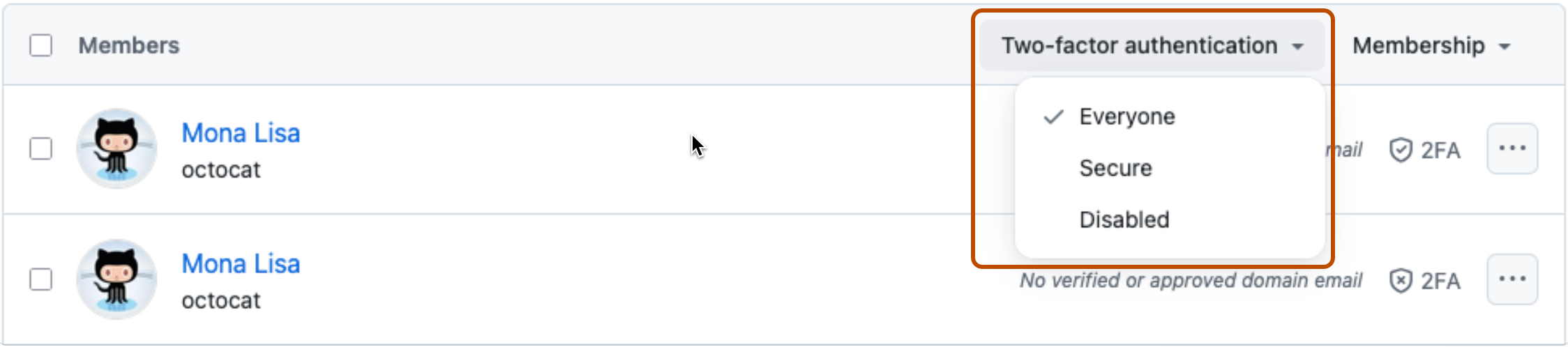
Anzeigen, ob Mitglieder Ihres Unternehmens die Zwei-Faktor-Authentifizierung (2FA) aktiviert haben.
Sie können sehen, welche Personen in Ihrem Unternehmen die zweistufige Authentifizierung erforderlich sind.
-
Klicke in der oberen rechten Ecke von GitHub Enterprise Server auf dein Profilbild und dann auf Enterprise settings.
-
Klicken Sie oben auf der Seite auf "Personen".
-
Um Unternehmensmitglieder anzuzeigen, die die zweistufige Authentifizierung aktiviert oder deaktiviert haben, wählen Sie rechts die zweistufige Authentifizierung und dann " Sicher " oder "Deaktiviert" aus.