Zugriff auf einen Hinweis in der GitHub Advisory Database
Du kannst auf jede Empfehlung in GitHub Advisory Database zugreifen.
-
Navigieren Sie zu https://github.com/advisories.
-
Um die Liste der Empfehlungen zu filtern, verwende optional das Suchfeld oder die Dropdownmenüs am Anfang der Liste.
Hinweis
Über die linke Randleiste können Sie die von GitHub überprüften und nicht überprüften Hinweise separat durchsuchen oder nach Ökosystem filtern.
-
Klicke auf eine Empfehlung, um die Details zu sehen. Standardmäßig werden von GitHub überprüfte Empfehlungen zu Sicherheitsrisiken angezeigt. Verwenden Sie
type:malwareauf der Suchleiste, um Hinweise zu Schadsoftware anzuzeigen.
Die Datenbank ist auch über die GraphQL-API zugänglich. Standardmäßig geben Abfragen von GitHub überprüfte Hinweise zu Sicherheitsrisiken zurück, wenn Sie nicht type:malware angeben. Weitere Informationen findest du unter Webhook-Ereignisse und Webhook-Nutzlasten.
Darüber hinaus kannst du mithilfe der REST-API auf die GitHub Advisory Database zugreifen. Weitere Informationen finden Sie unter REST-API-Endpunkte für globale Sicherheitsempfehlungen.
Bearbeiten einer Empfehlung in GitHub Advisory Database
Du kannst für alle Empfehlungen in GitHub Advisory Database Verbesserungen vorschlagen. Weitere Informationen finden Sie unter Bearbeiten von Sicherheitshinweisen in GitHub Advisory Database.
Durchsuche die GitHub Advisory Database
Du kannst die Datenbank durchsuchen und die Suche mithilfe von Qualifizierern eingrenzen. Du kannst die Suche z. B. nach Empfehlungen eingrenzen, die an einem bestimmten Datum, in einem bestimmten Ökosystem oder in einer bestimmten Bibliothek erstellt wurden.
Die Datumsformatierung muss dem ISO8601-Standard entsprechen: YYYY-MM-DD (Jahr-Monat-Tag). Du kannst nach dem Datum auch optionale Zeitinformationen im Format THH:MM:SS+00:00 hinzufügen, um nach Stunde, Minute und Sekunde zu suchen. Das heißt, T, gefolgt von HH:MM:SS (Stunden-Minuten-Sekunden) und einem UTC-Offset (+00:00).
Wenn du nach einem Datum suchst, kannst du „größer als“, „kleiner als“ und Bereichsqualifizierer verwenden, um Ergebnisse weiter zu filtern. Weitere Informationen finden Sie unter Grundlagen der Suchsyntax.
| Qualifizierer | Example |
|---|---|
type:reviewed |
          [
          `type:reviewed`
          ](https://github.com/advisories?query=type%3Areviewed) zeigt von GitHub überprüfte Empfehlungen für Sicherheitsrisiken an. |
| type:malware |
type:malware
zeigt Hinweise zu Schadsoftware an. |
| type:unreviewed|
type:unreviewed
zeigt nicht überprüfte Hinweise an. |
| GHSA-ID|
GHSA-49wp-qq6x-g2rf
zeigt den Hinweis mit dieser GitHub Advisory Database-ID an. |
| CVE-ID|
CVE-2020-28482
zeigt den Hinweis mit dieser CVE-ID an. |
| ecosystem:ECOSYSTEM|
ecosystem:npm
zeigt ausschließlich Hinweise für npm-Pakete an. |
| severity:LEVEL|
severity:high
zeigt ausschließlich Hinweise mit einem hohen Schweregrad an. |
| affects:LIBRARY|
affects:lodash
zeigt ausschließlich Hinweise für die Bibliothek „lodash“ an. |
| cwe:ID|
cwe:352
zeigt ausschließlich Hinweise mit dieser CWE-Nummer an. |
| credit:USERNAME|
credit:octocat
zeigt ausschließlich Hinweise an, die dem Benutzerkonto „octocat“ zugeschrieben werden. |
| sort:created-asc|
sort:created-asc
sortiert die Hinweise so, dass die ältesten zuerst angezeigt werden. |
| sort:created-desc|
sort:created-desc
sortiert die Hinweise so, dass die neuesten zuerst angezeigt werden. |
| sort:updated-asc|
sort:updated-asc
sortiert die Hinweise so, dass die am längsten nicht aktualisierten zuerst angezeigt werden. |
| sort:updated-desc|
sort:updated-desc
sortiert die Hinweise so, dass die kürzlich aktualisierten zuerst angezeigt werden. |
| is:withdrawn|
is:withdrawn
zeigt ausschließlich Hinweise an, die zurückgezogen wurden. |
| created:YYYY-MM-DD|
created:2021-01-13
zeigt ausschließlich Hinweise an, die an diesem Datum erstellt wurden. |
| updated:YYYY-MM-DD|
updated:2021-01-13
zeigt ausschließlich Hinweise an, die an diesem Datum aktualisiert wurden. |
Ein GHSA-ID-Qualifizierer ist eine eindeutige ID, die wir bei GitHub automatisch jeder Empfehlung in der GitHub Advisory Database zuweisen. Weitere Informationen zu diesen Bezeichnern finden Sie unter Informationen zu GitHub Advisory Database.
Anzeigen von anfälligen Repositorys
Sie können für alle von GitHub überprüften Hinweise in GitHub Advisory Database diejenigen Repositorys anzeigen, die vom betreffenden Sicherheitsrisiko oder von der betreffenden Schadsoftware betroffen sind. Dafür benötigst du für dieses Repository Zugriff auf Dependabot alerts. Weitere Informationen finden Sie unter Informationen zu Dependabot-Warnungen.
-
Navigieren Sie zu https://github.com/advisories.
-
Klicke auf eine Empfehlung.
-
Klicke oben auf der Seite der Empfehlung auf Dependabot-Warnungen.
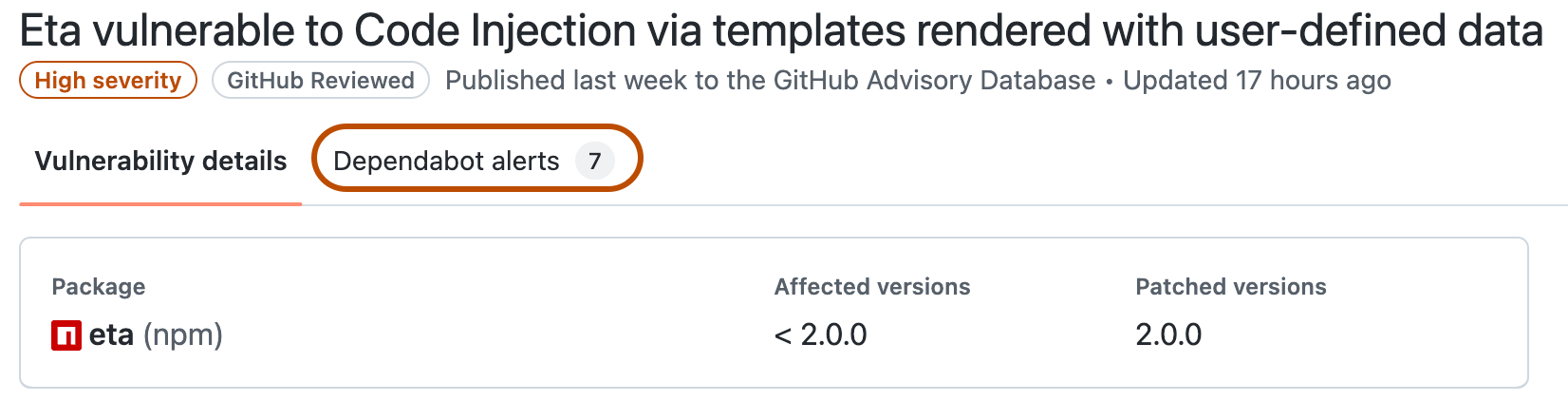 -
Du kannst die Liste auch über die Suchleiste oder mit einem der Dropdownmenüs filtern. Über das Dropdownmenü „Organisation“ kannst du Dependabot alerts nach Besitzer (Organisation oder Benutzer*in) filtern.
-
Klicke auf den Namen der Empfehlung, um weitere Informationen zum jeweiligen Sicherheitsrisiko sowie Ratschläge zu dessen Behebung anzuzeigen.
Zugreifen auf die lokale Advisory Database auf GitHub Enterprise Server
Wenn Ihr Websiteadministrator GitHub Connect für Ihre Instance aktiviert hat, können Sie überprüfte Hinweise auch lokal durchsuchen. Weitere Informationen finden Sie unter Informationen zu GitHub Connect.
Du kannst mit deiner lokalen Advisory Database überprüfen, ob ein bestimmtes Sicherheitsrisiko vorliegt, und entsprechend Warnungen zu sicherheitsanfälligen Abhängigkeiten erhalten. Du kannst auch alle sicherheitsanfälligen Repositorys anzeigen.
-
Navigiere zu
https://HOSTNAME/advisories. -
Du kannst die Liste auch mit einem der Dropdownmenüs filtern.
Hinweis
Es werden nur überprüfte Hinweise aufgelistet. Nicht überprüfte Empfehlungen können in der GitHub Advisory Database auf GitHub.com angezeigt werden. Weitere Informationen finden Sie unter Zugreifen auf einen Hinweis in der GitHub Advisory Database.
-
Klicke auf eine Empfehlung, um die Details zu sehen. Standardmäßig werden von GitHub überprüfte Empfehlungen zu Sicherheitsrisiken angezeigt. Verwenden Sie
type:malwareauf der Suchleiste, um Hinweise zu Schadsoftware anzuzeigen.
Du kannst Verbesserungen von Empfehlungen auch direkt von deiner lokalen Advisory Database aus vorschlagen. Weitere Informationen finden Sie unter Bearbeiten von Sicherheitshinweisen in GitHub Advisory Database.
Anzeigen anfälliger Repositorys für Ihre Instanz
Unternehmensbesitzer müssen Dependabot alerts für Ihre GitHub Enterprise Server-Instance aktivieren, bevor du dieses Feature nutzen kannst. Weitere Informationen finden Sie unter Aktivieren von Dependabot für dein Unternehmen.
Sie können in der lokalen Advisory Database sehen, welche Repositorys vom jeweiligen Sicherheitsrisiko oder von der jeweiligen Schadsoftware betroffen sind. Dafür benötigst du für dieses Repository Zugriff auf Dependabot alerts. Weitere Informationen finden Sie unter Informationen zu Dependabot-Warnungen.
-
Navigiere zu
https://HOSTNAME/advisories. -
Klicke auf eine Empfehlung.
-
Klicke oben auf der Seite der Empfehlung auf Dependabot-Warnungen.
 -
Du kannst die Liste auch über die Suchleiste oder mit einem der Dropdownmenüs filtern. Über das Dropdownmenü „Organisation“ kannst du Dependabot alerts nach Besitzer (Organisation oder Benutzer*in) filtern.
-
Klicke auf den Namen der Empfehlung, um weitere Informationen zum jeweiligen Sicherheitsrisiko sowie Ratschläge zu dessen Behebung anzuzeigen.