Informationen zu mehreren Konten
Sie können sich auf demselben Host GitHub Desktop mit mehr als einem Konto anmelden. Beispielsweise können Sie ein persönliches Konto und ein Arbeitskonto auf GitHub.com oder mehrere Konten auf GitHub Enterprise Server oder GHE.com verwenden. Sie müssen sich nicht bei einem Konto abmelden, um ein anderes zu verwenden.
Ein Repository in GitHub Desktop kann einem Konto auf dem Host des Repositorys zugewiesen werden. GitHub Desktop verwendet das zugewiesene Konto für GitHub API-Anforderungen und für DIE HTTPS-Authentifizierung, wenn Git pusht, pullt oder fetcht.
Copilot Features in GitHub Desktop, z. B. das Generieren von Commit-Nachrichten, verwenden Sie das Konto des Repositorys, wenn sie Zugriff auf Copilot. Andernfalls verwenden sie ein anderes angemeldetes Konto, das dies tut.
Wenn Sie GitHub Desktop bereits verwendet haben, bevor mehrere Konten unterstützt wurden, wird jedem Ihrer vorhandenen Repositorys das Konto zugewiesen, bei dem Sie auf diesem Host angemeldet waren. Wenn Sie nur ein Konto verwenden, ändert sich nichts.
Hinweis
Das einem Repository zugewiesene Konto ändert nicht den Namen und die E-Mail-Adresse, die Git als Autor Ihrer Commits verwendet. Weitere Informationen findest du unter Git für GitHub Desktop konfigurieren.
Ein weiteres Konto hinzufügen
-
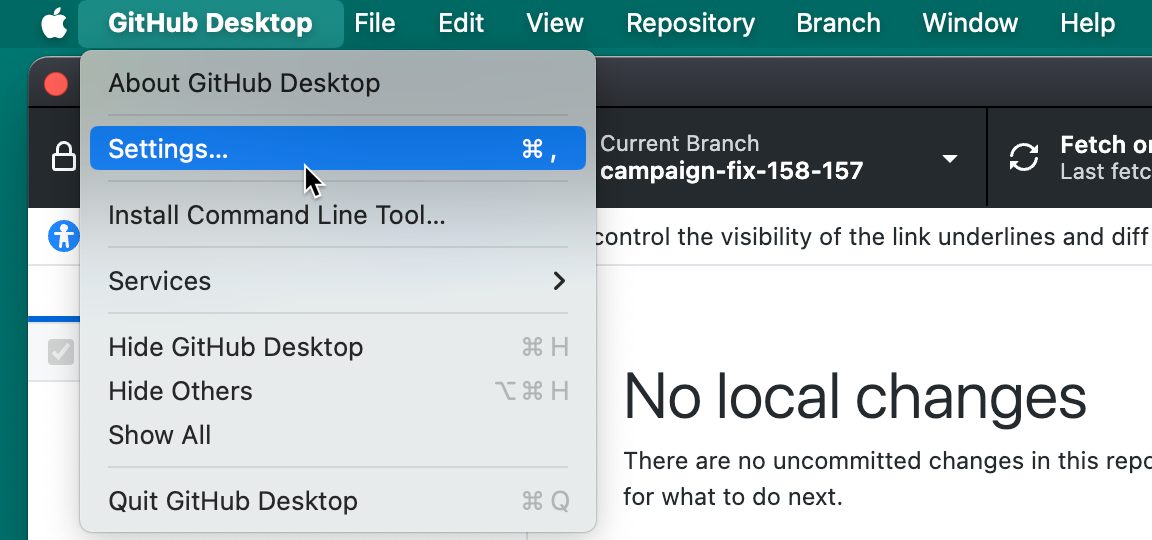
Wähle in der Menüleiste GitHub Desktop aus, und klicke dann auf Einstellungen.
-
Klicken Sie im Fenster "Einstellungen" im Bereich Konten auf Konto GitHub.com hinzufügen. Klicken Sie zum Anmelden bei GitHub Enterprise Server oder GHE.com stattdessen auf Konto hinzufügenGitHub Enterprise.

-
Folge den Anweisungen, um sich anzumelden. Siehe Authentifizieren bei GitHub in GitHub Desktop.
Tipp
Ihr Browser fragt möglicherweise, welches GitHub Konto Sie verwenden soll, auch wenn Sie bereits angemeldet sind. Wählen Sie das Konto aus, das Sie hinzufügen möchten, oder melden Sie sich mit einem anderen Konto an.


-
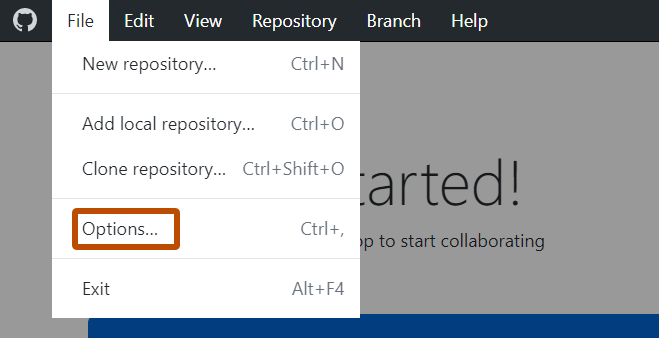
Wähle das Menü Datei aus, und klicke dann auf Optionen.
-
Klicken Sie im Fenster "Optionen" im Bereich Konten auf Konto GitHub.com hinzufügen. Zum Anmelden bei GitHub Enterprise Server oder GHE.com klicken Sie stattdessen auf Add GitHub Enterprise account.

-
Folge den Anweisungen, um sich anzumelden. Weitere Informationen findest du unter Authentifizieren bei GitHub in GitHub Desktop.
Tipp
Ihr Browser fragt möglicherweise, welches GitHub Konto Sie verwenden soll, auch wenn Sie bereits angemeldet sind. Wählen Sie das Konto aus, das Sie hinzufügen möchten, oder melden Sie sich mit einem anderen Konto an.


Im Bereich „Konten“ werden Ihre GitHub.com Konten unter „GitHub.com“ aufgelistet. Ihre GitHub Enterprise Server Konten und GHE.com Konten werden unter "GitHub Enterprise" aufgelistet, gruppiert nach Hostnamen.
Wie GitHub Desktop ein Konto für ein Repository auswählt
GitHub Desktop weist einem Repository ein Konto zu, wenn Sie es klonen, hinzufügen oder veröffentlichen.
- Klonen von der Registerkarte „GitHub“ aus: Wählen Sie oben im Fenster „Repository klonen“ im Dropdownmenü Konto ein Konto aus. Dieses Dropdownmenü wird nur angezeigt, wenn Sie bei mehr als einem Konto angemeldet sind. In der Liste sind die Repositorys aufgeführt, auf die das Konto zugreifen kann. Wenn Sie klonen, wird das Repository diesem Konto zugewiesen. Weitere Informationen findest du unter Repositories von GitHub Desktop klonen und per „Fork“ kopieren.
- Klonen von der Registerkarte "URL" oder Hinzufügen eines lokalen Repositorys: GitHub Desktop überprüft, welche Ihrer Konten auf dem Host des Repositorys auf das Repository zugreifen kann.
- Wenn ein Konto darauf zugreifen kann, wird das Repository diesem Konto zugewiesen.
- Wenn mehr als ein Konto darauf zugreifen kann, fordert GitHub Desktop Sie auf, eine Auswahl zu treffen. Jedes Konto kann auf ein öffentliches Repository zugreifen, daher werden Sie immer aufgefordert, auszuwählen, wenn Sie bei mehr als einem Konto auf dessen Host angemeldet sind.
- Wenn keine Ihrer Konten darauf zugreifen kann, wird das Repository ohne ein zugewiesenes Konto hinzugefügt. Wenn Sie ein privates Repository über HTTPS klonen, schlägt der Klon fehl.
- Veröffentlichen eines Repositorys: Wählen Sie im Dropdownmenü " Konto " im Fenster "Repository veröffentlichen" ein Konto aus. Wenn das zugewiesene Konto des Repositorys angemeldet ist, wird dieses Konto ausgewählt. Weitere Informationen findest du unter GitHub mithilfe von GitHub Desktop ein vorhandenes Projekt hinzufügen.
Auswählen eines Kontos, wenn GitHub Desktop fragt
Wenn ein Repository nicht über ein zugewiesenes Konto verfügt, wird das Fenster "Repositorykonto" geöffnet, wenn GitHub Desktop eines benötigt. Beispiele:
- Git benötigt HTTPS-Anmeldeinformationen, um zu pushen oder zu pullen.
- GitHub Desktop aktualisiert Pull Requests oder erstellt einen Fork.
Hintergrundabrufe öffnen dieses Fenster nie. Wenn Sie nicht bei einem Konto auf dem Host des Repositorys angemeldet sind, fordert GitHub Desktop Sie stattdessen auf, sich anzumelden.
Wenn das zugewiesene Konto des Repositorys abgemeldet ist, werden Sie im Fenster "Repositorykonto" aufgefordert, sich bei diesem Konto anzumelden. Klicken Sie auf Anmelden, um sich erneut anzumelden. Wenn Sie auf demselben Host bei einem anderen Konto angemeldet sind, können Sie auf "Anderes Konto auswählen " klicken, um dieses Konto stattdessen dem Repository zuzuweisen.
So wählen Sie ein Konto für ein Repository aus, das nicht über eins verfügt:
-
Wählen Sie im Fenster "Repositorykonto" das Dropdownmenü " Konto " aus, und klicken Sie dann auf das Konto, das Sie für dieses Repository verwenden möchten. In der Liste werden nur Konten auf dem Host des Repositorys angezeigt.
Wenn das gewünschte Konto nicht aufgeführt ist, klicken Sie auf Abbrechen, melden Sie sich beim Konto an, und versuchen Sie es dann erneut. Weitere Informationen finden Sie unter Hinzufügen eines anderen Kontos.


-
Klicken Sie auf Konto verwenden.


Ändern des Kontos für ein Repository
Sie können das Konto für jedes Repository ändern, das ein Remote auf GitHub.com, GitHub Enterprise Server oder GHE.com hat. Sie können nur Konten auswählen, die beim Host des Repositorys angemeldet sind.
Repository-Einstellungen verwenden
-
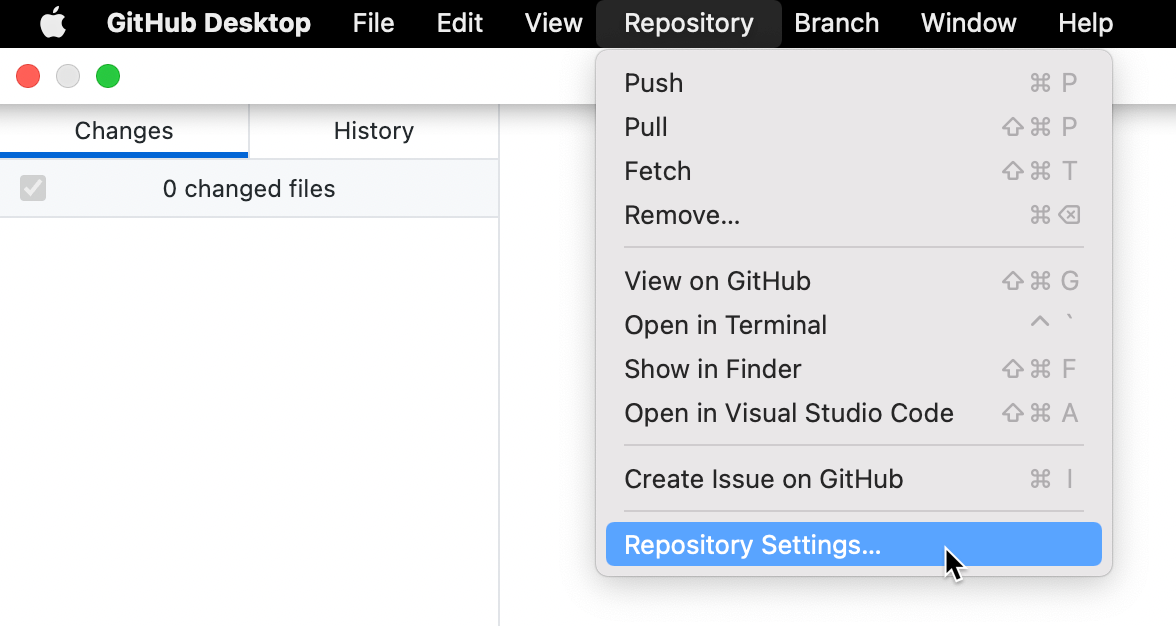
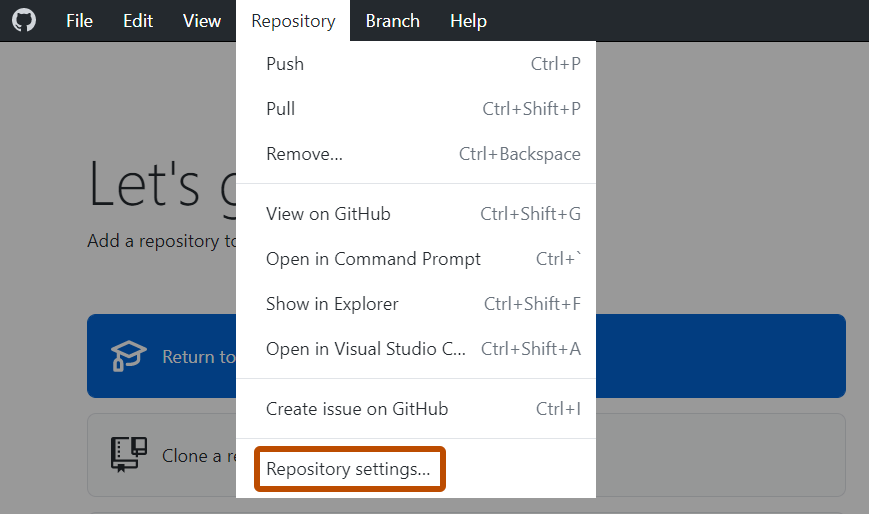
Wähle in der Menüleiste Repository aus, und klicke dann auf Repositoryeinstellungen.
-
Wählen Sie im Fenster "Repositoryeinstellungen" im Remotebereich das Dropdownmenü " Konto " aus, und klicken Sie dann auf das Konto, das Sie verwenden möchten.
Um die Kontozuweisung des Repositorys zu entfernen, klicken Sie auf "Keine" (nicht zugewiesen).


-
Klicke auf Speichern.


Verwenden der Repositoryliste
Wenn ein Repository über eine Remoteverbindung auf einem GitHub Host verfügt und mehrere Konten zur Auswahl stehen, können Sie das Konto des Repositorys aus der Repositoryliste wechseln.
-
Klicken Sie in der Repositoryleiste auf "Aktuelles Repository".
-
Klicken Sie mit der rechten Maustaste auf das Repository, wählen Sie Konto aus, und klicken Sie dann auf das Konto, das Sie verwenden möchten.
Das aktuelle Konto weist ein Häkchen auf. Wenn das aktuelle Konto abgemeldet ist, wird es als "@USERNAME (Abgemeldet)" aufgeführt.


Sie können die Einstellungen eines Repositorys auch über dasselbe Kontextmenü öffnen. Klicken Sie mit der rechten Maustaste auf das Repository und dann auf Repositoryeinstellungen….
Abmelden bei einem Konto
Wenn Sie sich bei einem Konto abmelden, dem Repositorys zugewiesen sind, werden Sie gefragt, GitHub Desktop ob diese Zuordnungen beibehalten werden sollen.
-
Wähle in der Menüleiste GitHub Desktop aus, und klicke dann auf Einstellungen.
-
Klicken Sie im Fenster "Einstellungen" im Bereich "Konten " neben dem Konto, von dem Sie sich abmelden möchten, auf "Abmelden".
-
Wenn dem Konto Repositorys zugewiesen sind, wählen Sie im Feld "Abmelden von @USERNAME?" aus, was mit ihnen geschieht. Fenster.
- Wenn Sie die Zuweisungen beibehalten möchten, lassen Sie Repositorykontozuweisungen löschen abgewählt. Wenn Sie sich erneut beim Konto anmelden, GitHub Desktop verwendet es erneut für diese Repositorys.
- Um die Zuweisungen zu entfernen, wählen Sie " Repositorykontozuweisungen löschen" aus. GitHub Desktop fordert Sie auf, ein Konto auszuwählen, wenn es das nächste Mal Anmeldeinformationen für diese Repositorys benötigt.

-
Klicken Sie auf Abmelden.

-
Wähle das Menü Datei aus, und klicke dann auf Optionen.
-
Klicken Sie im Fenster "Optionen" im Bereich "Konten " neben dem Konto, von dem Sie sich abmelden möchten, auf "Abmelden".
-
Wenn dem Konto Repositorys zugewiesen sind, wählen Sie aus, was mit ihnen in „Abmelden von @USERNAME?“ geschieht. Fenster.
- Wenn Sie die Zuweisungen beibehalten möchten, lassen Sie Repositorykontozuweisungen löschen deaktiviert. Wenn Sie sich erneut beim Konto anmelden, GitHub Desktop verwendet es erneut für diese Repositorys.
- Um die Zuweisungen zu entfernen, wählen Sie " Repositorykontozuweisungen löschen" aus. GitHub Desktop fordert Sie auf, ein Konto auszuwählen, wenn es das nächste Mal Anmeldeinformationen für diese Repositorys benötigt.

-
Klicken Sie auf Abmelden.

Wenn das Kontotoken nicht mehr gültig ist und GitHub Desktop das Konto entfernt, werden die Repositoryzuweisungen beibehalten.