Sie können auswählen, welches Modell Copilot für jedes GitHub Desktop Feature verwendet wird, z. B. commit-Nachrichtengenerierung und Konfliktauflösung.
Sie können auch konfigurieren Copilot in GitHub Desktop , dass Anstelle von GitHubgehosteten Modellen Ihr eigener LLM-Anbieter (BYOK) verwendet wird. Auf diese Weise können Sie eine Verbindung mit openAI-kompatiblen Endpunkten, Azure OpenAI oder Anthropic herstellen, einschließlich lokal ausgeführter Modelle wie Ollama.
Voraussetzungen
- Sie müssen bei einem GitHub Konto mit Zugriff Copilot in GitHub Desktopangemeldet sein.
- Wenn Ihr Zugriff von einer Organisation oder einem Unternehmen verwaltet wird, Copilot in GitHub Desktop muss sie für Ihr Konto aktiviert sein.
- Sie verfügen über einen API-Schlüssel oder Bearertoken von einem unterstützten LLM-Anbieter oder über ein lokales Modell, das ausgeführt wird, z. B. Ollama.
- Sie verfügen über die Basis-URL und mindestens einen Modellbezeichner für den Anbieter, den Sie verwenden möchten.
Hinweis
Benutzerdefinierte LLM-Anbieter GitHub Desktop erfordern Zugriff auf Copilot in GitHub Desktop. Informationen zum Verwenden Ihrer eigenen LLM-Modelle mit Copilot CLIAUTOTITLE finden Sie unter AUTOTITLE.
Unterstützte Anbietertypen
GitHub Desktop unterstützt drei benutzerdefinierte Anbietertypen:
| Anbietertyp | Kompatible Dienste |
|---|---|
| OpenAI / OpenAI-kompatibel | OpenAI, Ollama, vLLM, Foundry Local und alle anderen Endpunkte, die mit dem ausgewählten API-Format kompatibel sind. |
| Azure | Azure OpenAI Service. |
| Anthropic | Anthropic Claude Modelle. |
Konfigurieren Ihres Anbieters
Sie konfigurieren Ihren Modellanbieter, indem Sie einen benutzerdefinierten Anbieter in GitHub Desktop den Einstellungen hinzufügen.
-
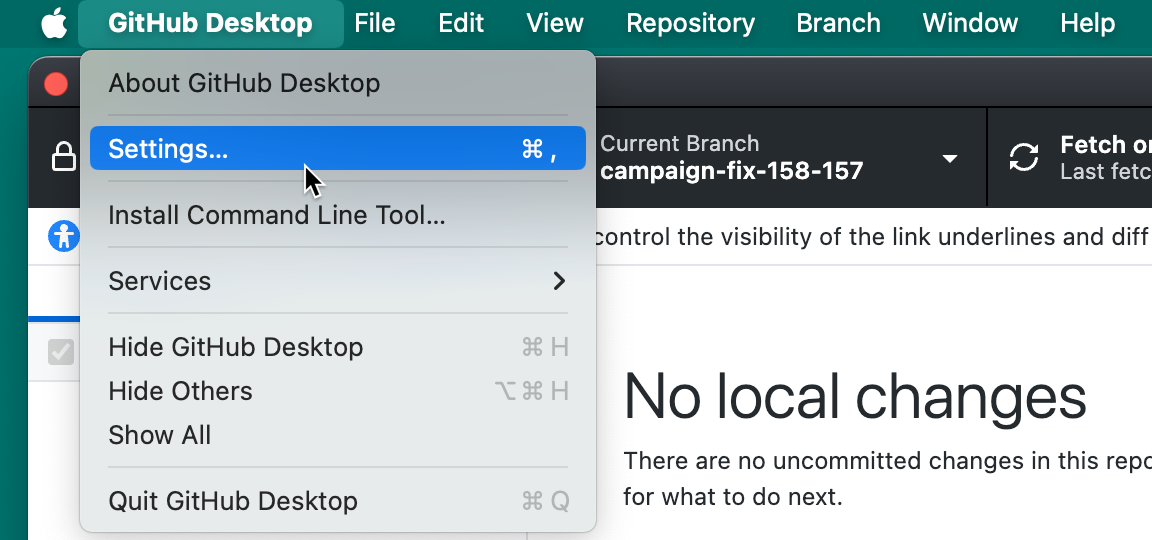
Wähle in der Menüleiste GitHub Desktop aus, und klicke dann auf Einstellungen.
-
Klicken Sie in der linken Randleiste auf Copilot.
-
Klicken Sie auf die Registerkarte "Anbieter ".
-
Klicken Sie auf "Anbieter hinzufügen".
-
Geben Sie unter "Name" einen Namen für den LLM-Anbieter ein.
-
Wählen Sie unter "Typ" den Anbietertyp aus.
-
Geben Sie unter "Basis-URL" die Basis-URL des API-Endpunkts Ihres Modellanbieters ein.
Die Basis-URL muss eine HTTPS-URL oder eine HTTP-URL sein, die auf den lokalen Computer verweist.
-
Wenn Sie OpenAI / OpenAI-kompatibel ausgewählt haben, wählen Sie im API-Format das vom Anbieter erwartete API-Format aus.
- Wählen Sie Chatabschlusse (Standard) für Anbieter aus, die die OpenAI-Chat-Abschluss-API verwenden.
- Wählen Sie Responses (GPT-5 series) für Anbieter aus, die die OpenAI Responses API verwenden.
-
Wenn Sie Azure ausgewählt haben, geben Sie unter Azure API-Version die API-Version für Ihre Bereitstellung ein.
-
Geben Sie optional unter "Anforderungstimeout (Sekunden)" die Anzahl der Sekunden GitHub Desktop ein, bis der Anbieter antwortet.
-
Wählen Sie unter "Authentifizierung" die Authentifizierungsmethode aus.
- Wählen Sie den API-Schlüssel aus, um sich mit einem API-Schlüssel zu authentifizieren.
- Wählen Sie Bearertoken aus, um sich mit einem Bearertoken zu authentifizieren.
- Wählen Sie "Keine" nur für Endpunkte aus, für die keine Anmeldeinformationen erforderlich sind.
-
Wenn Sie API-Schlüssel oder Bearertoken ausgewählt haben, geben Sie die erforderlichen Anmeldeinformationen ein.
-
Fügen Sie dem Anbieter mindestens ein Modell hinzu. Weitere Informationen finden Sie unter Hinzufügen von Modellen zu Ihrem Anbieter.
-
Klicken Sie auf Hinzufügen.

-
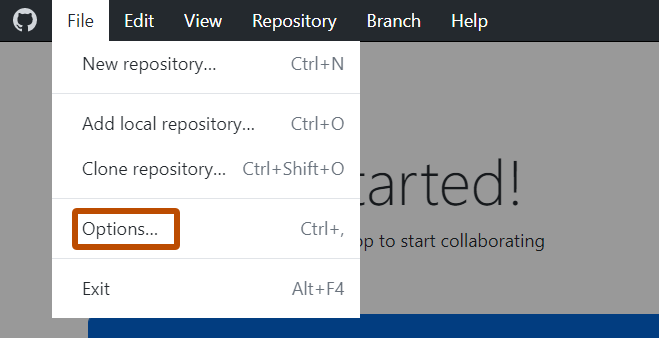
Wähle das Menü Datei aus, und klicke dann auf Optionen.
-
Klicken Sie in der linken Randleiste auf Copilot.
-
Klicken Sie auf die Registerkarte "Anbieter ".
-
Klicken Sie auf "Anbieter hinzufügen".
-
Geben Sie unter "Name" einen Namen für den LLM-Anbieter ein.
-
Wählen Sie unter "Typ" den Anbietertyp aus.
-
Geben Sie unter "Basis-URL" die Basis-URL des API-Endpunkts Ihres Modellanbieters ein.
Die Basis-URL muss eine HTTPS-URL oder eine HTTP-URL sein, die auf den lokalen Computer verweist.
-
Wenn Sie OpenAI / OpenAI-kompatibel ausgewählt haben, wählen Sie im API-Format das vom Anbieter erwartete API-Format aus.
- Wählen Sie Chatabschlusse (Standard) für Anbieter aus, die die OpenAI-Chat-Abschluss-API verwenden.
- Wählen Sie Responses (GPT-5 series) für Anbieter aus, die die OpenAI Responses API verwenden.
-
Wenn Sie Azure ausgewählt haben, geben Sie unter Azure API-Version die API-Version für Ihre Bereitstellung ein.
-
Geben Sie optional unter "Anforderungstimeout (Sekunden)" die Anzahl der Sekunden GitHub Desktop ein, bis der Anbieter antwortet.
-
Wählen Sie unter "Authentifizierung" die Authentifizierungsmethode aus.
- Wählen Sie den API-Schlüssel aus, um sich mit einem API-Schlüssel zu authentifizieren.
- Wählen Sie Bearertoken aus, um sich mit einem Bearertoken zu authentifizieren.
- Wählen Sie "Keine" nur für Endpunkte aus, für die keine Anmeldeinformationen erforderlich sind.
-
Wenn Sie API-Schlüssel oder Bearertoken ausgewählt haben, geben Sie die erforderlichen Anmeldeinformationen ein.
-
Fügen Sie dem Anbieter mindestens ein Modell hinzu. Weitere Informationen finden Sie unter Hinzufügen von Modellen zu Ihrem Anbieter.
-
Klicken Sie auf Hinzufügen.

Hinzufügen von Modellen zu Ihrem Anbieter
Fügen Sie die Modelle hinzu, die Sie von Ihrem Anbieter verwenden möchten. Jedes modell, das Sie hinzufügen, wird zusammen mit GitHubgehosteten Modellen in der Modellauswahl angezeigt.
-
Klicken Sie im Dialogfeld " Benutzerdefinierter Anbieter hinzufügen " oder " Benutzerdefinierter Anbieter bearbeiten " unter "Modelle" auf "Modell hinzufügen".
-
Geben Sie unter "Anzeigename" den Anzeigenamen ein, der in der Copilot Modellauswahl angezeigt wird.
-
Geben Sie unter "Modellbezeichner" den genauen Modellnamen ein, den Ihr Anbieter erwartet.
-
Wählen Sie unter "Reasoning Effort" die Begründungsstufe für das Modell aus.
Lassen Sie bei nicht begründeten Modellen die Option "Standard" (Anbieterauswahl) ausgewählt.
-
Klicken Sie auf Hinzufügen.
Überprüfen der Verantwortlichkeiten des Anbieters
Wenn Sie Ihren eigenen LLM-Anbieter verwenden, GitHub Desktop werden Eingabeaufforderungen und Repositorykontext an diesen Anbieter statt GitHuban diesen Anbieter gesendet. Überprüfen Sie die Datenverarbeitungs- und Aufbewahrungsrichtlinien Ihres Anbieters, bevor Sie Anmeldeinformationen hinzufügen.
Überprüfen Sie immer generierte Commitnachrichten und Vorschläge zur Konfliktauflösung, bevor Sie commiten. Weitere Informationen findest du unter Verantwortungsvolle Nutzung von GitHub Copilot Features.