Anzeigen des Abhängigkeitsdiagramms
Das Abhängigkeitsdiagramm zeigt die Abhängigkeiten und Abhängigen Ihres Repositorys an.
Für jede Abhängigkeit kannst du die Version, die Lizenzinformationen, die Manifestdatei, die diese enthielt, und die Antwort auf die Frage anzeigen, ob es bekannte Sicherheitsrisiken gibt. Für Paketökosysteme, die transitive Abhängigkeiten unterstützen, wird der Beziehungsstatus angezeigt, und du kannst auf „“ und dann auf „Show paths“ klicken, um den transitiven Pfad anzuzeigen, der die Abhängigkeit eingeführt hat.
Du kannst auch über die Suchleiste nach einer bestimmten Abhängigkeit suchen. Abhängigkeiten werden automatisch so sortiert, dass Sicherheitsrisiken oben stehen. Informationen zur Erkennung von Abhängigkeiten und zu den unterstützten Ökosystemen finden Sie unter Von Abhängigkeitsdiagrammen unterstützte Paket-Ökosysteme.
-
Navigieren Sie auf GitHub zur Hauptseite des Repositorys.
-
Klicke unter dem Repositorynamen auf Insights.

-
Klicke auf der linken Randleiste auf Abhängigkeitsdiagramm.
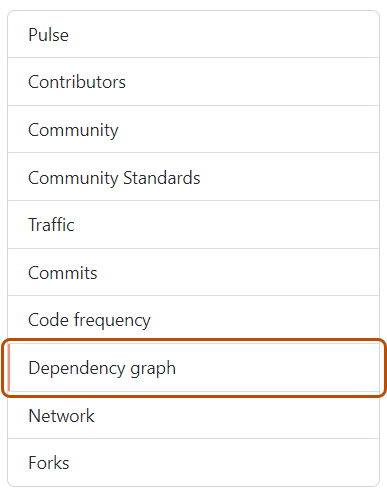
-
Verwende optional die Suchleiste, um nach einer bestimmten Abhängigkeit oder nach mehreren Abhängigkeiten zu suchen. Du kannst die Schlüsselwörter
ecosystem:verwenden, um nur Pakete eines bestimmten Typs anzuzeigen, oderrelationship:, um nur direkte oder transitive Abhängigkeiten anzuzeigen (wenn das Ökosystem Transitivität unterstützt). Einfache Wörter in der Suchleiste werden nur mit Paketnamen abgeglichen. -
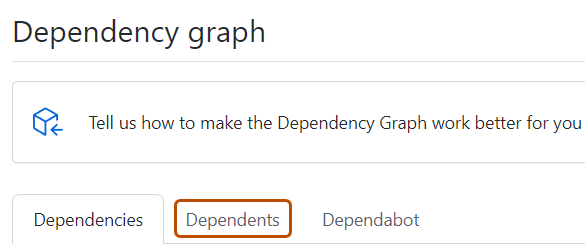
Um die Repositorys und Pakete anzuzeigen, die von deinem Repository abhängen, klicke optional unter „Abhängigkeitsdiagramm“ auf Abhängige Elemente.
Hinweis
GitHub bestimmt derzeit nur Abhängigkeiten für öffentliche Repositorys.


Abhängigkeitsansicht
Für jede Abhängigkeit können Sie das Ökosystem, die Manifestdatei, in der sie gefunden wurde, und ihre Lizenz (wo erkannt) sehen.
-
Abhängigkeiten für private Repositorys, private Paketen oder nicht erkannte Dateien werden im Nur-Text-Format angezeigt.
-
Wenn sich der Paket-Manager für die Abhängigkeit in einem öffentlichen Repository befindet, kannst du mit dem Mauszeiger auf den Abhängigkeitsnamen zeigen, um ein Popupfenster mit den zugeordneten Repositoryinformationen anzuzeigen.
-
Du kannst Abhängigkeiten sortieren und filtern, indem du in der Suchleiste Filter als
key:value-Paare eingeben.- Verwenden Sie
ecosystem: <ecosystem-name>, um Abhängigkeiten für das ausgewählte Ökosystem anzuzeigen. - Verwende
relationship:, um die Liste nach Beziehungsstatus zu filtern. Mögliche Werte sinddirect,transitiveundinconclusive. Alternativ kannst du auf die Beziehungsbezeichnung neben einem Abhängigkeitsnamen klicken, um ausschließlich Abhängigkeiten desselben Beziehungsstatus anzuzeigen. Dieser Filter ist nur für Ökosysteme mit Unterstützung transitiver Abhängigkeiten verfügbar. Weitere Informationen finden Sie unter Von Abhängigkeitsdiagrammen unterstützte Paket-Ökosysteme .
- Verwenden Sie
Abhängigkeiten, die mithilfe von Abhängigkeitsübermittlungs-API für ein Projekt eingereicht wurden, zeigen an, welcher Detektor für ihre Einreichung verwendet wurde und wann sie eingereicht wurden. Weitere Informationen zur Verwendung des Abhängigkeitsübermittlungs-API finden Sie unter Verwenden der Abhängigkeitsübermittlungs-API.
Wenn Sicherheitsrisiken im Repository erkannt wurden, werden diese oben in der Ansicht für Benutzer mit Zugriff angezeigt Dependabot alerts.
Ansicht der abhängigen Elemente
Bei öffentlichen Repositorys zeigt die Ansicht der abhängigen Elemente, wie das Repository von anderen Repositorys verwendet wird. Wenn du nur die Repositorys anzeigen möchtest, die eine Bibliothek in einem Paket-Manager enthalten, klicke direkt oberhalb der Liste der abhängigen Repositorys auf ANZAHL Pakete. Bei der Anzahl der abhängigen Elemente handelt es sich um Schätzwerte, die möglicherweise nicht immer mit den aufgelisteten Abhängigen übereinstimmen.