Hinweis
Dieser Artikel gilt nur für das Veröffentlichen von Apps in GitHub Marketplace. Weitere Informationen zum Veröffentlichen GitHub Actions in GitHub Marketplace finden Sie unter Aktionen auf dem GitHub-Marktplatz veröffentlichen.
Erstellen eines neuen GitHub Marketplace-Angebotsentwurfs
Du kannst nur Angebotsentwürfe für Apps erstellen, die öffentlich sind. Bevor du deinen Angebotsentwurf erstellst, kannst du die folgenden Richtlinien zum Schreiben und Konfigurieren von Einstellungen in deinem GitHub Marketplace-Angebot lesen:
- Schreiben von GitHub Marketplace-Angebotsbeschreibungen
- Festlegen von Preismodellen für dein Angebot
- Konfiguration des Webhooks für GitHub Marketplace
Um ein GitHub Marketplace-Angebot zu erstellen, gehst du folgendermaßen vor:
-
Klicke in der oberen rechten Ecke einer Seite auf GitHub auf dein Profilbild und dann auf Settings.
-
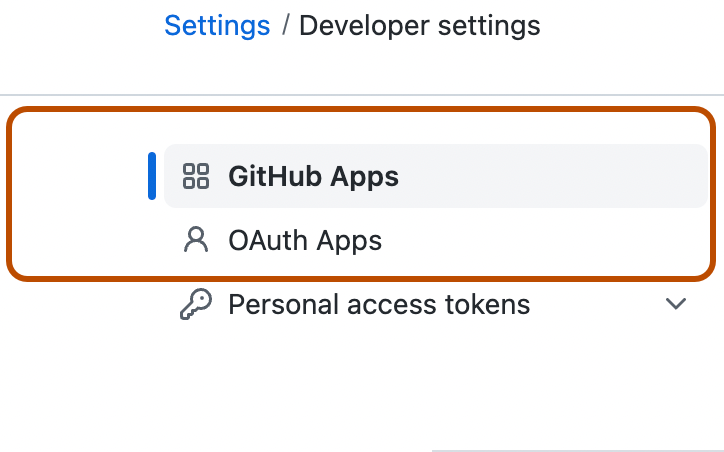
Klicke in der linken Randleiste auf Developer settings.
-
Klicken Sie im linken Seitenmenü entweder auf OAuth Apps oder GitHub Apps, abhängig von der App, die Sie zu GitHub Marketplace hinzufügen.
Hinweis
Du kannst auch ein Angebot hinzufügen, indem du zu https://github.com/marketplace/new navigierst, deine verfügbaren Apps aufrufst und auf Entwurf für Angebot erstellen klickst.
-
Wähle die App aus, die du GitHub Marketplace hinzufügen möchtest.
-
Scrolle auf der Landing Page der App-Einstellungen nach unten zum Abschnitt „Marketplace“ und klicke auf In Marketplace listen. Wenn du bereits über einen Entwurf für ein Marketplace-Listing verfügst, klicke auf Marketplace-Listing bearbeiten. Der Abschnitt „Marketplace“ ist nur sichtbar, wenn du beim Registrieren deiner App festgelegt hast, dass sie von allen Benutzern oder Organisationen installiert werden darf. Weitere Informationen findest du in der Liste der Marketplace-Anforderungen.
-
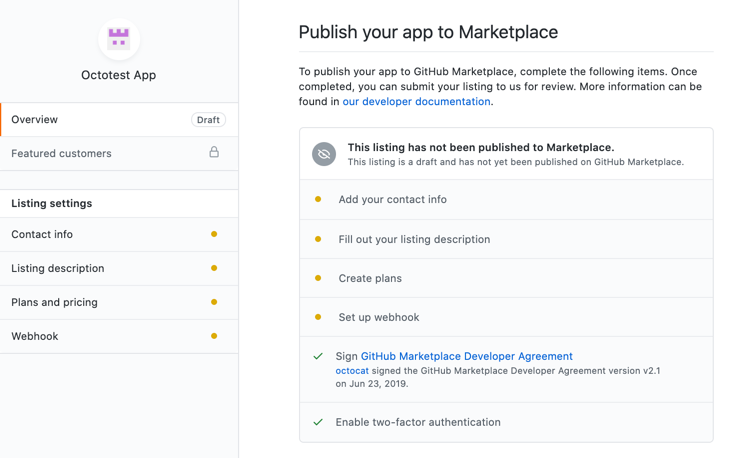
Nachdem du einen neuen Angebotsentwurf erstellt hast, wird Dir eine Übersicht der Abschnitte angezeigt, die du aufrufen musst, bevor dein GitHub Marketplace-Angebot fertig gestellt ist.


Hinweis
Es wird empfohlen, im Abschnitt „Contact info“ deines Angebots persönliche E-Mail-Adressen anstelle von Gruppen-E-Mail-Adressen wie z. B. support@domain.com zu verwenden. GitHub verwendet diese E-Mail-Adressen, um Sie über Aktualisierungen von GitHub Marketplace zu kontaktieren, die sich auf Ihren Eintrag, neue Featureversionen, Marketingchancen, Auszahlungen und Informationen zu Konferenzen und Sponsoring auswirken können.
Bearbeiten Ihres Angebots
Nachdem du einen GitHub Marketplace-Angebotsentwurf erstellt hast, kannst du jederzeit zurückkehren und Informationen in deinem Angebot ändern. Ist deine App bereits genehmigt und in GitHub Marketplace enthalten, kannst du die Informationen und Bilder in deinem Angebot bearbeiten, jedoch keine bereits veröffentlichten Preispläne ändern. Weitere Informationen findest du unter Festlegen von Preismodellen für dein Angebot.
Bereitstellung der App
Nachdem du dein GitHub Marketplace-Angebot fertig gestellt hast, kannst du es auf der Seite Overview (Übersicht) zur Überprüfung übermitteln. Nachdem du GitHub Marketplace-Entwicklervereinbarung gelesen und akzeptiert hast, kannst du auf Submit for review klicken. Nachdem du deine App zur Überprüfung übermittelt hast,nimmt ein Onboarding-Experte Kontakt mit Dir auf und gibt Dir zusätzliche Informationen zum Onboardingprozess.