编辑仓库中的文件
提示
如果仓库中有任何受保护分支,则无法使用 GitHub 编辑或上传受保护分支中的文件。 您可以使用 GitHub Desktop 将您的更改转移到新的分支,然后提交它们。 有关详细信息,请参阅 关于受保护分支 和 在 GitHub Desktop 中提交并审查对项目的更改。
注意
GitHub 的文件编辑器使用 CodeMirror。
-
在您的仓库中,浏览至要编辑的文件。
-
在文件视图的右上角,单击 以打开文件编辑器。
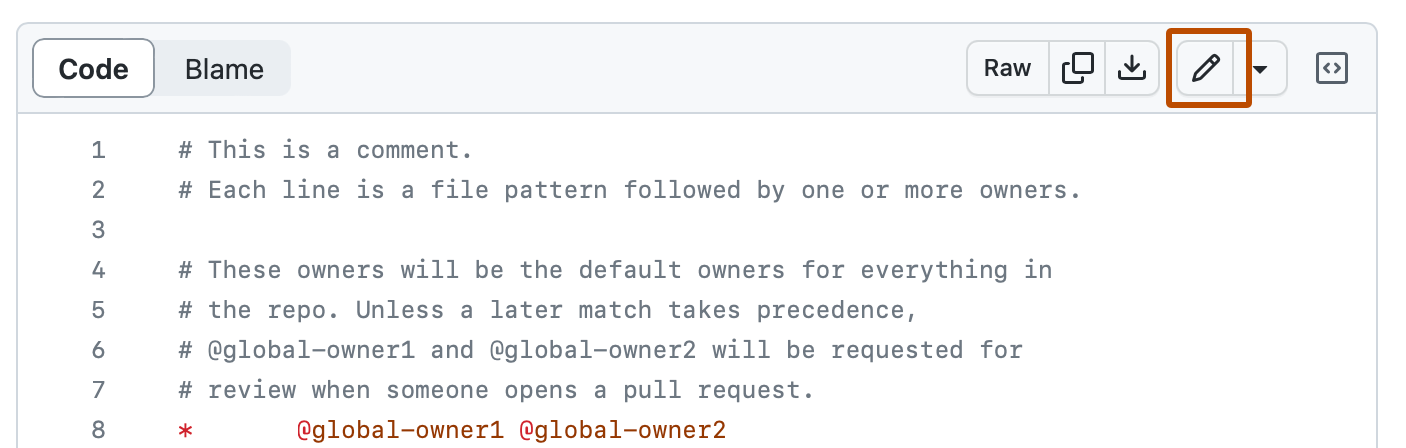
注意
除了使用默认文件编辑器编辑和提交文件,还可以选择使用 github.dev 代码编辑器,方法是选择 下拉菜单并单击“github.dev”****。 还可以单击 GitHub Desktop 克隆存储库并通过 GitHub Desktop 在本地编辑文件。

-
在文本框中,对文件进行任何所需的更改。 数据reusables.files.preview_change %}数据reusables.files.write_commit_message %}
-
如果在 GitHub 上有多个电子邮件地址与你的帐户关联,请单击电子邮件地址下拉菜单,然后选择要用作 Git 作者电子邮件地址的电子邮件地址。 只有经过验证的电子邮件地址才会出现在此下拉菜单中。 如果启用了电子邮件地址隐私,则使用无回复电子邮件地址作为默认提交作者的电子邮件地址。 有关无回复电子邮件地址可以采用的确切格式的详细信息,请参阅“设置提交电子邮件地址”。
数据reusables.files.choose_commit_branch %}数据reusables.files.propose_file_change %}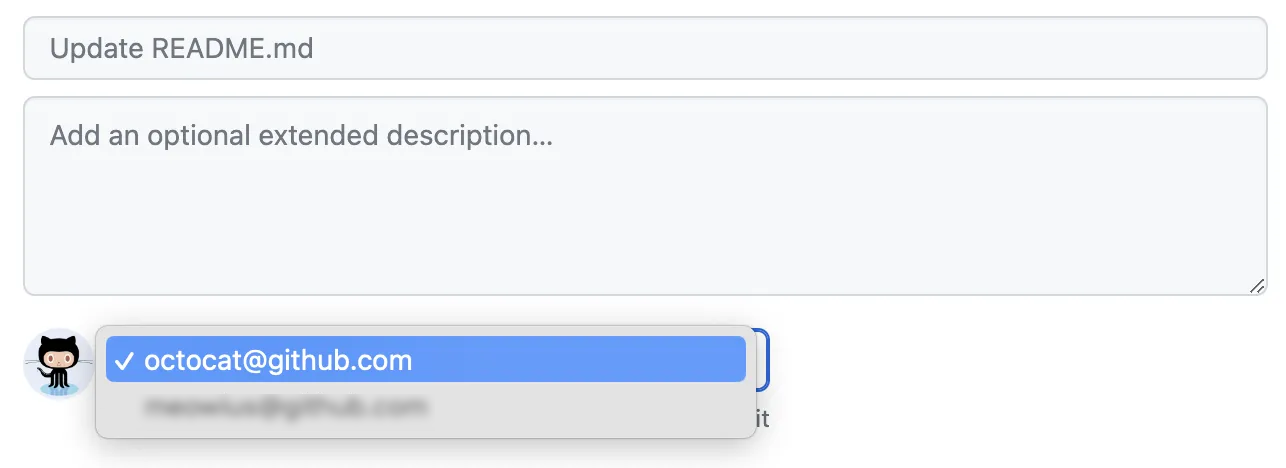


编辑其他用户仓库中的文件
当你编辑其他用户的存储库中的文件时,我们会为你自动复刻存储库并打开拉取请求。
- 在其他用户的仓库中,浏览至包含要编辑文件的文件夹。 单击要编辑文件的名称。
- 在文件内容上方,单击图标 以编辑文件。 在出现的页面上,单击复制此仓库。
- 在文本框中,对文件进行任何所需的更改。 数据reusables.files.preview_change %} 数据reusables.files.write_commit_message %} 数据reusables.files.choose-commit-email %}
- 单击“提议更改”。
- 为您的拉取请求输入一个标题和说明。
- 单击“创建拉取请求”****。