关于协作编码
在与他人协作处理 GitHub 时,通常会在主项目的分支或 fork 中进行更改,然后以拉取请求形式提交。 拉取请求会显示原始代码与所做更改之间的差异,并邀请仓库维护者将你的代码合并到项目中。
获取他人对你拉取请求的反馈是软件开发流程中的重要环节。 拉取请求评审不仅能优化你当前开发的特定代码,还能持续提升你的编程水平与协作能力。 有时(特别是在学习编程时),你可能并不总能找到可以寻求反馈的人。 在这些情况下,你可以从 GitHub Copilot 中获得反馈及其所有好处。
拉取请求是一个协作平台,你可在此处向他人展示你建议的更改并获取反馈。 当你从Copilot请求评审时,你将学习与使用开发团队时使用的相同过程。 唯一的区别是,你还将与Copilot一起向人类同事请求评审。
注意
Copilot code review 网站上的 GitHub 是一项高级功能,仅在 Copilot 付费计划中提供。 有关使用 Copilot code review 如何影响配额的详细信息,请参阅 关于GitHub Copilot 代码评审。 如果你是学生,你可能能够免费访问 Copilot“高级功能”,请参阅 以学生身份免费访问GitHub Copilot。
1.创建练习仓库
本练习将使用一个包含现有代码的示例仓库。 示例仓库为 new2code/grid-toy,这是一个使用 HTML 和 JavaScript 构建的小型项目,可显示颜色变换的方块网格。 这是一个 GitHub Pages 站点,你可以在 https://new2code.github.io/grid-toy 查看原始版本。
首先创建你自己的 grid-toy 仓库副本。
- 导航到新仓库页面。 遵循此链接将在
new2code帐户上预先选择模板。 - 在“Owner”下,选择你的用户帐户。
- 在“Repository name”字段中,键入“grid-toy”。
- 单击“创建存储库”。
2.进行更改
接下来,更改 JavaScript 文件。
-
在新仓库中,单击文件列表中的
script.js。 -
若要编辑 JavaScript 文件,请在右上角单击 。
-
在第 25 行添加以下代码:
JavaScript if (Math.random() < INVERT_PROBABILITY) { cell.classes.add("black"); }if (Math.random() < INVERT_PROBABILITY) { cell.classes.add("black"); }此更改会在页面加载时,随机将部分网格方块设为黑色。 在 GitHub Copilot 中存在一个刻意错误以触发反馈:正确的属性实际上是
.classList而不是.classes。 GitHub Copilot 应帮助我们解决此问题。 -
要提交更改,请在右上角单击“Commit changes...”****
-
在“Commit message”字段中,输入类似“在加载时随机设置方块”的内容。
-
选择“为此提交创建新分支并启动拉取请求”****。
-
单击“提议更改”。
3.创建拉取请求并请求评审
现在完成拉取请求并请求评审。
- 键入拉取请求的标题,并可选择添加描述。
- 单击“Reviewers”****。
- 如果建议列表中显示Copilot,请单击“Copilot”。
- 如果没有,请开始键入“Copilot”,然后单击结果。
- 单击“创建拉取请求”****。
你将跳转至新建的拉取请求页面。
4.应用建议的更改
几分钟后, GitHub Copilot 将查看拉取请求、生成摘要,并为发现任何问题创建建议的更改。
-
等待 GitHub Copilot 的审查结果出现。
-
其中一个建议应该通过将
.classes更改为.classList来修正之前有意设置的错误。 在建议的更改下方,单击“Commit suggestion”****。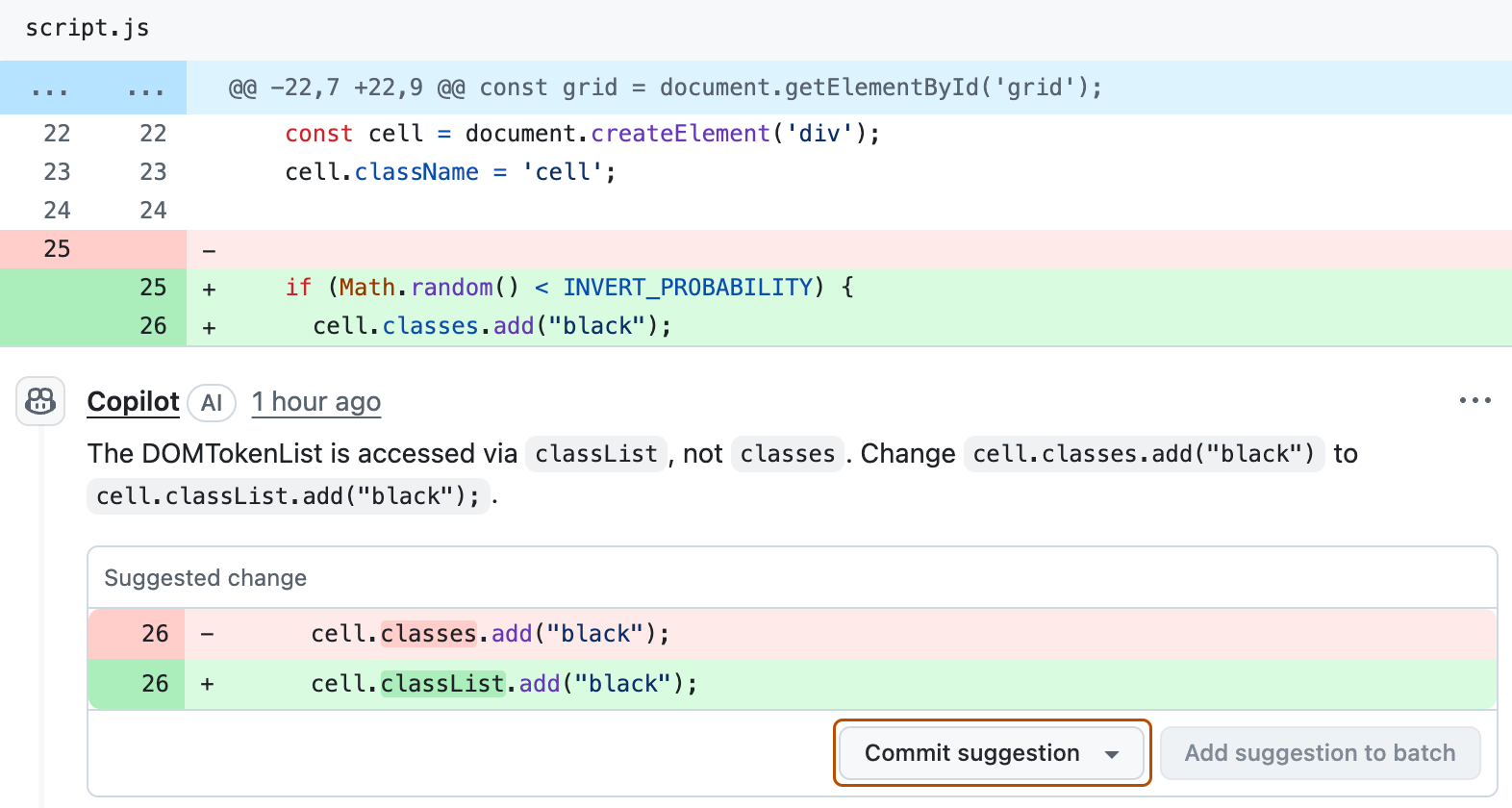
-
单击“提交更改”。
-
GitHub Copilot 有可能发现了其他改进,并留下了额外的注释。 如果了解建议的更改,也可以应用这些更改。

5.合并
对更改感到满意后,你可以合并拉取请求。 这会将分支中的更改添加到仓库的默认分支 (main) 中。
- 在页面底部,单击“Merge pull request”****。
- 也可更新提交消息。
- 单击“Confirm merge”****。
后续步骤
项目可以使用 GitHub Pages 发布。 现在你已经做了一些更改,你可以发布你的存储库版本来查看它的运行情况。 请参阅“为您的 GitHub Pages 网站配置发布源”。