关于多个账户
可以使用同一主机上的多个帐户登录 GitHub Desktop 。 例如,您可以在GitHub.com上使用个人帐户和工作帐户,或在GitHub Enterprise Server或GHE.com上使用多个帐户。 无需注销一个帐户即可使用另一个帐户。
GitHub Desktop 中的存储库可分配给该存储库主机上的一个帐户。 GitHub Desktop 将分配的帐户用于 GitHub API 请求,并在 Git 推送、拉取或提取时使用 HTTPS 身份验证。
Copilot在Copilot中的功能(例如生成提交消息)如果有权访问GitHub Desktop,则使用存储库的帐户。 否则,它们会使用另一个具有该访问权限的已登录帐户。
如果在支持多个帐户之前使用过 GitHub Desktop,则会将你的每个现有存储库分配给你当时在该主机上登录的帐户。 如果只使用一个帐户,则不会发生任何更改。
注意
分配给存储库的帐户不会更改 Git 用作提交作者的名称和电子邮件地址。 有关详细信息,请参阅“配置 Git 用于 GitHub Desktop”。
添加另一个帐户
-
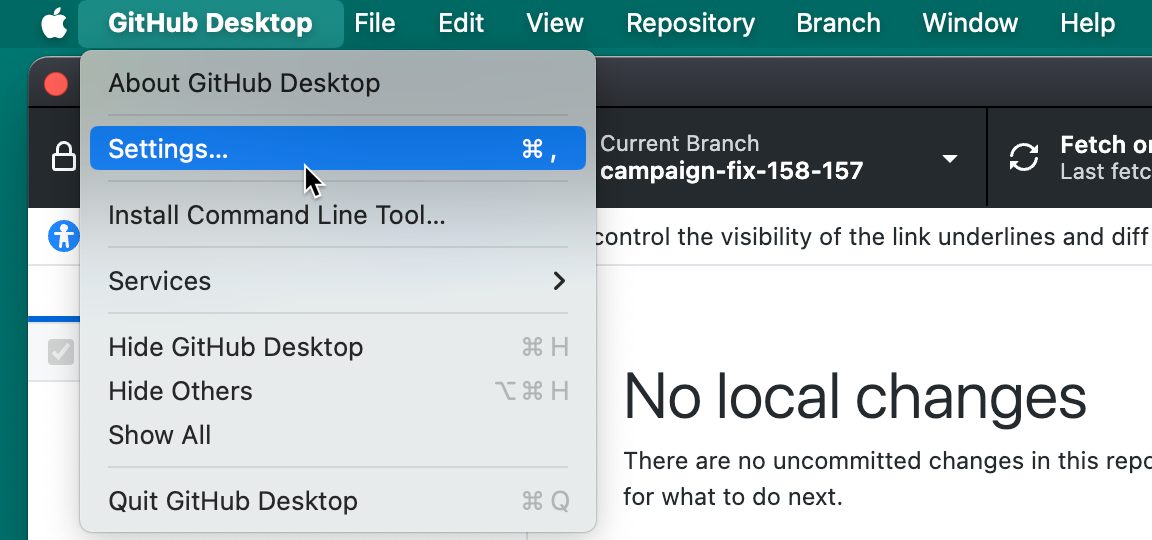
在菜单栏中,选择“GitHub Desktop”,然后单击“设置”********。
-
在“设置”窗口中的“ 帐户 ”窗格中,单击“ 添加 GitHub.com 帐户”。 若要登录 GitHub Enterprise Server 或 GHE.com,请改为单击“添加 GitHub Enterprise 帐户”。

-
按提示登录。 请参阅“在 GitHub Desktop 中向 GitHub 进行身份验证”。
提示
浏览器可能会要求使用哪个 GitHub 帐户,即使已登录也是如此。 选择要添加的帐户,或登录到其他帐户。


-
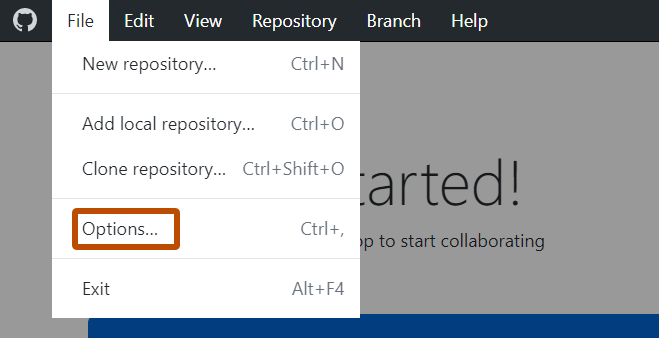
使用文件”菜单,然后单击“选项” 。
-
在“选项”窗口中的“ 帐户 ”窗格中,单击“ 添加 GitHub.com 帐户”。 若要登录 GitHub Enterprise Server 或 GHE.com,请改为单击“添加 GitHub Enterprise 帐户”。

-
按提示登录。 有关详细信息,请参阅“在 GitHub Desktop 中向 GitHub 进行身份验证”。
提示
浏览器可能会要求使用哪个 GitHub 帐户,即使已登录也是如此。 选择要添加的帐户,或登录到其他帐户。


“帐户”窗格在“GitHub.com”下列出您的GitHub.com帐户。 你的 GitHub Enterprise Server 帐户和 GHE.com 帐户列在“GitHub Enterprise”下,按主机名分组。
如何 GitHub Desktop 为存储库选择帐户
在克隆、添加或发布存储库时,GitHub Desktop 将帐户分配给存储库。
- 从“GitHub”选项卡克隆: 从“克隆存储库”窗口顶部的 “帐户 ”下拉菜单中选择帐户。 仅当登录到多个帐户时,才会显示此下拉菜单。 该列表显示该帐户可以访问的存储库。 克隆时,存储库将分配给该帐户。 有关详细信息,请参阅“从 GitHub Desktop 克隆和派生存储库”。
- 从“URL”选项卡克隆或添加本地存储库: GitHub Desktop 检查存储库主机上的哪些帐户可以访问存储库。
- 如果一个帐户可以访问该存储库,则会将存储库分配给该帐户。
- 如果多个帐户可以访问它, GitHub Desktop 请你选择。 每个帐户都可以访问公共存储库,因此始终会要求你选择是否登录到其主机上的多个帐户。
- 如果任何帐户都无法访问它,则会在没有分配的帐户的情况下添加存储库。 如果要通过 HTTPS 克隆专用存储库,则克隆会失败。
- 发布存储库: 从“发布存储库”窗口中的“ 帐户 ”下拉菜单中选择一个帐户。 如果存储库分配的帐户已登录,则选择该帐户。 有关详细信息,请参阅“使用 GitHub Desktop 添加现有项目到 GitHub”。
当 GitHub Desktop 请求时选择帐户
如果存储库没有分配的帐户,则当 GitHub Desktop 需要帐户时,会打开“存储库帐户”窗口。 例如:
- Git 需要 HTTPS 凭据才能推送或拉取。
- GitHub Desktop 刷新拉取请求或创建派生。
后台提取永远不会打开此窗口。 如果您尚未登录到存储库主机上的任何帐户,GitHub Desktop 窗口会提示您改为登录。
如果存储库分配的帐户已注销,“存储库帐户”窗口会要求你登录到该帐户。 单击“ 登录 ”再次登录。 如果登录到同一主机上的另一个帐户,则可以单击“ 选择另一个帐户 ”以将该帐户分配给存储库。
为没有帐户的存储库选择帐户:
-
在“存储库帐户”窗口中,选择“ 帐户 ”下拉菜单,然后单击要用于此存储库的帐户。 该列表仅显示存储库主机上的帐户。
如果未列出所需的帐户,请单击“ 取消”,登录到该帐户,然后重试。 有关详细信息,请参阅“添加另一个帐户”。


-
单击“使用帐户”。


更改存储库的帐户
可以更改任何在 GitHub.com、GitHub Enterprise Server 或 GHE.com 上具有远程仓库的存储库的帐户。 只能选择登录到存储库主机的帐户。
使用存储库设置
-
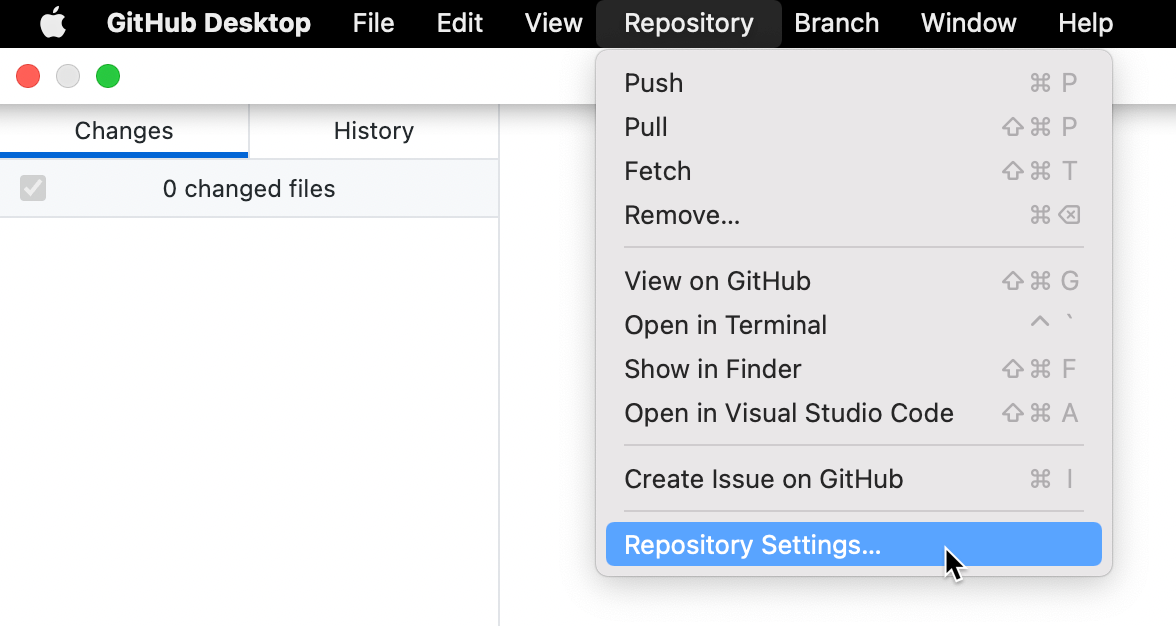
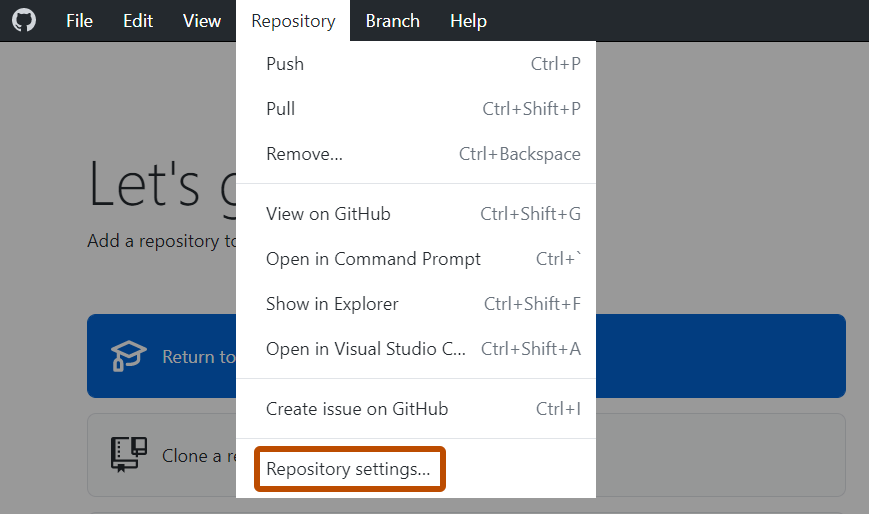
在菜单栏中,选择“存储库”,然后单击“存储库设置...”。
-
在“存储库设置”窗口中的 “远程 ”窗格中,选择 “帐户 ”下拉菜单,然后单击要使用的帐户。
若要移除存储库的帐户,请单击 “无(未分配)”。


-
单击“ 保存”。


使用存储库列表
如果存储库具有主机上的 GitHub 远程存储库,并且有多个帐户可供选择,则可以从存储库列表中切换存储库的帐户。
-
在存储库栏中,单击“当前存储库”。
-
右键单击存储库,选择 “帐户”,然后单击要使用的帐户。
当前帐户带有对勾。 如果当前帐户已注销,则会将其列为“@USERNAME(已注销)”。


还可以从同一上下文菜单中打开存储库的设置。 右键单击存储库,然后单击“存储库设置…”。
退出帐户登录
注销分配有存储库的帐户时,GitHub Desktop会询问是否保留这些关联。
-
在菜单栏中,选择“GitHub Desktop”,然后单击“设置”********。
-
在“设置”窗口中的“ 帐户 ”窗格中,在要注销的帐户旁边,单击“ 注销”。
-
如果存储库已分配给该帐户,请选择在“注销 @USERNAME?”中如何处理这些存储库。 窗口。
- 若要保留分配,请将 “清除存储库帐户分配” 保持为未选中状态。 再次登录到帐户时,GitHub Desktop会再次将该帐户用于这些存储库。
- 若要删除分配,请选择“ 清除存储库帐户分配”。 下次需要这些存储库的凭据时,GitHub Desktop 会提示你选择帐户。

-
单击 注销。

-
使用文件”菜单,然后单击“选项” 。
-
在“选项”窗口中的“ 帐户 ”窗格中,在要注销的帐户旁边,单击“ 注销”。
-
如果该帐户已分配存储库,请选择如何处理这些存储库:“注销 @USERNAME?” 窗口。
- 若要保留分配,请保持 “清除存储库帐户分配” 处于未选中状态。 再次登录到该帐户时,GitHub Desktop会再次将其用于这些存储库。
- 若要移除分配,请选择“清除存储库帐户分配”。 GitHub Desktop 下次需要这些存储库的凭据时,会要求你选择一个帐户。

-
单击 “注销”。

如果帐户的令牌不再有效而该帐户被 GitHub Desktop 删除,则会保留存储库分配。