自定义模式是用户定义的模式,可用于识别 secret scanning 的默认模式无法检测到的机密。 有关详细信息,请参阅“为机密扫描定义自定义模式”。
在企业级别,只有自定义模式的创建者才能编辑模式,并在试运行中使用它。 在存储库和组织级别编辑自定义模式没有类似限制。
编辑自定义模式
保存对自定义模式的更改时,这会关闭使用以前版本模式创建的所有 机密扫描警报 项目。
-
导航到创建自定义模式的位置。 可以在存储库、组织或企业帐户中创建自定义模式。
- 对于存储库或组织,显示创建自定义模式的存储库或组织的“Advanced Security”设置。 有关详细信息,请参阅“为仓库定义自定义模式”或“为组织定义自定义模式”。
- 对于企业,在“策略”下显示“”“Advanced Security Code security区域,然后单击 ”安全功能”。 有关详细信息,请参阅“为企业帐户定义自定义模式”。
-
在“自定义模式”下,单击要编辑的自定义模式右侧的 。
-
准备好测试编辑后的自定义模式时,若要识别匹配项而不创建警报,请单击“保存并试运行”****。
-
查看并测试更改后,单击“Publish changes”****。
-
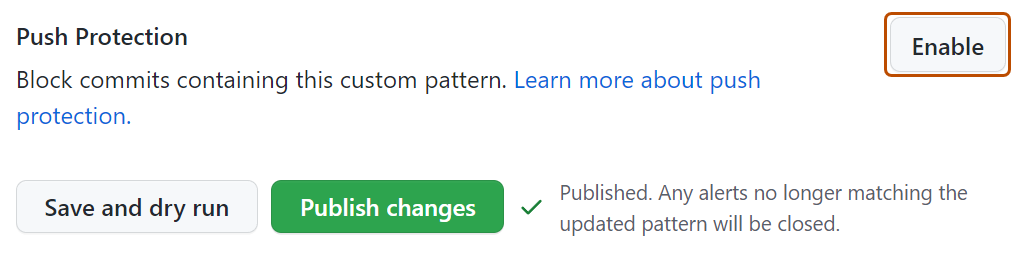
根据需要,若要为自定义模式启用推送保护,请单击“启用”。
注意
- 自定义模式的推送保护仅适用于已启用推送保护的 secret scanning 存储库。 有关启用推送保护的详细信息,请参阅“推送保护”。
- 为常见的自定义模式启用推送保护可能会对参与者造成干扰。
-
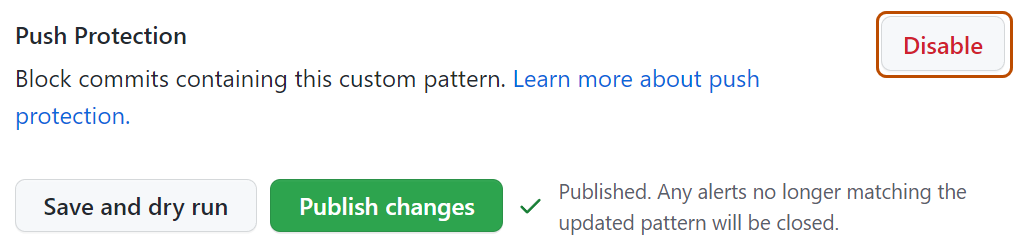
根据需要,若要为自定义模式禁用推送保护,请单击“禁用”****。


删除自定义模式
删除自定义模式时, GitHub 可以选择关闭 机密扫描警报 与模式相关的内容,或保留这些警报。
- 导航到创建自定义模式的位置。 可以在存储库、组织或企业帐户中创建自定义模式。
- 对于存储库或组织,显示创建自定义模式的存储库或组织的“Advanced Security”设置。 有关详细信息,请参阅“为仓库定义自定义模式”或“为组织定义自定义模式”。
- 对于企业,在“策略”下显示“”“Advanced Security Code security区域,然后单击 ”安全功能”。 有关详细信息,请参阅“为企业帐户定义自定义模式”。
- 在要删除的自定义模式右侧,单击 。
- 查看确认,并选择一种方法来处理与自定义模式相关的任何打开的警报。
- 单击“是,删除此模式”****。
如果选择在删除自定义模式时关闭警报,则需要注意删除过程在后台异步发生。 对于生成大量警报(数千个或多个)的自定义模式,删除过程可能需要几分钟到几小时才能完成。 可以在该过程完成时继续工作。
为自定义模式启用推送保护
可以为存储在企业、组织或存储库级别的自定义模式启用 secret scanning 推送保护。
为企业中存储的自定义模式启用推送保护
注意
- 若要为自定义模式启用推送保护,需要在企业级启用 secret scanning 作为推送保护。
- 为常见的自定义模式启用推送保护可能会对参与者造成干扰。
在企业级别为自定义模式启用推送保护之前,还必须使用试运行测试自定义模式。 只能对具有管理访问权限的存储库执行试运行。 如果企业所有者想要获得对组织中任何仓库进行试运行的权限,则必须被授予组织所有者角色。 有关详细信息,请参阅“管理您在企业所属组织中的角色”。
-
在 GitHub Enterprise Server 的右上角,单击你的个人资料头像,然后单击“Enterprise settings”****。
-
在页面顶部,单击“ 策略”。
-
在 “Policies”下,单击“Advanced Security Code security”****。
-
在“”Advanced Security Code security下,单击 “安全功能”。
-
在“Secret scanning”的“自定义模式”下,单击 以获取感兴趣的模式。
注意
在企业级别,只能为已创建的自定义模式编辑和启用推送保护。
-
若要为自定义模式启用推送保护,请向下滚动到“推送保护”,然后单击“启用”****。
注意
启用推送保护的选项仅对已发布的模式可见。
在组织中为自定义模式 secret scanning 启用作为推送保护
在组织级别为自定义模式启用推送保护之前,必须确保为要在组织中扫描的存储库启用 secret scanning 推送保护。 若要在组织中所有存储库上启用 secret scanning ,请参阅 管理组织的安全和分析设置。
-
在 GitHub 的右上角,单击个人资料图片,然后单击“ Your organizations”****。
-
单击以选择一个组织。
-
在组织名称下,单击 “Settings”****。 如果看不到“设置”选项卡,请选择“”下拉菜单,然后单击“设置”********。

-
在边栏的“安全性”部分中,选择 Advanced Security 下拉菜单,然后单击 Global settings。
-
在“自定义模式”下,单击您感兴趣的模式 。
-
若要为自定义模式启用推送保护,请向下滚动到“推送保护”,然后单击“启用”****。
注意
- 启用推送保护的选项仅对已发布的模式可见。
- 自定义模式的推送保护仅适用于组织中启用了 secret scanning 作为推送保护的存储库。
- 为常见的自定义模式启用推送保护可能会对参与者造成干扰。

在 secret scanning 存储库中为自定义模式启用推送保护
在存储库级别为自定义模式启用推送保护之前,必须定义存储库的自定义模式,并在存储库中对其进行测试。 有关详细信息,请参阅“为机密扫描定义自定义模式”。
-
在 GitHub 上,导航到存储库的主页面。
-
在仓库名称下,单击 “Settings”****。 如果看不到“设置”选项卡,请选择“”下拉菜单,然后单击“设置”。

-
在边栏的“安全”部分中,单击 Advanced Security。
-
在“Secret Protection”下的“自定义模式”中,单击所需模式对应的 。
-
若要为自定义模式启用推送保护,请向下滚动到“推送保护”,然后单击“启用”****。
注意
启用推送保护的选项仅对已发布的模式可见。
