关于自定义属性
自定义属性是结构化元数据字段,你可以添加到 GitHub 中的存储库和组织,以便在整个环境中实现更好的组织、治理和自动化。 请参阅 自定义属性。
本文与 存储库自定义属性相关。
自定义属性的 可见性 与存储库的可见性匹配。 公共存储库上的自定义属性可由任何人查看,而具有 read 存储库权限的帐户可以查看内部或专用存储库上的自定义属性。
关于自定义属性建议
注意
Copilot 存储库自定义属性定义的建议位于 公开预览.
创建单个选择或多选择属性时, Copilot 可以为属性定义建议允许的值。 选择建议,将其添加到允许的值列表中。
此功能可用于 Copilot Business 或 Copilot Enterprise. 组织所有者可以使用 存储库自定义属性建议 策略配置可用性。 请参阅“管理组织中GitHub Copilot的策略和功能”。
如果组织是企业的一部分,企业策略将确定组织是否可以管理此设置。 企业所有者可以启用或禁用每个组织的建议。 请参阅 管理企业中 GitHub Copilot 的策略和功能。
允许的字符
自定义属性名称和值只能包含特定的字符:
- 名称:
a-z、、A-Z、0-9``_``-、、$、# - 值:除
"之外的所有可打印 ASCII 字符
添加自定义属性
可以将自定义属性添加到组织,并为组织中的存储库设置属性值。
还可以使用 REST API 为组织创建和管理自定义属性。 有关详细信息,请参阅 自定义属性的 REST API 终结点。
-
在 GitHub 的右上角,单击个人资料图片,然后单击“ Your organizations”****。
-
单击以选择一个组织。
-
在组织名称下,单击 “Settings”****。 如果看不到“设置”选项卡,请选择“”下拉菜单,然后单击“设置”********。

-
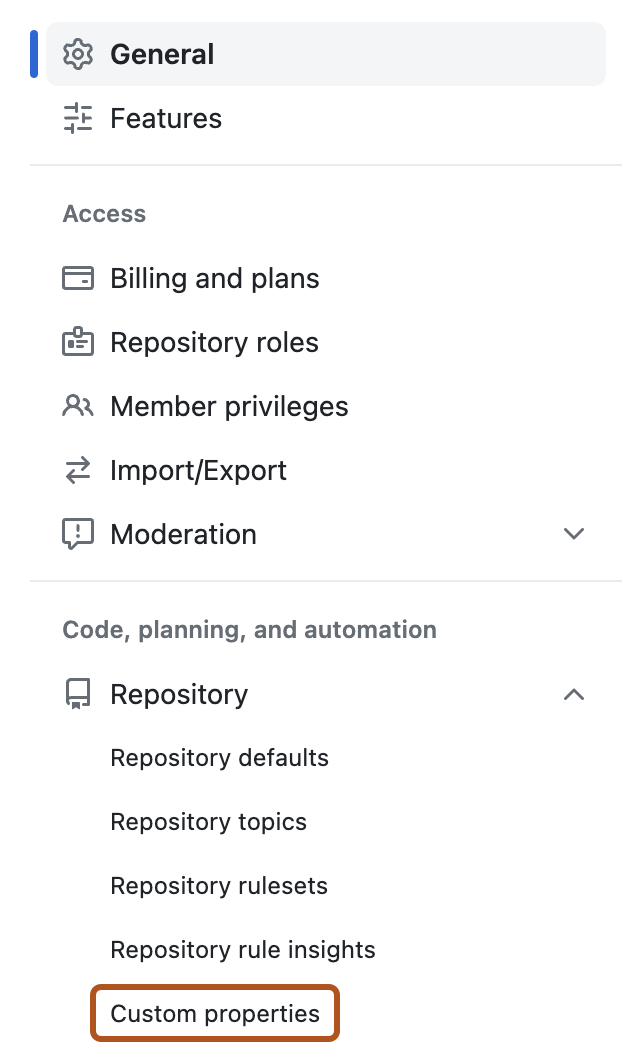
在边栏中的“代码、规划和自动化”下,单击 “存储库”,然后单击“自定义属性”。
-
要添加新的自定义属性,请单击右上角的“新建属性”****。
-
在“名称”字段中键入要用于自定义属性的名称。 名称不能包含空格,长度不能超过 75 个字符。
-
(可选)在“描述”字段中填写自定义属性的描述。
-
在“类型”下,选择要添加的属性类型。 这可以是文本字符串、单选字段、多选字段、或真/假布尔值。
如果选择了单个选择或多选类型, Copilot 则可以为属性定义建议允许的值。 选择 “接受”建议 ,将其添加到允许的值列表中。
-
(可选)可以选择“允许存储库执行者设置此属性”****。 启用后,具有存储库级别“自定义属性”细化权限的存储库用户和应用将能够为其存储库设置和更新属性值。
-
(可选)可以选择“所有存储库均需具有此属性”****,并添加默认值。 这意味着组织中的所有存储库此属性均需具有值。 若存储库此属性没有显式值,则继承默认值。
- (可选)可以选择 “需要显式用户指定的值”。 启用此选项后,有权设置属性值的用户和应用必须在设置属性、创建存储库或传输存储库时提供显式值。 尚未具有显式值的存储库仍将继承默认值。
-
单击“保存属性”****。


为组织中的存储库设置值
你和具有“在组织级别编辑自定义属性值”权限 的任何用户都可以为组织中的存储库设置自定义属性的值。
-
在 GitHub 的右上角,单击个人资料图片,然后单击“ Your organizations”****。
-
单击以选择一个组织。
-
在组织名称下,单击 “Settings”****。 如果看不到“设置”选项卡,请选择“”下拉菜单,然后单击“设置”********。
-
在边栏中的“代码、规划和自动化”下,单击 “存储库”,然后单击“自定义属性”。
-
单击“设置值”选项卡。
-
从列表中选择一个或多个存储库,然后单击“ 编辑属性”。

-
在出现的模式对话框中选择要为选定存储库设置的属性值。 此值长度不能超过 75 个字符。
-
单击“保存更改”。

查看组织中存储库的值
对存储库具有读取权限的人员可以查看存储库自定义属性的值但无法对其进行编辑。
还可以使用 REST API 列出组织分配给存储库的自定义属性。 有关详细信息,请参阅 自定义属性的 REST API 终结点。
-
在 GitHub 上,导航到存储库的主页面。
-
在仓库名称下,单击 “Settings”****。 如果看不到“设置”选项卡,请选择“”下拉菜单,然后单击“设置”。

-
在边栏的“代码和自动化”部分中,单击“ 自定义属性”。

按自定义属性值搜索和筛选存储库
可以按自定义属性值搜索组织中的存储库。
- 在 GitHub 的右上角,单击个人资料图片,然后单击“ Your organizations”****。
- 单击您的组织名称。
- 在组织名称下,单击“ 存储库”。
- 在搜索栏中键入
prop查看组织自定义属性的完整列表,然后选择要作为搜索条件的属性。