关于 GitHub Codespaces 的机密
你可以将开发环境的机密添加到你的个人帐户中,以便在你的 Codespaces 中使用。 例如,可能希望将以下敏感信息作为机密进行存储和访问:
- 云服务的访问令牌
- 服务主体
- 订阅标识符
- 专用映像注册表的凭据(有关详细信息,请参阅 允许代码空间访问专用注册表)
您可以选择哪些仓库应有权访问每个密码。 然后,您可以在为有权访问密码的仓库创建的任何代码空间中使用该密码。 若要与通过模板创建的 codespace 共享机密,需要将 codespace 发布到 GitHub 上的存储库,然后授予该存储库对该机密的访问权限。
数据可重复使用.代码空间.启动时的秘密 %}
命名密钥
以下规则适用于密码名称:
- 密钥名称只能包含字母数字字符(
[a-z]、[A-Z]、[0-9])或下划线 (_)。 不允许空格。 - 机密名称不得以
GITHUB_前缀开头。 - 密码名称不能以数字开头。
- 机密名称不区分大小写。
- 密码名称在所创建的级别上必须是唯一的。 例如,在仓库级别创建的密钥必须在该仓库中具有唯一的名称。
如果具有相同名称的机密存在于多个级别,则级别最低的机密优先。 例如,如果组织级别密码的名称与仓库级别的密码相同,则仓库级别的密码优先。
机密的限制
最多可以为 GitHub Codespaces 存储 100 个密码。
密码大小限于 48 KB。
添加密钥
-
在 GitHub 任意页面的右上角,单击你的个人资料照片,然后单击“ Settings”****。1. 在边栏中的“代码、规划和自动化”下, 单击 Codespaces。
-
在“Codespaces 机密”右侧,单击“新建机密”。
-
在“名称”下,输入机密的名称。
-
在“Value(值)”下,输入密码的名称。
-
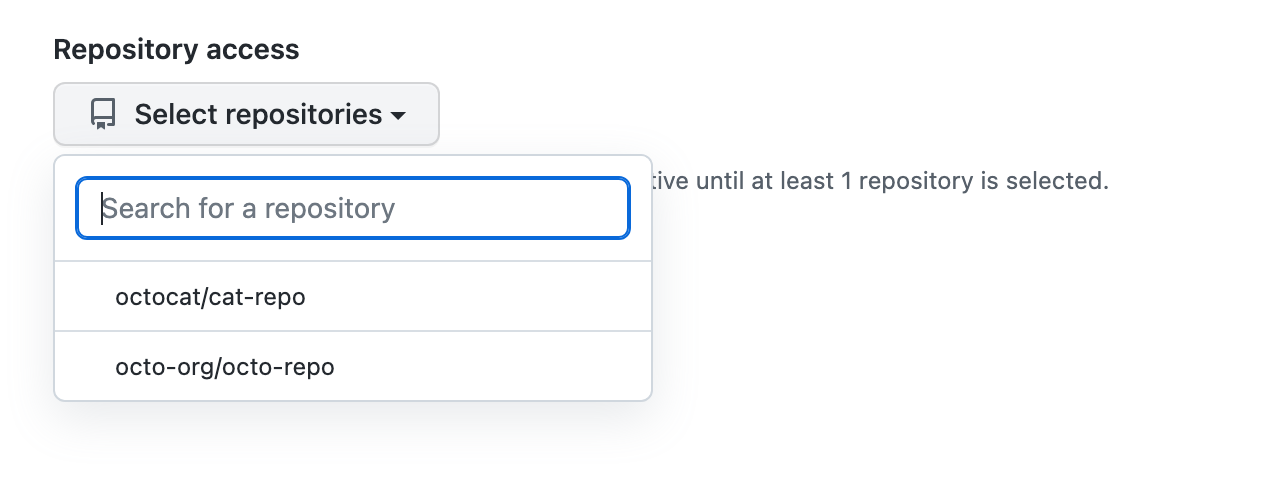
选择“Repository access(仓库访问)”下拉菜单,然后单击要访问该机密的仓库。 对每个您想要访问该机密的仓库重复操作。
-
单击添加密钥。

编辑密码
您可以更新现有密码的值,也可以更改哪些仓库可以访问密码。
-
在 GitHub 任意页面的右上角,单击你的个人资料照片,然后单击“ Settings”****。1. 在边栏中的“代码、规划和自动化”下, 单击 Codespaces。
-
在“Codespaces 机密信息”下,单击要编辑的机密右侧的更新。
-
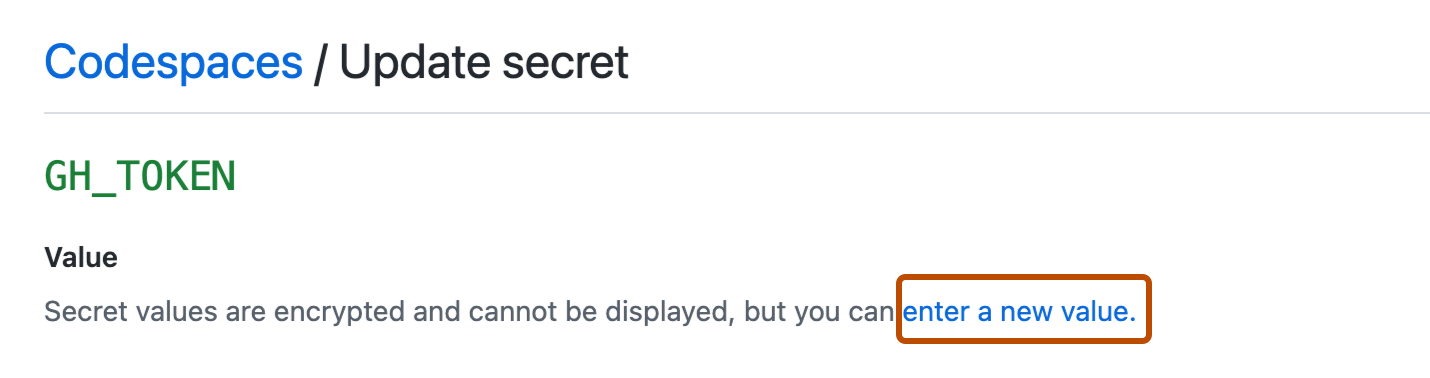
在“值”下,单击“输入新值”链接。****
-
在“Value(值)”下,输入密码的名称。
-
选择“Repository access(仓库访问)”下拉菜单,然后单击要访问该机密的仓库。 对每个您想要访问该机密的仓库重复操作。
-
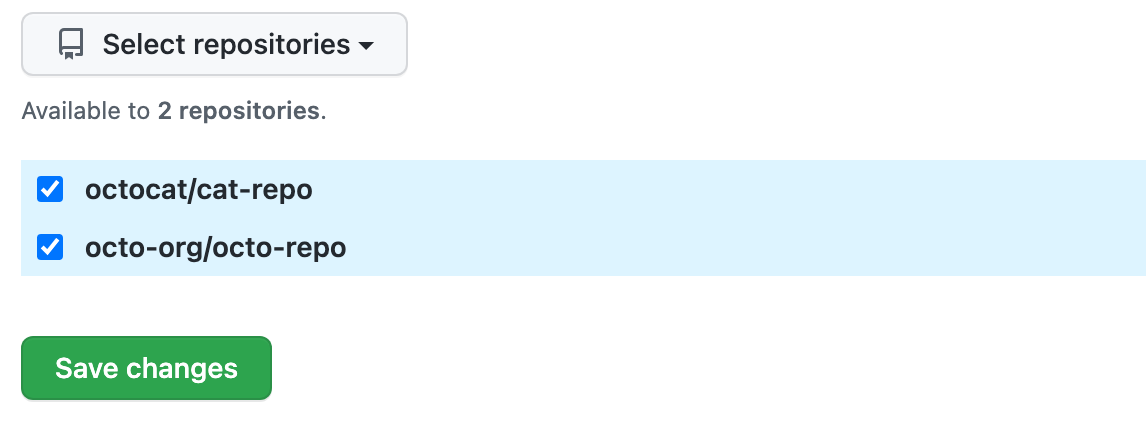
(可选)要删除密码对仓库的访问权限,请取消选择仓库。
-
单击“保存更改”。


删除秘密
- 在 GitHub 任意页面的右上角,单击你的个人资料照片,然后单击“ Settings”****。1. 在边栏中的“代码、规划和自动化”下, 单击 Codespaces。
- 在“Codespaces 机密”下,要删除的机密右侧,单击“删除”。****
- 阅读警告,然后单击“确定”。
使用机密
开发环境机密作为环境变量导出到用户的终端会话中。

生成 codespace 并运行后,可以使用开发环境机密。 例如,机密可用于:
- 从集成终端或 ssh 会话启动应用程序时。
- 在 Codespace 开始运行后运行的开发容器生命周期脚本中。 有关开发容器生命周期脚本的详细信息,请参阅开发容器网站上的相关文档:规范。
在以下情况下,不能使用开发环境机密: