在GitHub上设置您的提交电子邮件地址
如果尚未启用电子邮件地址隐私,则可以在用户界面中编辑、删除或创建文件或合并拉取请求时选择用于进行更改的已验证电子邮件地址。 如果启用了电子邮件地址隐私,则提交作者的电子邮件地址无法更改,并且默认是一个无回复电子邮件地址。 有关无回复电子邮件地址可以采用的确切格式的详细信息,请参阅 电子邮件地址参考。
-
在 GitHub 任意页面的右上角,单击你的个人资料照片,然后单击“ Settings”****。
-
在边栏的“Access”部分中,单击 “Emails”****。
-
在“添加电子邮件地址”中,键入你的电子邮件地址并单击“添加”。
-
在“主要电子邮件地址”下拉列表中,选择要与基于 web 的 Git 操作关联的电子邮件地址。
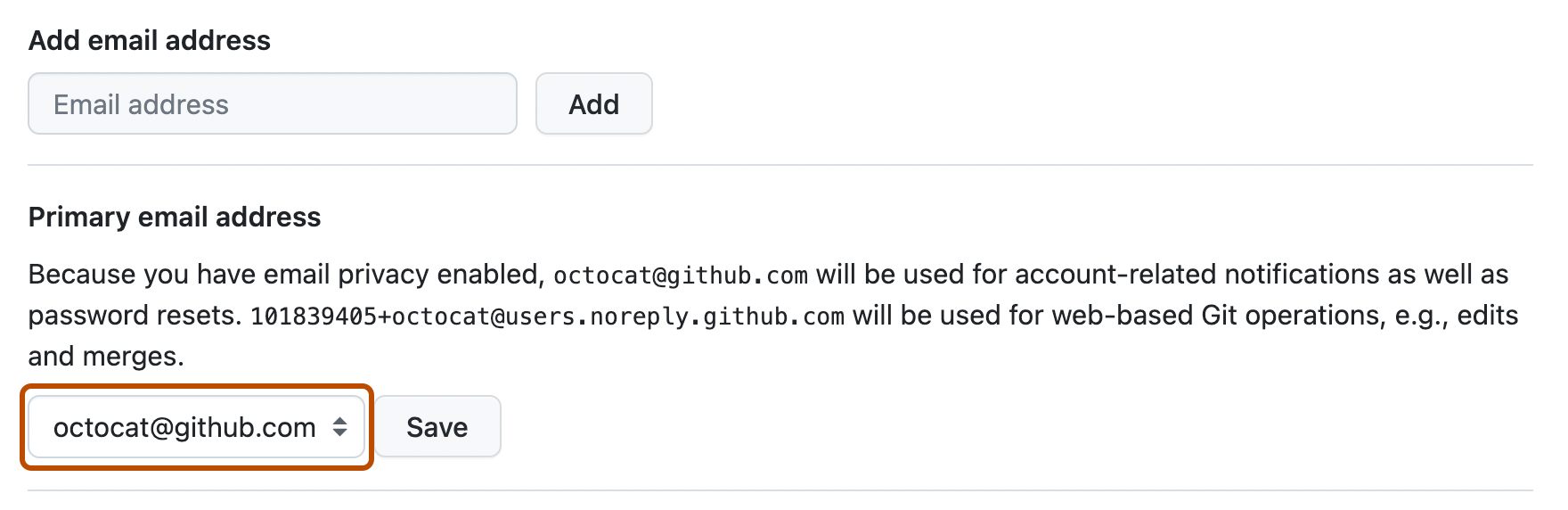
-
要在执行基于 Web 的 Git 操作时对电子邮件地址保密,请选择“对我的电子邮件地址保密”****。

在 Git 中设置您的提交电子邮件地址
可以使用 git config 命令更改与 Git 提交关联的电子邮件地址。 你设置的新电子邮件地址将在你从命令行推送到 GitHub 的任何将来提交中可见。 在您更改提交电子邮件地址之前进行的任何提交仍与之前的电子邮件地址关联。
为计算机上的每个仓库设置电子邮件地址
-
打开终端终端Git Bash。
-
在 Git 中设置电子邮件地址。 可以使用 GitHub 提供的
noreply电子邮件地址或任何电子邮件地址。git config --global user.email "YOUR_EMAIL" -
确认在 Git 中正确设置了电子邮件地址:
$ git config --global user.email email@example.com -
将电子邮件地址添加到 GitHub 上的帐户,以便提交归属于你并显示在你的贡献图中。 有关详细信息,请参阅“将电子邮件地址添加到GitHub帐户”。
为一个仓库设置电子邮件地址
GitHub 使用本地 Git 配置中设置的电子邮件地址,将从命令行推送的提交与帐户 GitHub相关联。
你可以更改与你在一个仓库中所进行的提交关联的电子邮件地址。 此操作将覆盖这一个仓库中的全局 Git 配置设置,但不会影响任何其他仓库。
-
打开终端终端Git Bash。
-
将当前工作目录更改为你想要在其中配置与 Git 提交关联的电子邮件地址的本地仓库。
-
在 Git 中设置电子邮件地址。 可以使用 GitHub 提供的
noreply电子邮件地址或任何电子邮件地址。git config user.email "YOUR_EMAIL" -
确认在 Git 中正确设置了电子邮件地址:
$ git config user.email email@example.com -
将电子邮件地址添加到 GitHub 上的帐户,以便提交归属于你并显示在你的贡献图中。 有关详细信息,请参阅“将电子邮件地址添加到GitHub帐户”。
后续步骤
有关参考信息,请参阅 电子邮件地址参考。
有关设置 Git 用户名的详细信息,请参阅 在 Git 中设置用户名。