Сведения об удалении файлов и каталогов
Вы можете удалить отдельный файл в репозитории или весь каталог, включая все файлы в каталоге.
Если вы пытаетесь удалить файл или каталог в репозитории, в который у вас нет разрешений на запись, мы создадим проект в личная учетная запись и поможем отправить запрос на вытягивание в исходный репозиторий после фиксации изменения. Дополнительные сведения см. в разделе Запросы на слияние.
Если удаленный файл или каталог содержит конфиденциальные данные, данные по-прежнему будут доступны в журнале Git репозитория. Чтобы полностью удалить файл из GitHubфайла, необходимо удалить файл из журнала репозитория. Дополнительные сведения см. в разделе Удаление конфиденциальных данных из репозитория.
Удаление файла
-
Перейдите к файлу в репозитории, который требуется удалить.
-
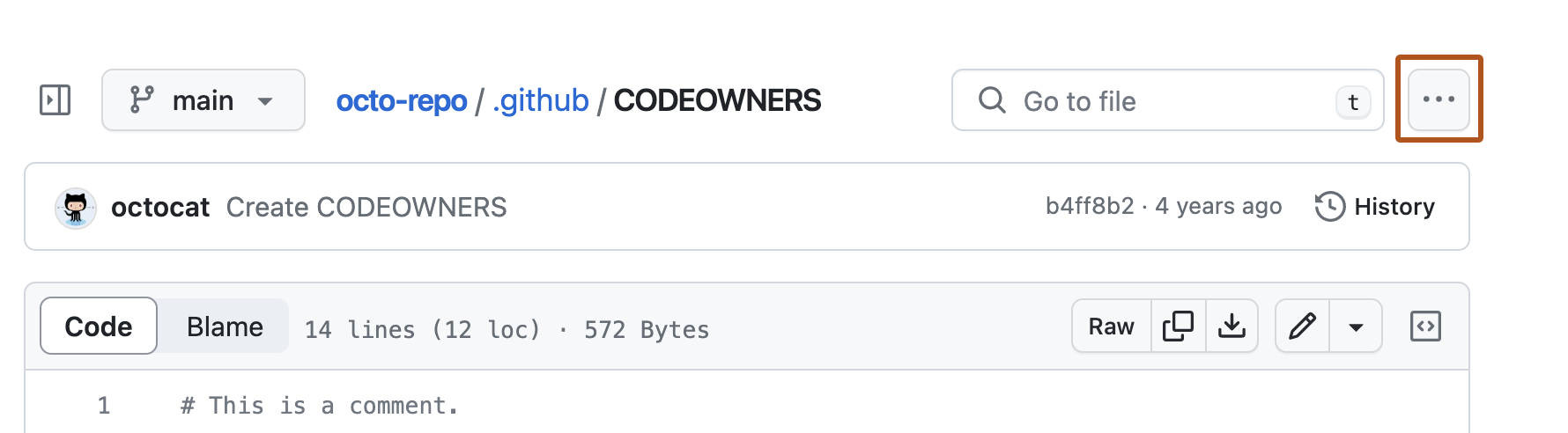
В правом верхнем углу выберите раскрывающееся меню и нажмите кнопку "Удалить файл".
-
В поле "Фиксация сообщения" введите короткое понятное сообщение фиксации, описывающее изменения, внесенные в файл. В таком сообщении фиксацию можно отнести к нескольким авторам. Дополнительные сведения см. в разделе Создание фиксации с несколькими авторами или от имени организации.
-
Если у вас несколько адресов электронной почты, связанных с учетной записью GitHub, щелкните раскрывающееся меню адреса электронной почты и выберите адрес электронной почты для использования в качестве адреса электронной почты автора Git. В этом раскрывающемся меню отображаются только проверенные адреса электронной почты. Если вы включили конфиденциальность адресов электронной почты, то ответ не будет по умолчанию автор фиксации адреса электронной почты. Дополнительные сведения о точной форме, которую может принимать адрес электронной почты без ответа, см. в разделе Указание адреса электронной почты для фиксаций.


-
Под полями сообщения о фиксации укажите, куда следует добавить фиксацию: в текущую ветвь или в новую. Если текущей ветвью является ветвь по умолчанию, нужно создать новую ветвь для фиксации, а затем создать запрос на вытягивание. Дополнительные сведения см. в разделе Создание запроса на включение изменений.

-
Нажмите кнопку Зафиксировать изменения или Предложить изменения.

Удаление каталога
-
Перейдите к каталогу в репозитории, который требуется удалить.
-
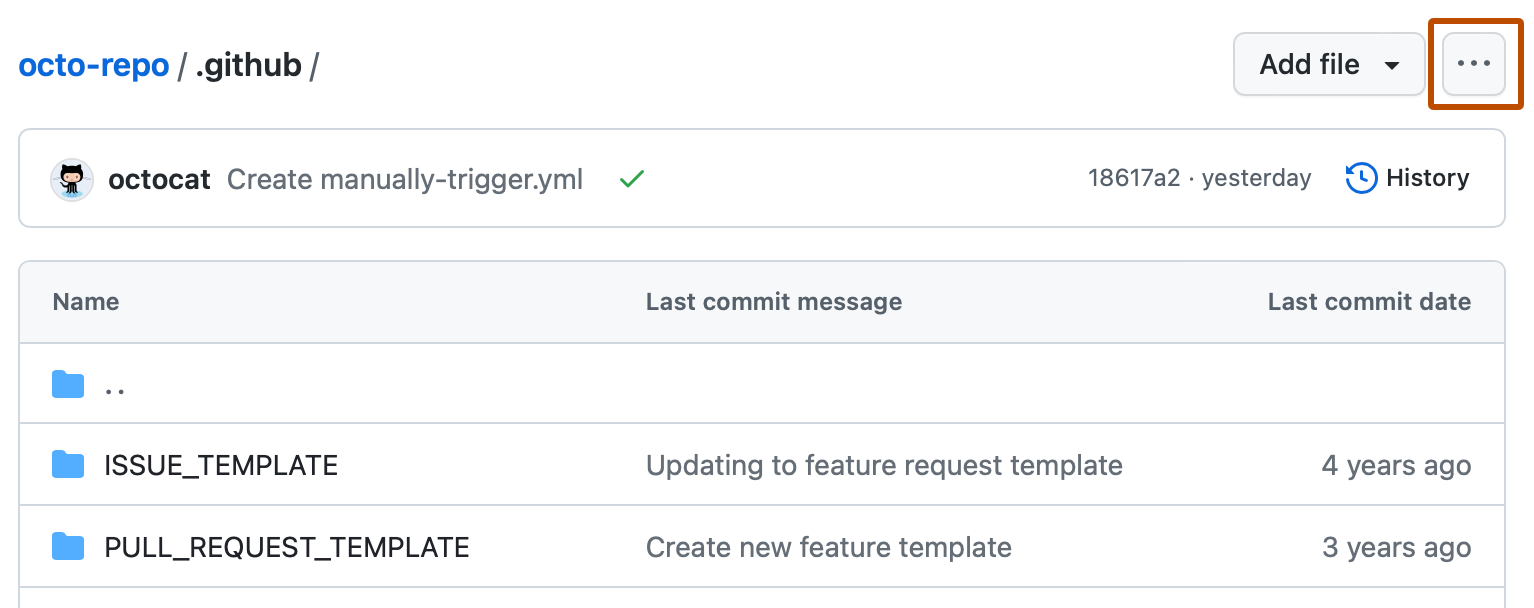
В правом верхнем углу выберите раскрывающееся меню и нажмите кнопку "Удалить каталог".
-
Просмотрите файлы, которые будут удалены.
-
В поле "Фиксация сообщения" введите короткое понятное сообщение фиксации, описывающее изменения, внесенные в файл. В таком сообщении фиксацию можно отнести к нескольким авторам. Дополнительные сведения см. в разделе Создание фиксации с несколькими авторами или от имени организации.
-
Если у вас несколько адресов электронной почты, связанных с учетной записью GitHub, щелкните раскрывающееся меню адреса электронной почты и выберите адрес электронной почты для использования в качестве адреса электронной почты автора Git. В этом раскрывающемся меню отображаются только проверенные адреса электронной почты. Если вы включили конфиденциальность адресов электронной почты, то ответ не будет по умолчанию автор фиксации адреса электронной почты. Дополнительные сведения о точной форме, которую может принимать адрес электронной почты без ответа, см. в разделе Указание адреса электронной почты для фиксаций.

-
Под полями сообщения о фиксации укажите, куда следует добавить фиксацию: в текущую ветвь или в новую. Если текущей ветвью является ветвь по умолчанию, нужно создать новую ветвь для фиксации, а затем создать запрос на вытягивание. Дополнительные сведения см. в разделе Создание запроса на включение изменений.
-
Нажмите кнопку Зафиксировать изменения или Предложить изменения.