Сведения о внешнем хранилище для GitHub Actions
GitHub Actions использует внешнее хранилище BLOB-объектов для хранения данных, созданных рабочими процессами. Сохраненные данные включают журналы рабочих процессов, кэши и артефакты сборки, отправленные пользователем. Для получения дополнительной информации см. Начало работы с GitHub Actions for GitHub Enterprise Server.
Существует два варианта настройки GitHub Enterprise Server для подключения к внешнему поставщику хранилища:
- OpenID Connect (OIDC)
- Традиционная проверка подлинности на основе учетных данных с помощью секретов
Мы рекомендуем использовать OIDC, если это возможно, так как вам не потребуется создавать конфиденциальные и длительные секреты учетных данных для поставщика хранилища и риск их предоставления. После определения доверия с помощью OIDC поставщик облачных хранилищ автоматически выдает маркеры доступа с коротким сроком действия к экземпляр GitHub Enterprise Server, которые автоматически истекают.
Совет
Если GitHub Actions он уже настроен и вам нужно переместить его данные в новый аккаунт хранения или регион в Хранилище BLOB-объектов Azure, см. Миграция внешнего хранилища GitHub Actions.
Необходимые компоненты
Перед активацией GitHub Actionsубедитесь, что вы выполнили следующие шаги:
- Создайте свой аккаунт хранения Azure для хранения данных рабочего процесса.
GitHub Actions Хранит данные в виде блочных блоков, поддерживаются два типа аккаунтов хранения:
-
Учетная запись хранения общего назначения (также известная как
general-purpose v1илиgeneral-purpose v2) с использованием стандартного уровня производительности.Предупреждение
-
Использование уровня производительности premium с учетной записью хранения общего назначения не поддерживается. Стандартный уровень производительности должен быть выбран при создании учетной записи хранения, и его нельзя изменить позже.
- Учетная запись хранения BlockBlobStorage, которая использует уровень производительности премиум.
Для получения дополнительной информации о типах Azure аккаунтах хранения и уровнях производительности см. документацию Azure.
-
Ознакомьтесь с требованиями к GitHub Actionsоборудованию. Дополнительные сведения см. в разделе Начало работы с GitHub Actions for GitHub Enterprise Server.
-
Протокол TLS должен быть настроен для GitHub Enterprise Serverдомена. Дополнительные сведения см. в разделе Настройка TLS.
Примечание.
Настоятельно рекомендуется настроить TLS в GitHub Enterprise Server с сертификатом, подписанным доверенным центром авторизации. Хотя самозаверяющий сертификат можно использовать, необходимо дополнительно настроить локальные средства выполнения тестов, и не рекомендуется использовать сертификат для рабочих сред.
-
Если у вас есть http-прокси-сервер , настроенный на GitHub:
-
Необходимо добавить
.localhostи127.0.0.1``::1в список исключений **** прокси-сервера HTTP (в этом порядке). -
Если расположение внешнего хранилища не является маршрутизируемым, необходимо также добавить URL-адрес внешнего хранилища в список исключений.
Дополнительные сведения об изменении параметров прокси-сервера см. в разделе Настройка сервера веб-прокси исходящего трафика.
-
Если вы используете OIDC для подключения к поставщику хранилища, необходимо предоставить следующие URL-адреса службы маркеров OIDC на экземпляр GitHub Enterprise Server в общедоступном Интернете:
https://HOSTNAME/_services/token/.well-known/openid-configuration
https://HOSTNAME/_services/token/.well-known/jwks
Это гарантирует, что поставщик хранилища может связаться с экземпляр GitHub Enterprise Server для проверки подлинности.
Активация GitHub Actions хранилища Azure Blob с помощью OIDC (рекомендую)
Чтобы настроить GitHub Enterprise Server использование OIDC с учётной записью хранения Azure, сначала необходимо зарегистрировать приложение Microsoft Entra ID (ранее известное как Azure AD) с учётными данными OIDC, затем настроить учетную запись хранения и, наконец, GitHub Enterprise Server настроить доступ к контейнеру с помощью Entra ID.
1. Регистрация приложения идентификатора записи
-
Войдите в административный центр Microsoft Entra.
-
Зарегистрируйте новое приложение в идентификаторе Entra. Дополнительные сведения см. в кратком руководстве. Регистрация приложения с помощью платформа удостоверений Майкрософт в Microsoft Learn.
-
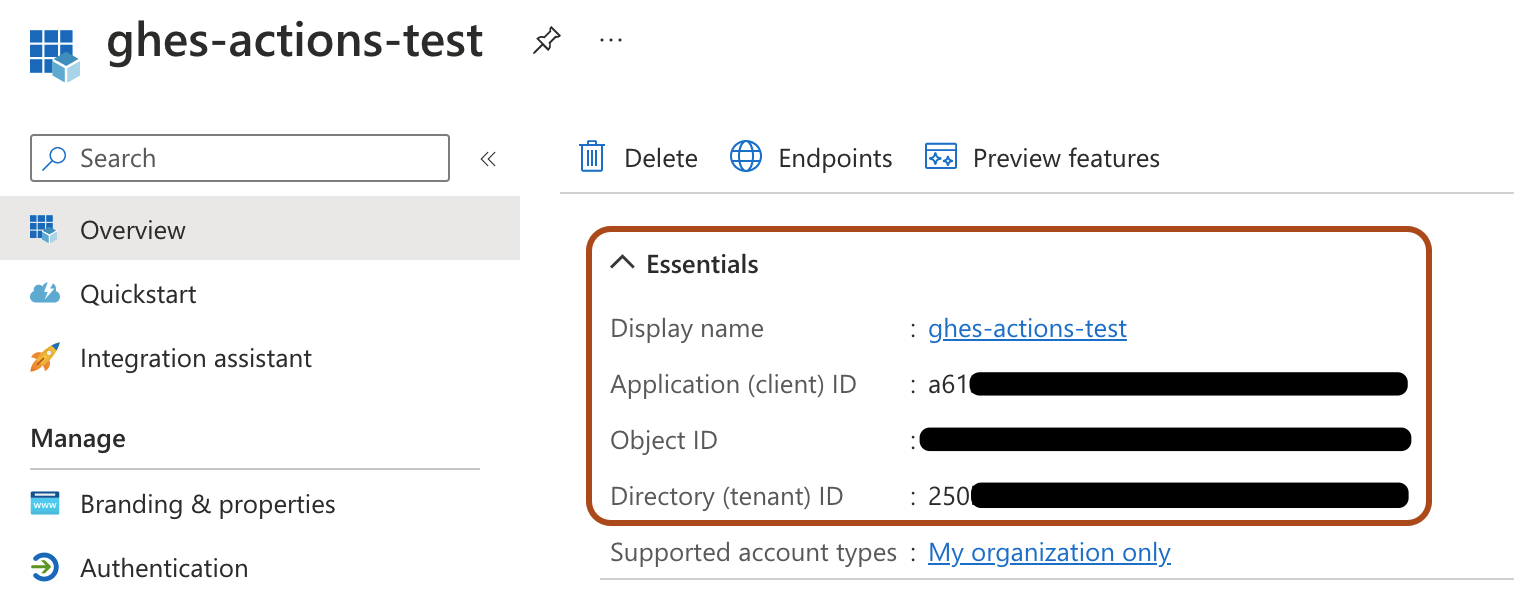
В приложении Идентификатора записи в разделе "Essentials" запишите значения для идентификатора приложения (клиента) и "Идентификатор каталога (клиента"). Эти значения используются позже.
-
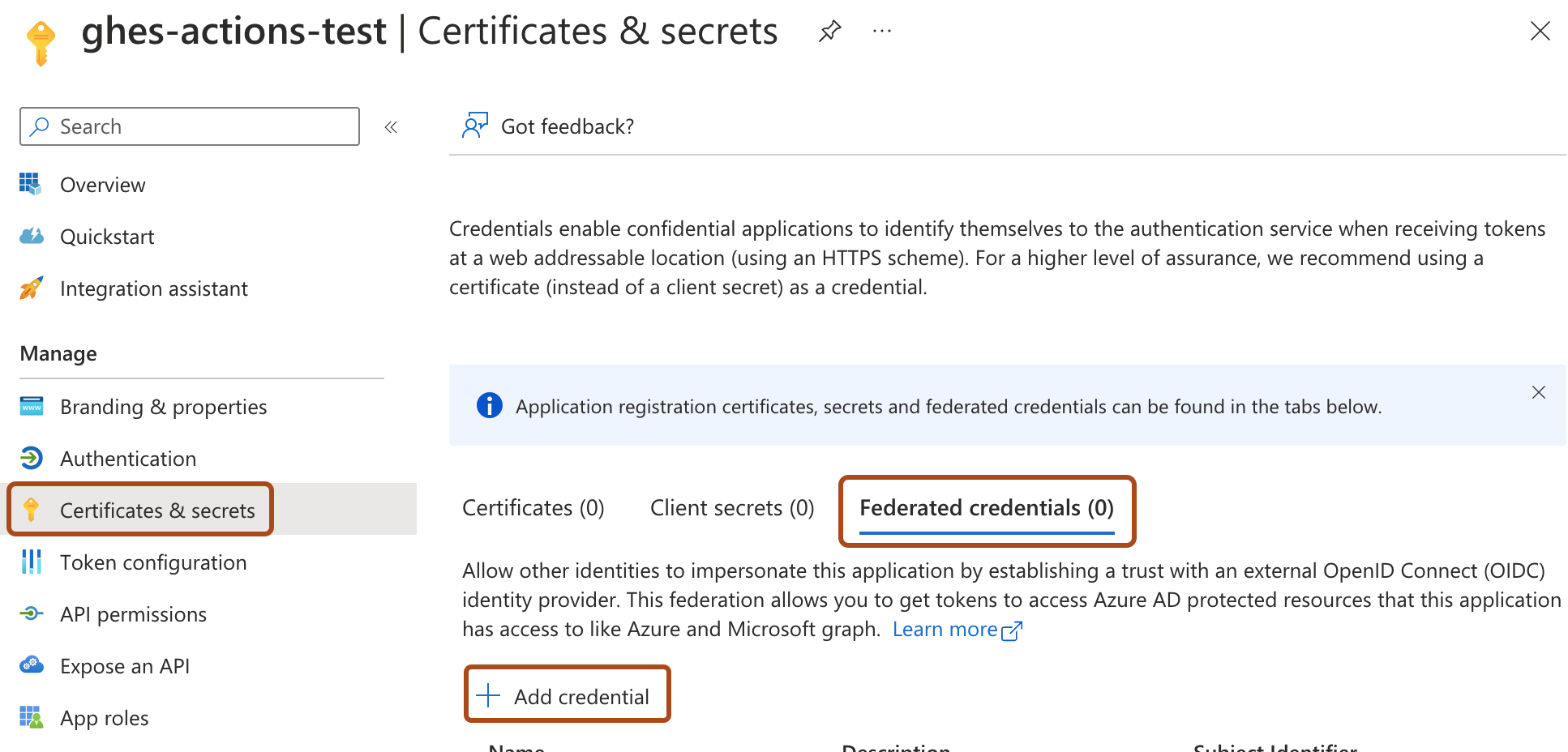
В приложении идентификатора записи в разделе "Управление" выберите вкладку "Сертификаты и секреты", перейдите на вкладку "Федеративные учетные данные", а затем нажмите кнопку "Добавить учетные данные".
-
Введите следующие сведения для учетных данных:
-
В разделе "Сценарий федеративных учетных данных" выберите другой издатель.
-
Для «Эмитент» введите
https://HOSTNAME/_services/token, гдеHOSTNAME— публичное имя хоста для экземпляр GitHub Enterprise Server. Например:https://my-ghes-host.example.com/_services/token. -
Для «Subject identifier» введите публичное имя хоста для экземпляр GitHub Enterprise Server. Например:
my-ghes-host.example.com.Примечание.
Идентификатор субъекта должен содержать только имя хозяина экземпляр GitHub Enterprise Server, и не должен включать протокол.
-
В поле "Имя" введите имя для учетных данных.
-
Нажмите кнопку Добавить.
-


2. Настройка учетной записи хранения
-
В портал Microsoft Azure перейдите к вашему аккаунту хранилища.
-
Нажмите контроль доступа (IAM), затем выберите Add и выберите Add role assignment.
-
Для роли выберите "Владелец данных BLOB-объектов хранилища", а затем нажмите кнопку "Далее".
-
Для участников щелкните "Выбрать участников **", а затем найдите **и выберите имя созданного ранее приложения Идентификатора записи. Щелкните Выбрать.
-
Нажмите кнопку "Рецензирование" и " Назначить", просмотрите назначение ролей, а затем нажмите кнопку "Проверить и назначить еще раз".
-
В меню слева в разделе "Параметры" щелкните "Конечные точки".
-
В разделе "Служба BLOB-объектов" запишите значение для службы BLOB-объектов, в частности суффикс конечной точки BLOB-объектов. Это значение после
https://<storageaccountname>.blob. Обычно это <c0 / >, но может варьироваться в зависимости от Azure региона или типа аккаунта.Например, если URL-адрес службы BLOB-объектов имеет значение, суффикс
https://my-storage-account.blob.core.windows.net``core.windows.netконечной точки BLOB-объектов.Обратите внимание на имя учетной записи хранения и суффикс конечной точки BLOB-объектов, так как эти значения используются позже.
3. Настройка GitHub Enterprise Server подключения к Entra ID с использованием OIDC
-
В учетной записи администратора GitHub Enterprise Server, в правом верхнем углу любой страницы щелкните .
-
Если вы еще не на странице "Администратор сайта", в левом верхнем углу щелкните Администратор сайта.
-
На боковой панели " "Администратор сайта" щелкните Консоль управления.
-
На боковой панели "Параметры" щелкните "Действия".
-
В разделе "GitHub Actions" выберите "Включить действия GitHub".
-
В разделе "Артефакт и хранилище журналов" рядом с пунктом "Хранилище BLOB-объектов Azure" нажмите кнопку "Настройка".
-
В разделе "Проверка подлинности" выберите OpenID Connect (OIDC) и введите значения для хранилища, которое вы указали в предыдущих процедурах:
- Идентификатор клиента entra ID
- Идентификатор клиента entra ID
- Имя учетной записи хранения Azure
- Azure blob endpoint suffix1. Нажмите кнопку "Проверить параметры хранилища"**, **чтобы проверить параметры хранилища.
Если есть ошибки, проверяющие параметры хранилища, проверьте параметры с поставщиком хранилища и повторите попытку.
-
На боковой панели "Параметры" нажмите кнопку "Сохранить параметры".
Примечание.
Сохранение параметров в Консоль управления перезапускает системные службы, что может привести к простоям, видимым пользователем.
-
Подождите завершения запуска конфигурации.
Активация GitHub Actions хранилища с помощью Azure Blob с помощью строка подключения
-
В учетной записи администратора GitHub Enterprise Server, в правом верхнем углу любой страницы щелкните .
-
Если вы еще не на странице "Администратор сайта", в левом верхнем углу щелкните Администратор сайта.
-
На боковой панели " "Администратор сайта" щелкните Консоль управления.
-
На боковой панели "Параметры" щелкните "Действия".
-
В разделе "GitHub Actions" выберите "Включить действия GitHub".
-
В разделе "Артефакт и хранилище журналов" рядом с пунктом "Хранилище BLOB-объектов Azure" нажмите кнопку "Настройка".
-
В разделе «Аутентификацию» выберите Credentials-based и введите строка подключения вашего Azure хранилища. Для получения дополнительной информации о получении строка подключения для вашего аккаунта хранения смотрите документацию Azure.
-
Нажмите кнопку "Проверить параметры хранилища"**, **чтобы проверить параметры хранилища.
Если есть ошибки, проверяющие параметры хранилища, проверьте параметры с поставщиком хранилища и повторите попытку.
-
На боковой панели "Параметры" нажмите кнопку "Сохранить параметры".
Примечание.
Сохранение параметров в Консоль управления перезапускает системные службы, что может привести к простоям, видимым пользователем.
-
Подождите завершения запуска конфигурации.
Следующие шаги
После успешного завершения GitHub Actions выполнения конфигурации включено GitHub. Для выполнения следующих действий, таких как управление разрешениями GitHub Actions доступа и добавление локальных средств выполнения, вернитесь в Начало работы с GitHub Actions for GitHub Enterprise Server.