Примечание.
Хотя драгоценный github-pages камень остается поддерживаемым для некоторых рабочих процессов, GitHub Actions теперь является рекомендуемым подходом для развертывания и автоматизации сайтов GitHub Pages.
Необходимые компоненты
Прежде чем использовать Jekyll для создания GitHub Pages сайта, необходимо установить Jekyll и Git. Дополнительные сведения см. в документации по Jekyll и Настройка Git.
Мы рекомендуем использовать Средство увязки программ в пакеты для установки и запуска Jekyll. Средство увязки программ в пакеты управляет зависимостями Ruby, уменьшает ошибки сборки Jekyll и предотвращает ошибки, связанные со средой. Чтобы установить Средство увязки программ в пакеты, выполните следующие действия.
- Установите Ruby. Дополнительные сведения см. в разделе "Установка Ruby" в документации по Ruby .
- Установка Средства увязки программ в пакеты. Дополнительные сведения см. в разделе Bundler.
Совет
Если при попытке установить Jekyll с помощью Bundler возникает ошибка Ruby, может потребоваться использовать диспетчер пакетов, например RVM или Homebrew, для управления установкой Ruby. Дополнительные сведения см . в документации по Jekyll по устранению неполадок .
Создание репозитория для сайта
Для сайта можно создать новый репозиторий или выбрать существующий.
Если необходимо создать сайт GitHub Pages для репозитория, в котором не все файлы имеют отношение к сайту, можно настроить источник публикации. Например, можно использовать выделенную ветвь и папку для хранения исходных файлов сайта или использовать настраиваемый рабочий процесс GitHub Actions для создания и развертывания исходных файлов сайта. Чтобы использовать GitHub Actions его в качестве источника GitHub Pagesпубликации, администратор сайта должен включитьGitHub Actions.GitHub Enterprise Server Для получения дополнительной информации см. Включение GitHub Actions for GitHub Enterprise Server.
Если вы хотите создать сайт в существующем репозитории, перейдите к разделу "Создание сайта ".
-
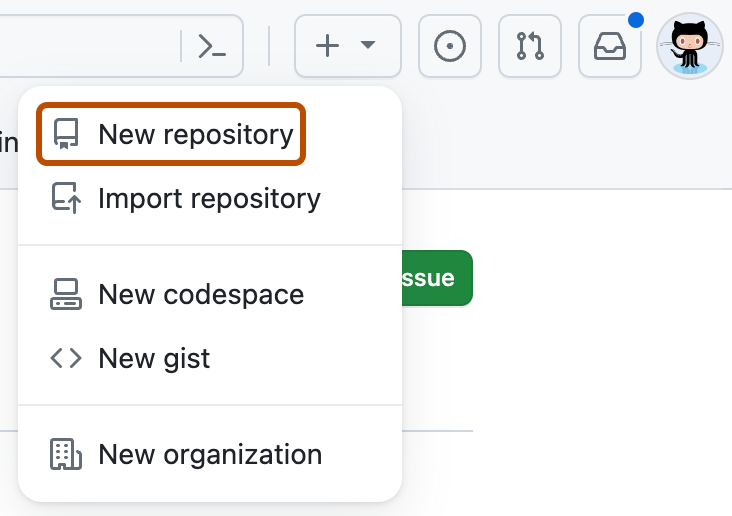
В правом верхнем углу любой страницы выберите , а затем нажмите кнопку "Создать репозиторий".
-
Используйте раскрывающееся меню "Владелец"**, **чтобы выбрать учетную запись, которую вы хотите владеть репозиторием.

-
Введите имя репозитория и необязательное описание. Если вы создаете сайт пользователя или организации, репозиторию необходимо присвоить имя
<user>.github.ioили<organization>.github.io. Если имя пользователя или организации содержит прописные буквы, необходимо преобразовать их в нижний регистр. Дополнительные сведения см. в разделе Что такое GitHub Pages?.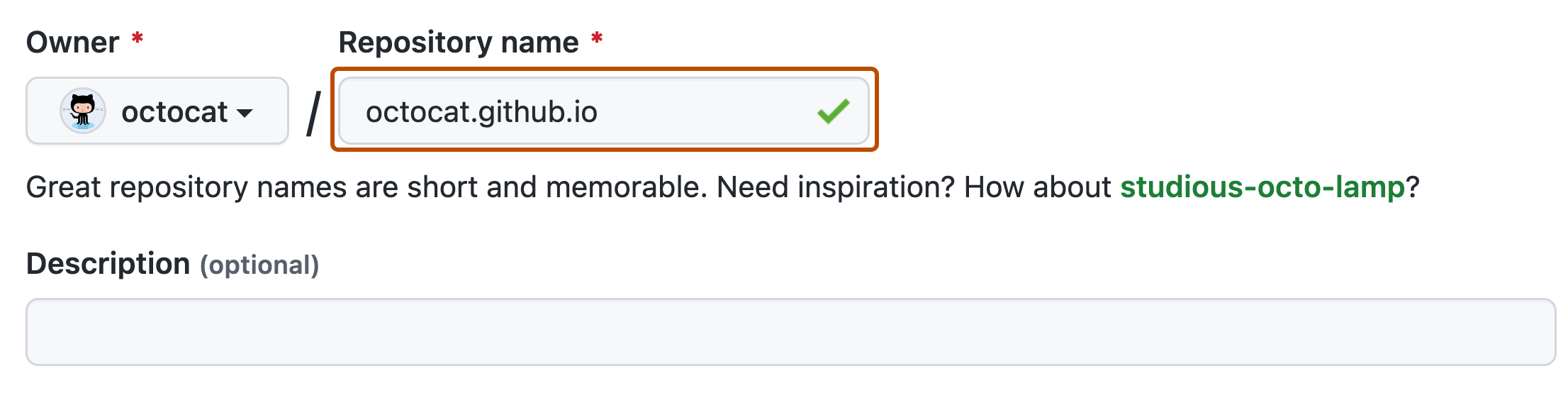
-
Настройте видимость репозитория. Дополнительные сведения см. в разделе Сведения о репозиториях.


Создание сайта
Прежде чем создать сайт, необходимо иметь репозиторий для сайта на GitHub. Если вы не создаете сайт в существующем репозитории, см. статью "Создание репозитория для сайта".
Предупреждение
Если администратор сайта включил общедоступные страницы, сайты доступны в Интернете, GitHub Pages даже если репозиторий сайта является частным или внутренним. Если в репозитории вашего сайта есть конфиденциальные данные, удалите их перед публикацией. Дополнительные сведения см. в разделе [AUTOTITLE и Настройка страниц GitHub для вашего предприятия](/repositories/creating-and-managing-repositories/about-repositories#about-repository-visibility).
-
Откройте ТерминалТерминалGIT Bash.
-
Если у вас еще нет локальной копии репозитория, перейдите к расположению, где вы хотите хранить исходные файлы сайта, заменив PARENT-FOLDER папкой, в которой должна содержаться папка для репозитория.
cd PARENT-FOLDER -
Если это еще не сделано, инициализируйте локальный репозиторий Git, заменив REPOSITORY-NAME именем вашего репозитория.
git init REPOSITORY-NAME > Initialized empty Git repository in /REPOSITORY-NAME/.git/ # Creates a new folder on your computer, initialized as a Git repository -
Измените каталоги на репозиторий.
cd REPOSITORY-NAME # Changes the working directory -
Укажите, какой источник публикации вы хотите использовать. Дополнительные сведения см. в разделе Настройка источника публикации для вашего сайта GitHub Pages.
-
Перейдите к источнику публикации для сайта. Дополнительные сведения см. в разделе Настройка источника публикации для вашего сайта GitHub Pages. Например, если вы решили опубликовать сайт из
docsпапки в ветви по умолчанию, создайте и измените каталоги в папкуdocs.mkdir docs # Creates a new folder called docs cd docsIf you chose to publish your site from the
gh-pagesbranch, create and checkout thegh-pagesbranch.git checkout --orphan gh-pages # Creates a new branch, with no history or contents, called gh-pages, and switches to the gh-pages branch git rm -rf . # Removes the contents from your default branch from the working directory -
Чтобы создать новый сайт Jekyll, используйте
jekyll newкоманду в корневом каталоге репозитория:jekyll new --skip-bundle . # Creates a Jekyll site in the current directory -
Откройте файл Gemfile, созданный Jekyll.
-
Добавьте "#" в начало строки, которая начинается с
gem "jekyll", чтобы закомментировать эту строку. -
Добавьте зависимость
github-pages, изменив строку, начинающуюся с# gem "github-pages". Измените эту строку следующим образом:gem "github-pages", "~> GITHUB-PAGES-VERSION", group: :jekyll_pluginsЗамените GITHUB-PAGES-VERSION последней поддерживаемой версией драгоценных камней
github-pages. Эту версию можно найти здесь: версии зависимостей.Правильная версия Jekyll будет установлена в качестве зависимости gem
github-pages. -
Сохраните и закройте Gemfile.
-
Выполните из командной строки команду
bundle install. -
.gitignoreОткройте файл, созданный Jekyll, и игнорируйте файл блокировки драгоценных камней, добавив следующую строку:Gemfile.lock -
При необходимости внесите нужные изменения в файл
_config.yml. Это требуется для относительных путей, когда репозиторий размещается в подкаталоге. Дополнительные сведения см. в разделе Разделение подпапки в новый репозиторий.domain: my-site.github.io # if you want to force HTTPS, specify the domain without the http at the start, e.g. example.com url: https://my-site.github.io # the base hostname and protocol for your site, e.g. http://example.com baseurl: /REPOSITORY-NAME/ # place folder name if the site is served in a subfolder -
При желании протестируйте сайт локально. Дополнительные сведения см. в разделе Тестирование сайта GitHub Pages локально с помощью Jekyll.
-
Добавьте и зафиксируйте свою работу.
git add . git commit -m 'Initial GitHub pages site with Jekyll' -
Добавьте репозиторий в ваш экземпляр GitHub Enterprise Server качестве удаленного, заменив HOSTNAME именем узла вашего предприятия, USER учетной записью, владеющей репозиторием, и репозиторием с именем репозитория.
git remote add origin https://HOSTNAME/USER/REPOSITORY.git -
Отправьте репозиторий GitHubв , заменив BRANCH именем ветви, над которыми вы работаете.
git push -u origin BRANCH -
Настройте источник публикации. Дополнительные сведения см. в разделе Настройка источника публикации для вашего сайта GitHub Pages.
-
На сайте GitHubперейдите в репозиторий сайта.
-
Под именем репозитория щелкните Settings. Если вкладка "Параметры" не отображается, выберите раскрывающееся меню и нажмите кнопку "Параметры".

-
боковой панели щелкните Pages.
-
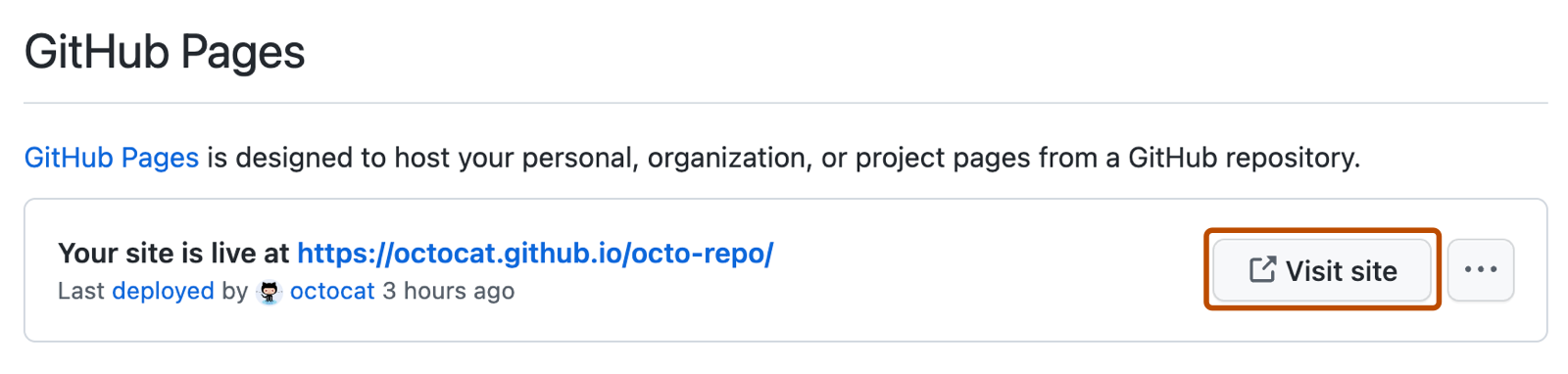
Чтобы просмотреть опубликованный сайт, в разделе "GitHub Pages" щелкните Посетите сайт.
Примечание.
Изменение сайта может занять до 10 минут после отправки изменений в GitHub. Если вы не видите изменения сайта GitHub Pages, отраженные в браузере через час, см . раздел AUTOTITLE.


Примечание.
- Если вы публикуете из ветви и сайт не публикуется автоматически, убедитесь, что кто-то с разрешениями администратора и проверенный адрес электронной почты отправлен в источник публикации.
- Фиксации, отправленные рабочим процессом GitHub Actions с использованием
GITHUB_TOKENсборки GitHub Pages.
Следующие шаги
Чтобы добавить новую страницу или публикацию на сайт, см. раздел Добавление контента на ваш сайт GitHub Pages с помощью Jekyll.
Вы можете добавить тему Jekyll на сайт GitHub Pages, чтобы настроить его внешний вид. Для получения дополнительной информации см. Добавление темы на ваш сайт GitHub Pages с помощью Jekyll.