Сведения о списке пользователей в предприятии
Для аудита доступа к ресурсам предприятия и управления потреблением лицензий просмотрите список всех пользователей, имеющих доступ к вашему предприятию.
Вы можете увидеть всех текущих. Чтобы упростить использование этих сведений, внутри списков можно выполнять поиск и фильтрацию. Вы также можете просмотреть обзор количества участников в вашем предприятии, сгруппированных по ролям.
Просмотр администраторов предприятия
Вы можете ознакомиться со всеми текущими владельцами по выставлению счетов для вашего предприятия. Вы можете увидеть полезную информацию о каждом администраторе. Вы можете найти конкретного человека, выполнив поиск по имени пользователя или отображаемому имени.
Владельцы предприятий, чьи аккаунты приостановлены, включены в список администраторов предприятий и идентифицируются как приостановленные. Попробуйте понизить уровень привилегий для владельцев приостановленных учетных записей, которых вы видите. Дополнительные сведения см. в разделе Повышение или понижение уровня для администратора сайта.
Вы также можете удалить администратора. Дополнительные сведения. см. раздел Приглашение пользователей для управления предприятием.
- В правом верхнем углу GitHub Enterprise Serverщелкните рисунок профиля, а затем выберите параметры Enterprise.
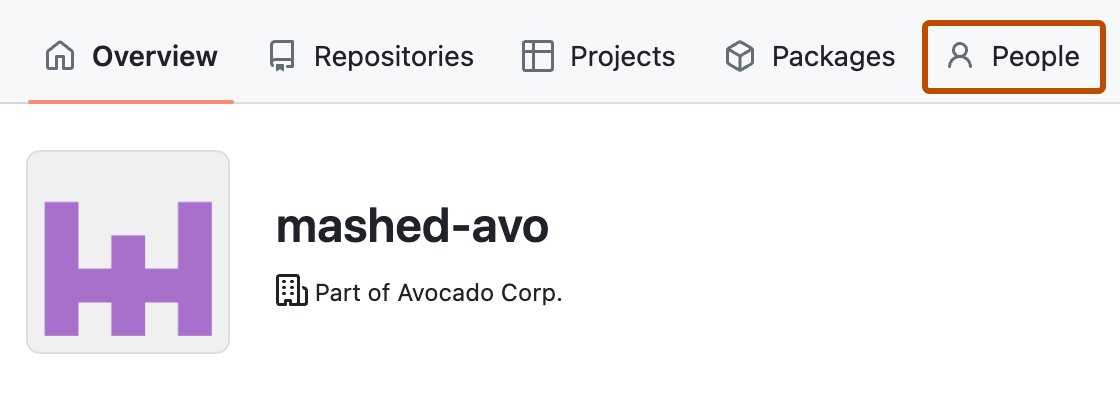
- В верхней части страницы нажмите «Люди».
- В разделе " People, щелкните "Администраторы".
Просмотр элементов
Вы можете увидеть всех текущих участников для вашего предприятия. Вы можете просматривать полезные сведения о каждой учетной записи и фильтровать список удобным для вас способом, например по роли. Помимо списка участников, вы увидите обзор числа участников в вашем предприятии, сгруппированный по ролям.
Вы можете найти определенного человека, выполнив поиск имени пользователя или отображаемого имени. Чтобы просмотреть дополнительные сведения о доступе пользователя к вашей организации, например организации, к которой принадлежит пользователь, можно выбрать имя пользователя.
- В правом верхнем углу GitHub Enterprise Serverщелкните рисунок профиля, а затем выберите параметры Enterprise.
- В верхней части страницы нажмите «Люди».
Общие сведения о членстве
На странице «Участники» вы найдете обзор количества участников в вашем предприятии, сгруппированных по ролям. Дополнительные сведения см. в разделе Возможности ролей на предприятии.
Если у пользователя несколько ролей в организации, пользователь учитывается один раз для каждой роли. Например, если один и тот же пользователь является участником трех организаций и владельцем двух организаций, пользователь рассчитывает один раз к элементу организации и один раз к владельцу организации.
"внешний участник совместной работы" — это пользователь, имеющий доступ к репозиторию в организации, но не являющийся членом организации. Пользователь может быть внешний участник совместной работы в одной организации в вашей организации и членом другой организации. В этом случае пользователь рассчитывает на каждый итог. Дополнительные сведения см. в разделе Добавление сторонних участников совместной работы в репозитории в вашей организации.
Просмотр внешних участников совместной работы
Вы можете просматривать всех текущих внешних участников совместной работы для вашего предприятия. Вы можете просматривать полезные сведения о каждом участнике совместной работы и фильтровать список удобным для вас способом, например по организации. Вы можете найти конкретного участника совместной работы, выполнив поиск по имени пользователя или отображаемому имени.
Вы можете просмотреть дополнительные сведения о доступе пользователя к вашей организации, например список всех репозиториев, к которым имеет доступ сотрудник, выбрав имя пользователя.
- В правом верхнем углу GitHub Enterprise Serverщелкните рисунок профиля, а затем выберите параметры Enterprise.
- В верхней части страницы нажмите «Люди».
- В разделе "Люди" выберите "Внешние сотрудники".
Просмотр приостановленных элементов
Если ваше предприятие использует SCIM-провизию, вы можете просматривать приостановленных пользователей. Заблокированные пользователи — это участники, которые были удалены после того, как их отключили из приложения или удалили в провайдере идентификации.
- В правом верхнем углу GitHub Enterprise Serverщелкните рисунок профиля, а затем выберите параметры Enterprise.
- В верхней части страницы нажмите «Люди».
- В разделе "Люди" выберите "Приостановлено".
Просмотр неактивных пользователей
Вы можете просмотреть список всех неактивных пользователей , которые не были заблокированы и не являются администраторами сайта. По умолчанию учетная запись пользователя считается неактивной, если она не была активной в течение 30 дней. Вы можете настроить период времени, когда пользователь должен быть неактивным, чтобы считаться неактивным и выбрать приостановку спячих пользователей, чтобы освободить лицензии пользователей. Для получения дополнительной информации см. Управление неактивными пользователями.
Фильтрация по типу
можете фильтровать список членов организации по типу, чтобы определить, управляются ли членства через IDP или управляются напрямую. Членства, управляемые с помощью поставщика удостоверений, были добавлены через группу поставщика удостоверений, и группа поставщика удостоверений была подключена к команде в организации. Членства, управляемые непосредственно, были добавлены в организацию вручную. Способ управления членством в организации определяет способ ее удаления. Вы можете использовать этот фильтр, чтобы определить, как были добавлены члены в организацию, чтобы знать, как их удалить.
-
В правом верхнем углу GitHub Enterprise Serverщелкните рисунок профиля, а затем выберите параметры Enterprise.
-
В поле "Организации" в строке поиска начните вводить имя организации, пока не появится в результатах поиска.
-
Выберите имя организации.
-
Над названием организации выберите «Люди».
-
Над списком участников выберите "Тип", а затем выберите тип элементов, которые вы хотите просмотреть.


Фильтрация по типу учетной записи (SAML и SCIM)
При использовании проверки подлинности SAML и подготовки SCIM можно отфильтровать участников на основе того, как они проходят проверку подлинности и как была создана учетная запись.
-
В правом верхнем углу GitHub Enterprise Serverщелкните рисунок профиля, а затем выберите параметры Enterprise.
-
В верхней части страницы нажмите «Люди».
-
Выберите тип учетной записи, а затем выберите из следующих параметров.
-
Встроенный комплект: Пользователи с локальными учётными ваш экземпляр GitHub Enterprise Server записями, которые аутентифицируются с помощью имени пользователя и пароля.
-
JIT-код SAML подготовлен: пользователи, прошедшие проверку подлинности с помощью SAML через поставщика удостоверений и созданные с помощью JIT-подготовки при первом входе. Эти пользователи не связаны с удостоверениями SCIM.
-
Подготовлен SCIM: пользователи, которые были созданы и управляются с помощью подготовки SCIM от поставщика удостоверений. Эти пользователи связаны с удостоверениями SCIM.
-
Корпоративные администраторы с доступом CLI могут экспортировать полный CSV-файл подготовленных удостоверений пользователей SCIM с помощью средства ghe-scim-identities-csv .
Просмотр участников без адреса электронной почты из проверенного домена
Список участников в вашей организации, у которых нет адреса электронной почты из проверенного домена, связанного с учетной записью пользователя.
- В правом верхнем углу GitHub Enterprise Serverщелкните рисунок профиля, а затем выберите параметры Enterprise.
- В верхней части страницы нажмите «Настройки».
- В разделе "Параметры" выберите вкладку Проверенные и утвержденные домены.
- В разделе «Настройки уведомлений» выберите Просмотр корпоративных участников без одобренной или верифицированной доменной электронной почты.
Просмотр того, включены ли участники в вашей организации 2FA
Вы можете увидеть, какие люди в вашем предприятии уже включили двухфакторную аутентификацию.
-
В правом верхнем углу GitHub Enterprise Serverщелкните рисунок профиля, а затем выберите параметры Enterprise.
-
В верхней части страницы нажмите «Люди».
-
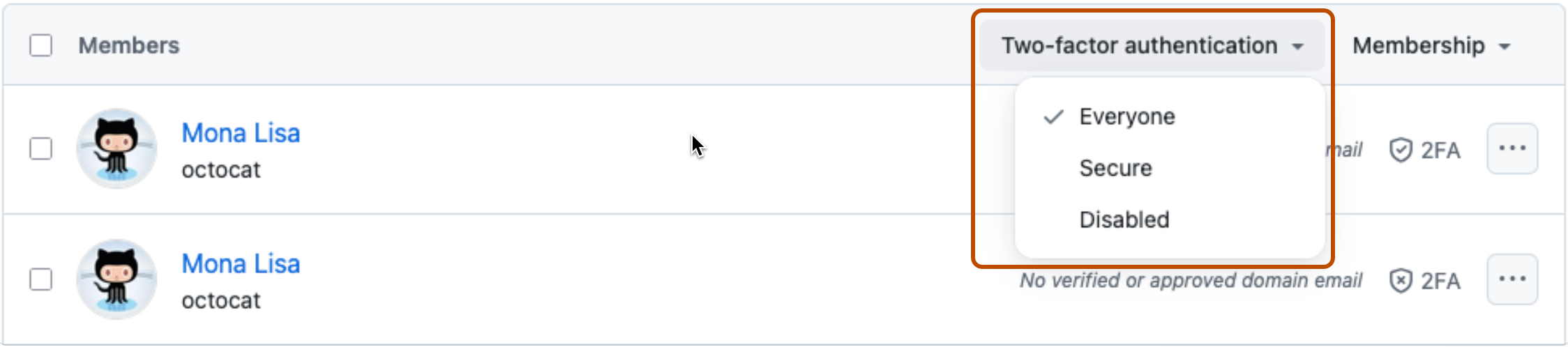
Чтобы посмотреть участников предприятия, которые включили или отключили двухфакторную аутентификацию, справа выберите «Двухфакторная аутентификация», затем «Защищено » или «Отключено».