Сведения о параметрах безопасности и анализа для репозитория
GitHub предлагает ряд различных функций безопасности, которые вы можете включить в репозитории, чтобы защитить ваш код от уязвимостей, несанкционированного доступа и других потенциальных угроз безопасности.
Включение или отключение функций
Вы можете управлять функциями безопасности и анализа вашего репозитория. Если у вашего предприятия или организации есть лицензия на GitHub Code Security или GitHub Secret Protection, то доступны дополнительные варианты. Дополнительные сведения см. в разделе О GitHub Advanced Security.
-
На GitHubперейдите на главную страницу репозитория.
-
Под именем репозитория щелкните Settings. Если вкладка "Параметры" не отображается, выберите раскрывающееся меню и нажмите кнопку "Параметры".

-
В разделе "безопасности" боковой панели щелкните Advanced Security.
-
В разделе «Advanced Security» справа от функции нажмите «Отключить » или «Включить». Управление для "Secret Protection and Code Security" отключено, если у вас предприятие нет доступных лицензий.
Примечание.
Если вы отключили Secret Protection and Code Security— проверьте зависимость и code scanning вас отключили. Любые рабочие процессы, загрузки SARIF или API-запросы code scanning не работают. Если Code Security включено снова, code scanning вернётся в прежнее состояние.

Предоставление доступа к оповещениям системы безопасности
GitHub Оповещения о безопасности — это автоматические уведомления, которые информируют вас о выявлении уязвимостей в зависимостях или коде вашего репозитория. Они помогут вам просмотреть и устранить эти проблемы, помогая обеспечить безопасность проекта.
Вы можете найти оповещения о безопасности из Dependabot, Secret scanningи Code scanning в вкладке Security вашего репозитория.
Оповещения системы безопасности для репозитория видны пользователям с доступом к репозиторию, а также доступом администратора к репозиторию и, когда репозиторий принадлежит организации, владелец организации. Вы можете предоставить доступ к оповещениям дополнительным командам и пользователям.
Примечание.
Владельцы организаций и администраторы репозиториев могут предоставлять доступ к просмотру Оповещения о сканировании секретовоповещений безопасности, например, людям или командам, имеющим доступ к репозиториу.
-
На GitHubперейдите на главную страницу репозитория.
-
Под именем репозитория щелкните Settings. Если вкладка "Параметры" не отображается, выберите раскрывающееся меню и нажмите кнопку "Параметры".
-
В разделе "безопасности" боковой панели щелкните Advanced Security.
-
В разделе "Доступ к оповещениям" в поле поиска начните вводить имя пользователя или команды, которых нужно найти, а затем щелкните имя в списке совпадений.
-
Нажмите кнопку Сохранить изменения.
Отмена доступа к оповещениям системы безопасности
-
На GitHubперейдите на главную страницу репозитория.
-
Под именем репозитория щелкните Settings. Если вкладка "Параметры" не отображается, выберите раскрывающееся меню и нажмите кнопку "Параметры".
-
В разделе "безопасности" боковой панели щелкните Advanced Security.
-
В разделе «Доступ к оповещениям», справа от пользователя или команды, доступ к которому вы хотите удалить, нажмите .
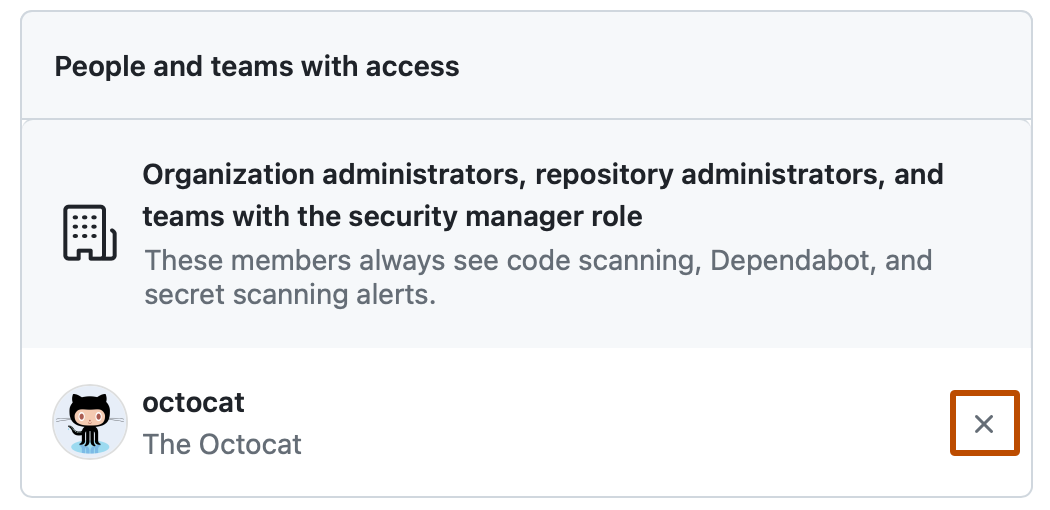
-
Нажмите кнопку Сохранить изменения.
