1. Понять последствия удаления члена
При удалении участников из организации:
- Удаленные участники потеряют доступ к закрытым вилкам частных репозиториев вашей организации, но они по-прежнему могут использовать локальные копии. Однако они не могут синхронизировать локальные копии с репозиториями в вашей организации. Закрытые вилки можно восстановить, если пользователь восстановлен как участник организации в течение трех месяцев после удаления из организации. В конечном счете вы несете ответственность за то, чтобы пользователи, которые потеряли доступ к репозиторию, удалили любую конфиденциальную информацию или интеллектуальную собственность.
- Удаленные участники также потеряют доступ к закрытым вилкам внутренних репозиториев вашей организации, если удаленный участник не является участником какой-либо другой организации в вашем предприятии.
- Все приглашения организации, отправленные удаленным пользователем, которые не были приняты, отменены и не будут доступны.
- При удалении пользователя из организации данные о членстве сохраняются в течение трех месяцев. Можно восстановить свои данные и любые частные вилки, которые принадлежали им в репозиториях вашей организации, если вы приглашаете пользователя повторно присоединиться к организации в этот период времени. Дополнительные сведения см. в разделе Восстановление бывшего члена организации.
2. Поймите, как вы управляете членством
Если у вас включена настройка пользователя с помощью SCIM на вашем GitHub Enterprise Server экземпляре, проверьте тип участника пользователя. Если пользователь «управляется группами IdP», удалите его из любых групп IdP, связанных с командами, имеющими доступ к организации. См . раздел AUTOTITLE.
. Удалите пользователя вручную
Если членство в организации пользователя не управляется с помощью SCIM-интеграции, вы можете вручную удалить пользователя из организации.
-
В правом верхнем углу GitHub, щелкните рисунок профиля, а затем выберите октикона "организация" aria-hidden="true" aria-label="organization" %} Ваши организации.
-
Щелкните название своей организации.
-
Под именем организации щелкните People.

-
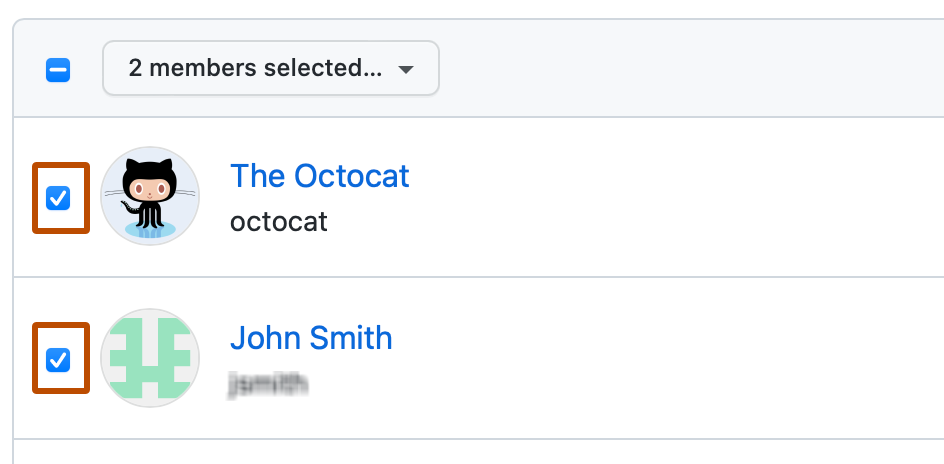
Выберите одного или нескольких участников, которых вы хотите удалить из организации.
-
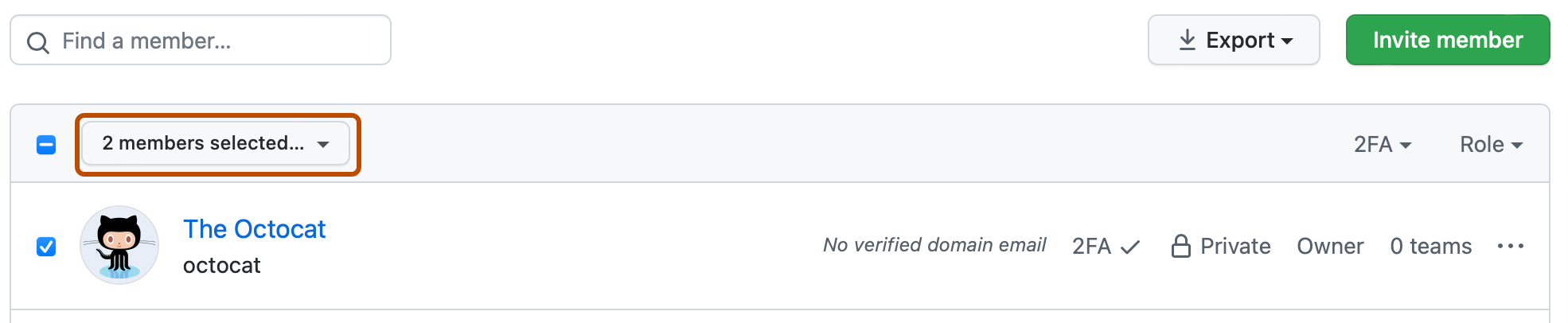
Над списком участников выберите выбранные X-элементы... раскрывающееся меню и нажмите кнопку "Удалить из организации".
-
Просмотрите участников, которые будут удалены из организации, а затем нажмите кнопку Удалить участников.


