При создании файла на GitHubрассмотрите следующее:
- При попытке создать новый файл в репозитории, к которому у вас нет доступа, мы создадим вилку проекта к вашей личной учетной записи и поможем отправить запрос на вытягивание в исходный репозиторий после того, как вы зафиксируете внесенное изменение.
- Имена файлов, создаваемых через веб-интерфейс, могут содержать только буквенно-цифровые символы и дефисы (
-). Чтобы использовать другие символы, создайте и зафиксируйте файлы локально, а затем отправьте их в репозиторий на GitHub.
Предупреждение
Никогда git add, commitили push конфиденциальная информация, например пароли или ключи API, в удаленный репозиторий. Если вы уже добавили эту информацию, см . раздел AUTOTITLE.
-
На GitHubперейдите на главную страницу репозитория.
-
В репозитории найдите папку, в которой нужно создать файл.
-
Над списком **** файлов выберите раскрывающееся меню , а затем щелкните Создать новый файл.
Кроме того, можно щелкнуть в представлении дерева файлов слева.

-
В поле имени файла введите имя и расширение файла. Чтобы создать подкаталоги, введите разделитель каталогов
/. -
В текстовом поле содержимого файла введите содержимое файла.
-
Чтобы просмотреть новое содержимое над содержимым файла, нажмите кнопку "Предварительный просмотр".
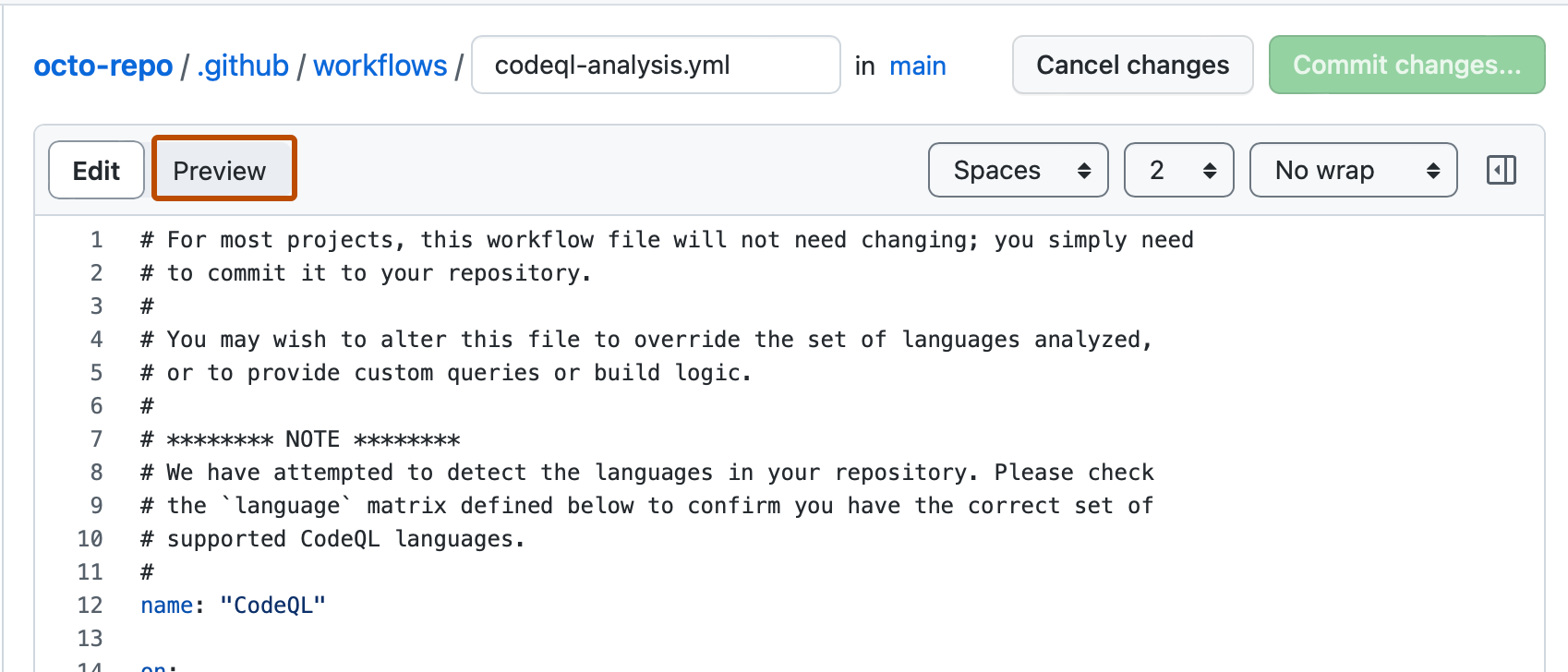 -
Нажмите кнопку " Зафиксировать изменения" ...
-
В поле "Фиксация сообщения" введите короткое понятное сообщение фиксации, описывающее изменения, внесенные в файл. В таком сообщении фиксацию можно отнести к нескольким авторам. Дополнительные сведения см. в разделе Создание фиксации с несколькими авторами.
-
Под полями сообщения о фиксации укажите, куда следует добавить фиксацию: в текущую ветвь или в новую. Если текущей ветвью является ветвь по умолчанию, нужно создать новую ветвь для фиксации, а затем создать запрос на вытягивание. Дополнительные сведения см. в разделе Создание запроса на включение изменений.

-
Нажмите кнопку Зафиксировать изменения или Предложить изменения.

