О верификации домена для страниц GitHub
При проверке личного домена для личной учетной записи могут использоваться только репозитории, принадлежащие вашей личной учетной записи, для публикации GitHub Pages сайта в проверенном личном домене или непосредственных поддоменах домена. Аналогичным образом, при проверке личного домена для вашей организации могут использоваться только репозитории, принадлежащие этой организации, для публикации GitHub Pages сайта в проверенном пользовательском домене или непосредственных поддоменах домена.
Проверка того, что домен останавливает других GitHub пользователей от захвата личного домена и его использования для публикации собственного GitHub Pages сайта. При удалении репозитория может произойти переход на домен, при понижении плана выставления счетов или после любого другого изменения, которое отменяет связь с личным доменом или отключает GitHub Pages , пока домен остается настроенным GitHub Pages и не проверен.
При проверке домена все непосредственные субдомены также включаются в проверку. Например, если личный домен github.com проверен, docs.github.com, support.github.com, а также любые другие непосредственные субдомены также будут защищены от перехвата.
Предупреждение
Настоятельно рекомендуется не использовать подстановочные записи DNS, например *.example.com. Эти записи ставят вас под непосредственный риск отработки домена, даже если вы проверяете домен. Например, если проверить example.com это, кто-то не сможет использовать a.example.com , но он по-прежнему может взять на себя b.a.example.com (который рассматривается подстановочными знаками DNS-записи).
Кроме того, можно проверить домен для вашей организации или предприятия, который отображает значок "Проверено" в профиле организацииили корпоративном профиле, а также позволяет ограничить уведомления на адреса электронной почты с помощью проверенного доменаGitHub Enterprise Cloud. Для получения дополнительной информации смотрите Проверка или утверждение домена для вашей организации и Проверка или утверждение домена для вашего предприятия.
Проверка домена, который уже взят
Вы можете проверить собственный домен, который в настоящее время используется другим пользователем или организацией, чтобы сделать его доступным для вашего GitHub Pages веб-сайта. В этом случае домен будет немедленно освобожден от GitHub Pages веб-сайтов, принадлежащих другим пользователям или организациям. Если вы пытаетесь проверить уже проверенный домен (проверенный другим пользователем или организацией), процесс выпуска не будет успешным.
Проверка домена для сайта пользователя
Примечание.
Если вы не видите описанные ниже параметры, убедитесь, что вы находитесь в параметрах профиля, а не в параметрах репозитория. Проверка домена выполняется на уровне профиля.
-
В правом верхнем углу любой страницы на GitHubщелкните рисунок профиля, а затем выберите октикона "шестеренка" aria-hidden="true" aria-label="gear" %} Settings.
-
На боковой панели в разделе "Код, планирование и автоматизация", Щелкните Страницы.
-
Справа нажмите кнопку Добавить домен.
-
В разделе "Какой домен вы хотите добавить?", введите домен, который вы хотите проверить, и выберите " Добавить домен".

-
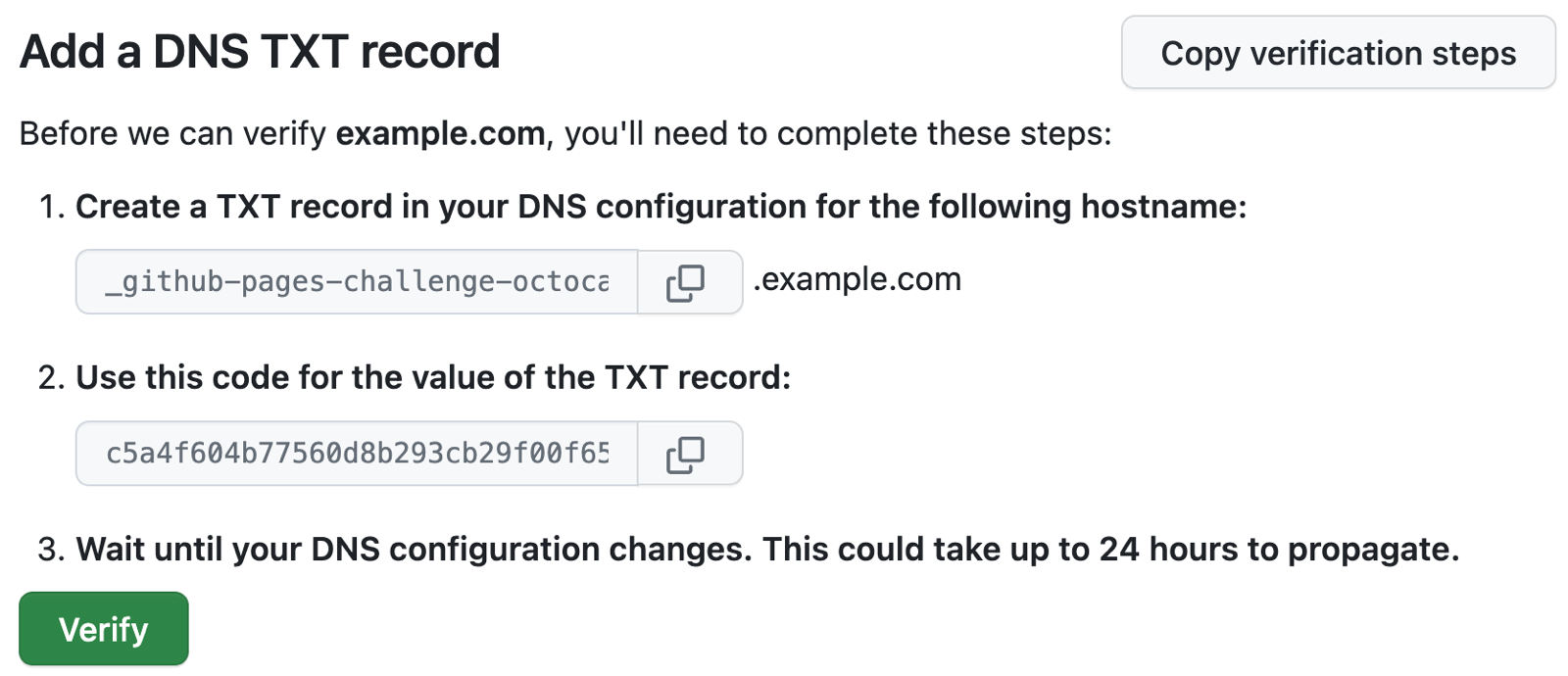
Следуйте инструкциям в разделе "Добавление DNS-записи в текстовом формате", чтобы создать текстовую запись с помощью службы размещения доменов.
-
Дождитесь изменения конфигурации DNS, это может произойти сразу или занять до 24 часов. Чтобы подтвердить изменение конфигурации DNS, выполните команду
digв командной строке. В приведенной ниже команде заменитеUSERNAMEна имя пользователя иexample.comна домен, который вы проверяете. Если конфигурация DNS обновлена, в выходных данных должна появиться новая текстовая запись.dig _github-pages-challenge-USERNAME.example.com +nostats +nocomments +nocmd TXT -
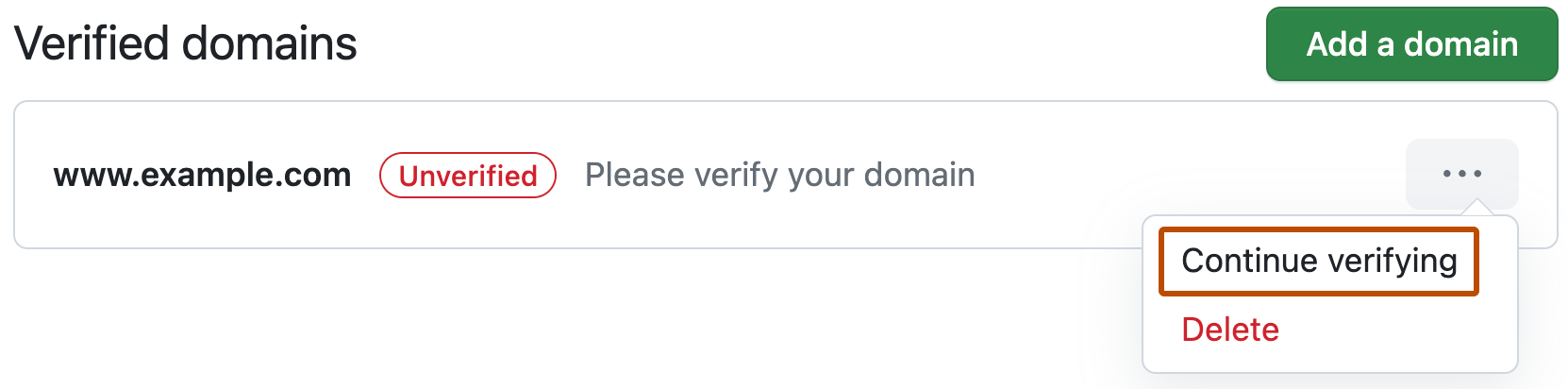
После проверки обновления конфигурации DNS вы можете проверить домен. Если изменение применено не сразу и вы уже ушли с предыдущей страницы, вернитесь в раздел параметров страниц, выполнив первые несколько шагов и справа от домена нажмите , а затем нажмите Продолжить проверку.
-
Чтобы проверить домен, нажмите кнопку Проверить.
-
Чтобы убедиться, что личный домен остается проверенным, сохраните текстовую запись в конфигурации DNS вашего домена.


Проверка домена для сайта организации
Владельцы организации могут проверять личные домены для своей организации.
Примечание.
Если вы не видите описанные ниже параметры, убедитесь, что вы находитесь в параметрах организации. Проверка домена не происходит в параметрах репозитория.
-
В правом верхнем углу GitHub, щелкните рисунок профиля, а затем выберите октикона "организация" aria-hidden="true" aria-label="organization" %} Ваши организации.
-
Выберите организацию, кликнув по ней.
-
Под именем организации щелкните Settings. Если вкладка "Параметры" не отображается, выберите раскрывающееся меню и нажмите кнопку "Параметры".

-
На боковой панели в разделе "Код, планирование и автоматизация", Щелкните Страницы.
-
Справа нажмите кнопку Добавить домен.
-
В разделе "Какой домен вы хотите добавить?", введите домен, который вы хотите проверить, и выберите " Добавить домен".
-
Следуйте инструкциям в разделе "Добавление DNS-записи в текстовом формате", чтобы создать текстовую запись с помощью службы размещения доменов.
-
Дождитесь изменения конфигурации DNS. Это может занять до 24 часов. Чтобы подтвердить изменение конфигурации DNS, выполните команду
digв командной строке. В приведенной ниже команде заменитеORGANIZATIONна имя вашей организации иexample.comна домен, который вы проверяете. Если конфигурация DNS обновлена, в выходных данных должна появиться новая текстовая запись.dig _github-pages-challenge-ORGANIZATION.example.com +nostats +nocomments +nocmd TXT -
После проверки обновления конфигурации DNS вы можете проверить домен. Если изменение применено не сразу и вы уже ушли с предыдущей страницы, вернитесь в раздел параметров страниц, выполнив первые несколько шагов и справа от домена нажмите , а затем нажмите Продолжить проверку.
-
Чтобы проверить домен, нажмите кнопку Проверить.
-
Чтобы убедиться, что личный домен остается проверенным, сохраните текстовую запись в конфигурации DNS вашего домена.
