Удаление проекта
Проект можно удалить без возможности восстановления.
-
Перейдите к своему проекту
-
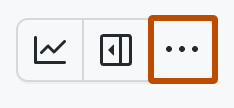
В правом верхнем углу щелкните октикона "kebab-horizontal" aria-label="More options" %} (Дополнительные параметры), чтобы открыть меню.
-
В меню щелкните Settings для доступа к параметрам проекта.
-
В разделе "Зона опасности" рядом с элементом "Удалить проект" нажмите кнопку "Удалить этот проект".
-
Ознакомьтесь с предупреждениями, а затем введите имя проекта в текстовое поле.
-
Нажмите Я понимаю последствия, удалить этот проект.

Закрытие проекта
Вы можете закрыть проект, чтобы удалить его из списка проектов, но сохранить содержимое и возможность повторно открыть проект позже.
-
Перейдите к своему проекту
-
В правом верхнем углу щелкните октикона "kebab-horizontal" aria-label="More options" %} (Дополнительные параметры), чтобы открыть меню.
-
В меню щелкните Settings для доступа к параметрам проекта.
-
В разделе "Зона опасности" рядом с пунктом "Закрыть проект" нажмите кнопку "Закрыть проект".
Повторное открытие проекта организации
Вы можете повторно открыть ранее закрытый проект.
-
В правом верхнем углу GitHub, щелкните рисунок профиля, а затем выберите октикона "организация" aria-hidden="true" aria-label="organization" %} Ваши организации.
-
Щелкните название своей организации.
-
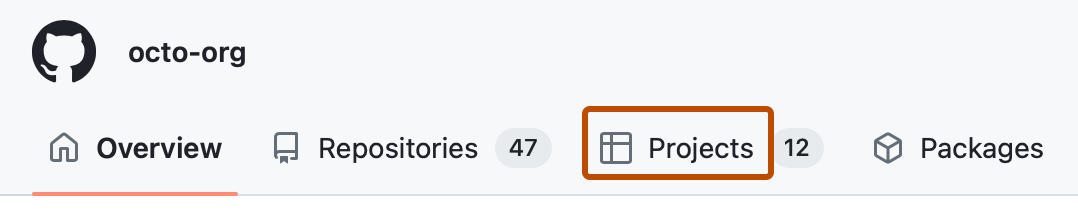
В верхней части экрана щелкните Projects.
-
На левой боковой панели нажмите Проекты.
-
Чтобы отобразить закрытые проекты, над списком проектов нажмите кнопку X Closed.
-
Щелкните проект, который необходимо открыть повторно.
-
В правом верхнем углу щелкните октикона "kebab-horizontal" aria-label="More options" %} (Дополнительные параметры), чтобы открыть меню.
-
В меню щелкните Settings для доступа к параметрам проекта.
-
В разделе "Зона опасности" щелкните "Повторно открыть этот проект".

Повторное открытие проекта пользователя
Вы можете повторно открыть ранее закрытый проект.
-
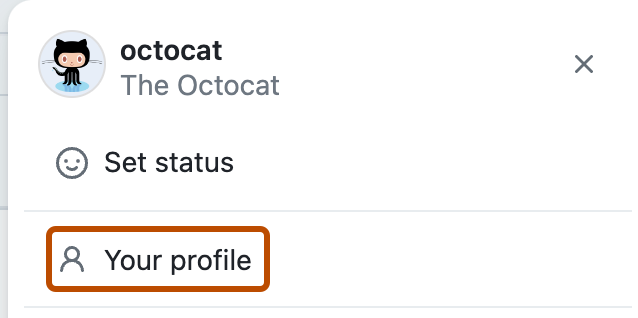
В правом верхнем углу GitHubщелкните рисунок профиля, а затем щелкните профиль.
-
В верхней части экрана щелкните Projects.
-
Чтобы отобразить закрытые проекты, над списком проектов нажмите кнопку X Closed.
-
Щелкните проект, который необходимо открыть повторно.
-
В правом верхнем углу щелкните октикона "kebab-horizontal" aria-label="More options" %} (Дополнительные параметры), чтобы открыть меню.
-
В меню щелкните Settings для доступа к параметрам проекта.
-
В разделе "Зона опасности" щелкните "Повторно открыть этот проект".
