Сведения о модерации обсуждений
GitHub Discussions — это открытый форум для беседы между хранителями и сообществом для репозитория или организации на GitHub. Если у вас есть разрешения для репозитория, вы можете помочь модерировать обсуждения репозитория, помечая комментарии как ответы, блокируя обсуждения, которые больше не полезны или вредят сообществу, и преобразовывать проблемы в обсуждения, когда идея все еще находится на ранних этапах разработки. Если у вас есть разрешение на рассмотрение исходного репозитория для обсуждений организации, можно аналогичным образом модерировать обсуждения для этой организации.
Помечание комментария как ответа
Вы можете отметить комментарий в обсуждении как ответ на это обсуждение, если оно находится в категории, принимающей ответы. Дополнительные сведения см. в разделе Сведения об обсуждениях.
Когда вы помечаете вопрос как ответ, выделите комментарий и ответы на комментарий, GitHub чтобы помочь посетителям быстро найти ответ.

Вы также можете пометить потоковые комментарии (в ответ на комментарий) в качестве ответа на обсуждение. Вы не можете пометить свернутый комментарий как ответ на обсуждение.
-
На GitHubперейдите на главную страницу репозитория или организации.
-
Под именем репозитория или организации щелкните Обсуждения.

-
В списке обсуждений щелкните обсуждение без ответа, которое вы хотите отметить как такое, для которого есть ответ.

-
В обсуждении найдите комментарий, который вы хотите отметить как ответ.
-
Под комментарием нажмите кнопку "Пометить как ответ".
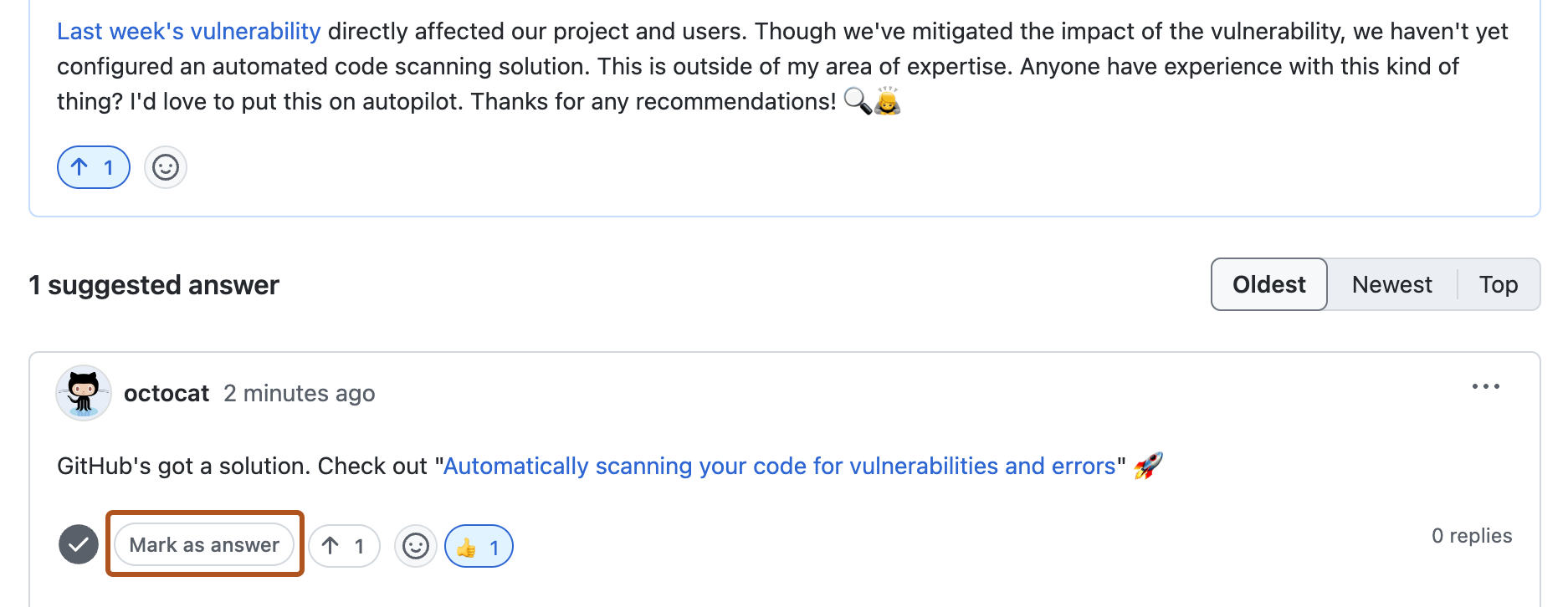
-
При необходимости, чтобы отменить метку комментария в качестве ответа, нажмите кнопку "Отменить метку" в качестве ответа.


Блокировка обсуждений
Необходимо заблокировать беседу, если весь разговор не является конструктивным или нарушает кодекс поведения вашего сообщества или GitHub" Рекомендации сообщества". Вы также можете заблокировать беседу, чтобы запретить комментарии к обсуждению, которое вы хотите опубликовать как объявление для сообщества. При блокировке беседы пользователи с доступом для записи в репозиторий или исходный репозиторий для обсуждений организации по-прежнему смогут комментировать обсуждение. Вы также можете разрешить реакции эмодзи на заблокированное обсуждение.
Примечание.
Вы также можете закрыть обсуждение. Дополнительные сведения см. в разделе "Закрытие обсуждения".
-
На GitHubперейдите на главную страницу репозитория или организации.
-
Под именем репозитория или организации щелкните Обсуждения.
-
В списке обсуждений щелкните обсуждение, которое нужно заблокировать.
-
В поле обсуждения справа нажмите кнопку Заблокировать беседу.
-
Ознакомьтесь с информацией о блокировке бесед.
-
При необходимости, чтобы разрешить реакции эмодзи во время обсуждения, выберите "Разрешить реакции".
-
Чтобы заблокировать беседу, нажмите кнопку "Блокировка беседы".
-
Когда вы будете готовы разблокировать беседу, щелкните "Разблокировать беседу " в правом поле обсуждения, а затем щелкните "Разблокировать беседу".
Преобразование проблемы в обсуждение
Когда выполняется преобразование проблемы в обсуждение, обсуждение автоматически создается с использованием содержимого из проблемы. Дополнительные сведения см. в разделе Управление обсуждениями.
-
На GitHubперейдите на главную страницу репозитория или организации.
-
В поле имени репозитория щелкните Issues.

-
В списке проблем щелкните проблему, которую хотите преобразовать.
-
В поле проблемы справа нажмите кнопку Преобразовать в обсуждение.
-
Выберите раскрывающееся меню Выбор категории и выберите категорию для обсуждения.
-
Щелкните Я понимаю, преобразуйте эту проблему в обсуждение.

Блокировка пользователя из вашей организации
Владельцы и модераторы организации могут блокировать пользователя из организации, если их комментарии не соответствуют кодексу поведения сообщества. При блокировке пользователя они больше не смогут комментировать обсуждения. Вы также можете скрыть все комментарии, сделанные пользователем в организации. Дополнительные сведения см. в разделе Блокировка пользователя из вашей организации.
Можно заблокировать пользователя на неопределенный срок или на определенный период времени. При блокировке на определенный период времени пользователь автоматически будет разблокирован после истечения выбранного времени. При блокировке на неопределенный срок можно разблокировать пользователя вручную в любое время. Дополнительные сведения см. в разделе Разблокировка пользователя из вашей организации.