Как отзыв access влияет на выставление счетов
Отзыв access вступает в силу с начала следующего цикла выставления счетов. Если вы уберёте место в течение цикла, пользователю придётся access Copilot на оставшийся срок выставления счетов. Для получения дополнительной информации см. Лицензии GitHub Copilot.
Отзыв access в Copilot для всей вашей организации
-
В правом верхнем углу GitHub, щелкните рисунок профиля, а затем выберите октикона "организация" aria-hidden="true" aria-label="organization" %} Ваши организации.
-
Выберите организацию, кликнув по ней.
-
Под именем организации щелкните Settings. Если вкладка "Параметры" не отображается, выберите раскрывающееся меню и нажмите кнопку "Параметры".

-
В разделе "Access" боковой панели щелкните Выставление счетов и лицензирование и лицензирование (новая платформа). Кроме того, в разделе "Планирование кода и автоматизация" боковой панели щелкните Copilot, а затем нажмите кнопку Access (исходная платформа).
Внимание
Если вы не настроили все политики для Copilot, вы не сможете выполнить следующие действия. Если это так, нажмите кнопку " Перейти к политикам " и убедитесь, что все политики настроены перед продолжением.
-
В разделе "Копилот Энтерпрайз активен в вашей организации" или "Copilot Business активен в вашей организации", чтобы отменить доступ GitHub Copilot для всех пользователей в организации, выберите "Отключено".
-
В диалоговом окне "Удаление данных Copilot доступа" нажмите кнопку "Подтвердить и удалить места".

Отзыв access в Copilot для конкретных пользователей вашей организации
Удаление пользователя из организации(ей), предоставивших им Copilot access автоматически аннулирует их Copilot access. В качестве альтернативы вы можете отозвать Copilot access, сохраняя при этом членство в организации.
-
В правом верхнем углу GitHub, щелкните рисунок профиля, а затем выберите октикона "организация" aria-hidden="true" aria-label="organization" %} Ваши организации.
-
Выберите организацию, кликнув по ней.
-
Под именем организации щелкните Settings. Если вкладка "Параметры" не отображается, выберите раскрывающееся меню и нажмите кнопку "Параметры".
-
В разделе "Код, планирование и автоматизация" боковой панели щелкните Copilot, а затем нажмите кнопку Access.
-
В разделе "Копилот Энтерпрайз активен в вашей организации" или "Copilot Business активен в вашей организации", выберите "Включено для: выбранные члены.
- В диалоговом окне "Подтверждение обновления политики" нажмите кнопку "Обновить места".
-
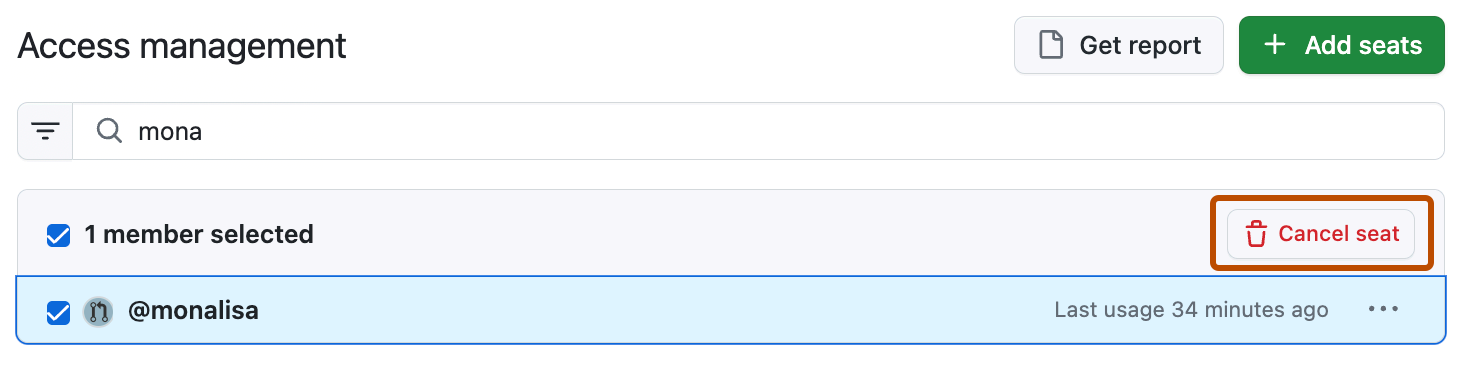
В разделе «Access management» в строке поиска введите имя пользователя или полное имя участника.
-
Чтобы удалить участника из списка пользователей, у которых есть access до Copilot, выберите галочку слева от имени пользователя, затем нажмите Cancel seat.
-
В диалоговом окне "Подтверждение удаления места" нажмите кнопку "Удалить места".

Использование API для отзыва access в Copilot
Вы можете использовать REST API GitHub, чтобы отменить access в Copilot для команд или конкретных пользователей вашей организации. Например, может потребоваться написать сценарий для автоматического отзыва мест для членов организации, которые не использовали Copilot. См. статью "Удалить команды из подписки Copilot" для организации и удалить пользователей из подписки Copilot для организации.