Об управлении содержимым, на которое пожаловались
Перед просмотром содержимого, на которое пожаловались, или управлением им необходимо включить его для репозитория. Дополнительные сведения см. в разделе Управление тем, как участники сообщают о нарушениях в репозитории вашей организации.
Можно отслеживать, просматривать и реагировать на жалобы о содержимом с нарушением. В списке "Отчеты о злоупотреблениях" можно просматривать все отчеты и переходить непосредственно к каждому комментарию, на который пожаловались, на GitHub.
Когда в сообществе происходит нарушение поведения, GitHub предлагает средства для применения правил поведения и сглаживания конфликта. Например, можно заблокировать беседу, чтобы прекратить споры. Дополнительные сведения см. в разделе Модерация комментариев и бесед.
После завершения модерации содержимого с нарушением можно пометить жалобу как разрешенную. Если вы решите, что не закончили модерацию, можно пометить жалобу как неразрешенную.
Просмотр содержимого, на которое жалуется участник
-
На GitHubперейдите на главную страницу репозитория.
-
Под именем репозитория щелкните Settings. Если вкладка "Параметры" не отображается, выберите раскрывающееся меню и нажмите кнопку "Параметры".

-
В разделе "Access" боковой панели выберите Moderation options, а затем нажмите кнопку "Сообщить о содержимом".
-
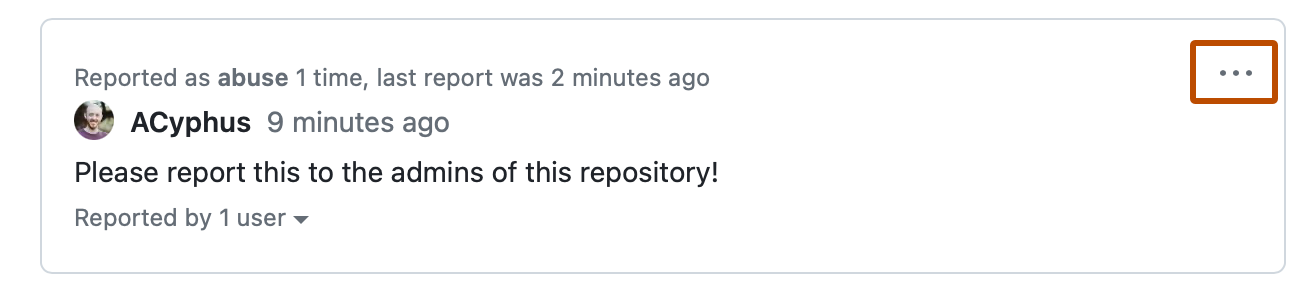
Справа от сообщаемого содержимого, который вы хотите просмотреть, щелкните октикона "kebab-horizontal" aria-label="Показать параметры" %}, а затем нажмите кнопку "Просмотреть содержимое".


Разрешение жалобы
-
На GitHubперейдите на главную страницу репозитория.
-
Под именем репозитория щелкните Settings. Если вкладка "Параметры" не отображается, выберите раскрывающееся меню и нажмите кнопку "Параметры".
-
В разделе "Access" боковой панели выберите Moderation options, а затем нажмите кнопку "Сообщить о содержимом".
-
Справа от отчета, который вы хотите разрешить, щелкните , а затем нажмите кнопку "Пометить как разрешено".
Отмена разрешения жалобы
-
На GitHubперейдите на главную страницу репозитория.
-
Под именем репозитория щелкните Settings. Если вкладка "Параметры" не отображается, выберите раскрывающееся меню и нажмите кнопку "Параметры".
-
В разделе "Access" боковой панели выберите Moderation options, а затем нажмите кнопку "Сообщить о содержимом".
-
В разделе "Отчеты о злоупотреблениях" нажмите кнопку Разрешено.
-
Справа от отчета, который вы хотите неразрешить, щелкните , а затем нажмите кнопку "Пометить как неразрешенные".