Обзор
По умолчанию, если членам организации или участникам совместной работы разрешено создавать пространства кода, которые оплачиваются вашей организации, они могут создавать несколько таких пространств кода. Количество кодовых пространств, выставленных организацией, которые кто-то может создать, регулируется ограничением на общее количество пространств кода, которые они могут создавать во всех репозиториях, к которым они могут получить доступ. Это ограничение задается параметром GitHub.
В качестве владелец организации можно ограничить количество пространств кода, которые каждый пользователь может создать, где расходы на пространство кода оплачиваются организации. Это может помочь снизить общую стоимость GitHub Codespaces организации, так как плата за хранилище пространства кода взимается. Дополнительные сведения см. в разделе Биллинг GitHub Codespaces.
Чтобы ограничить максимальное количество управляемых организацией пространств кода, которые пользователи могут создавать, создайте политику в Codespaces параметрах вашей организации. Например, если задано максимальное значение 2, пользователи, у которых уже есть 2 активных или остановленных пространства кода, которые выставляются в вашей организации, придется удалить одно из них, прежде чем они смогут создать новое пространство кода, которое выставляется организации.
Этот параметр не ограничивает пользователей созданием пространств кода, которые не выставляются вашей организации. Например, они могут создавать дополнительные пространства кода для общедоступных репозиториев, используя их личное Codespaces пособие на использование. Однако пользователи, которым разрешено создавать пространства кода, оплачиваемые организацией, но достигли предела для таких пространств кода, не могут выбрать создание пространства кода для репозитория, принадлежавшего организации, с помощью их личного пособия.
Сведения об бесплатном GitHub Codespaces использовании личных учетных записей см. в разделе Биллинг GitHub Codespaces. Сведения о том, как выбрать, кто может создавать пространства кода, выставленные в вашей организации, см. в разделе Включение или отключение GitHub Codespaces для вашей организации.
Политики с ограничением "Максимальное пространство кода на пользователя" применяются к каждому репозиторию в организации. Поэтому вы не можете добавить это ограничение в существующую политику, настроенную для применения только к выбранным репозиториям.
Добавление политики для определения максимального пространства кода для каждого пользователя
-
В правом верхнем углу GitHub, щелкните рисунок профиля, а затем выберите октикона "организация" aria-hidden="true" aria-label="organization" %} Ваши организации.
-
Выберите организацию, кликнув по ней.
-
Под именем организации щелкните Settings. Если вкладка "Параметры" не отображается, выберите раскрывающееся меню и нажмите кнопку "Параметры".

-
На боковой панели в разделе "Код, планирование и автоматизация",выберите пункт Codespaces**"Политики".**
-
На странице "Политики Codespaces" нажмите кнопку "Создать политику".
-
Введите имя для новой политики.
-
Нажмите кнопку "Добавить ограничение " и выберите "Максимальное пространство кода" для каждого пользователя.
-
Щелкните , чтобы изменить ограничение.
-
В поле "Максимальное значение" введите максимальное количество пространств кода, оплачиваемых организацией, которые каждый пользователь может создать.
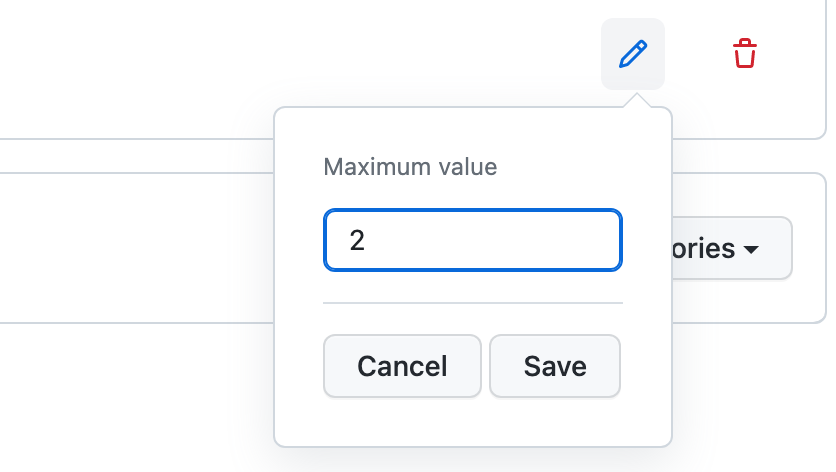
-
Нажмите кнопку Сохранить.
-
Если вы хотите добавить другое ограничение в политику, щелкните Добавить ограничение и сделайте свой выбор. Дополнительные сведения о других ограничениях см. в следующем разделе:
Примечание.
При добавлении ограничения в политику, которая уже содержит ограничение "Максимальное пространство кода на пользователя", вы не сможете ограничить дополнительное ограничение определенными репозиториями, так как ограничение "Максимальное пространство кода на пользователя" применяется ко всем репозиториям в организации.
-
Завершив добавление ограничений в политику, щелкните Сохранить.


Политика применяется, когда любой пользователь пытается создать новое пространство кода, которое можно выставлять в вашей организации.
Изменение политики
Можно изменить существующую политику. Например, вы можете захотеть добавить или удалить ограничения политики.
- Отображение страницы "Политики Codespaces". Дополнительные сведения см. в разделе "Добавление политики", чтобы определить максимальное пространство кода для каждого пользователя.
- Щелкните имя политики, которую нужно изменить.
- Рядом с ограничением "Максимальное пространство кода на пользователя" щелкните .
- Измените максимальное количество пространств кода.
- Нажмите кнопку Сохранить.
Удаление политики
- Отображение страницы "Политики Codespaces". Дополнительные сведения см. в разделе "Добавление политики", чтобы определить максимальное пространство кода для каждого пользователя.
- Щелкните справа от политики, которую вы хотите удалить.