Примечание.
GitHub Code Quality в настоящее время находится в Публичный предварительный просмотр и может быть изменен. Во время Публичный предварительный просмотр, Code Quality не будут оплачиваться, хотя Code Quality сканирование займет GitHub Actions минут.
Введение
Этот урок показывает, как исследовать и устранять проблемы с качеством, выявленные анализом Code Qualityкода на основе ИИ, недавно интегрированного в вашу стандартную ветку.
Когда вы улучшаете качество недавно объединенных файлов, вы уменьшаете технический долг в репозитории и облегчаете работу других разработчиков с файлами, которые находятся в активной разработке.
Code Quality имеет две линии обороны
Code Quality сканирует pull requests и комментирует вопросы качества, а затем запускает второе AI-сканирование после объединения pull-запроса. Эти два типа сканирования используют взаимодополняющие технологии:
-
Pull request-сканы используют CodeQL правила для выявления проблем. Этот анализ тщательно протестирован, хорошо выявляет, где код не соответствует правилам качества, и может анализировать множество файлов. Тем не менее, он поддерживает подмножество языков программирования и не может идентифицировать проблемы, для которых нет правила.
-
Недавно объединённые сканирования файлов используют большую языковую модель для анализа ваших последних измененных файлов и отчета о результатах до 5 файлов. Этот анализ анализирует ваш код на всех языках, не ограничиваясь правилами, и предоставляет контекстуальные инсайты и предложения, которые могут выйти за рамки того, CodeQL что предлагают правила.
Предпосылки
- Code Quality включено, см. Включение GitHub Code Quality.
- По крайней мере один pull-запрос был объединён с тех пор Code Quality , как он был активирован.
1. Просмотрите предложения ИИ для репозитория
После Code Quality сканирования недавно объединённых файлов на вашей стандартной ветке вы можете увидеть результаты в Выводы ИИ режиме представления, где отображаются результаты до 5 файлов.
- Перейдите на Security and quality вкладку вашего репозитория.
- Нажмите, чтобы развернуть Качество кода, затем нажмите Выводы ИИ.
Примечание.
Это представление пусто, если репозиторий неактивен или если LLM-анализ не смог предложить способы улучшения качества кода при недавних отправках в ветвь по умолчанию.
2. Изучите предлагаемые улучшения для репозитория
На Выводы ИИ странице каждый файл перечисляется с количеством выявленных проблем с качеством и с моментом отправки файла в стандартную ветку.
- Щелкните имя файла, чтобы просмотреть сведения об обнаруженных проблемах с качеством и предлагаемых исправлениях.

3. Делегируйте работу по исправлению или открывайте запросы на вытягивание самостоятельно
Вы можете открыть pull request, чтобы применить рекомендованные автофиксы к файлу или делегировать работу по восстановлению на Copilot облачный агент. Вам нужна Copilot лицензия, чтобы назначить работу на Copilot облачный агент.
Зарегистрируйтесь Copilot
Делегировать работу Copilot облачный агент
Вы можете попросить Облачный агент открыть pull-запросы для улучшения файлов, используя предложенные изменения в качестве подсказки. Это лучший вариант, если предложенные изменения кажутся вам хорошими и вы хотите открыть запрос на вытягивание, который применяет исправления к более чем одному файлу.
Чтобы делегировать создание пулл-реквеста:
- Несколько файлов: Выберите нужные файлы, затем нажмите «Назначить выбранно Copilot » в заголовке списка файлов.
- **Один файл:**Нажмите Assign Copilot to для файла.
Есть задержка, пока Облачный агент он готовит работу. Когда пулл-реквест открыт и идет работа, отображается баннер со ссылкой на пул-реквест.
Вы можете отслеживать Copilot облачный агентработу :
- В запросе на вытягивание сводка обновляется по мере выполнения работы.
- Использование страницы агентов или журналов сеансов. См . раздел AUTOTITLE.
Открытие собственных запросов на вытягивание
Вы можете самостоятельно открыть запросы на вытягивание, чтобы применить предложения по автоисправлению. Это оптимальный вариант, если:
- Вам нужно работать над изменениями локально или внутри GitHub Desktop до открытия pull request
- У вас нет доступа к Copilot облачный агент
Примечание.
Когда вы открываете запрос на вытягивание самостоятельно, вы можете фиксировать исправления только в одном файле за раз. Чтобы исправить несколько файлов одновременно, нужно использовать Copilot облачный агент.
Открытие запроса на вытягивание
-
Щелкните имя файла, чтобы просмотреть сведения об обнаруженных проблемах с качеством.
-
Ознакомьтесь с проблемами и предложенными способами их устранения.
-
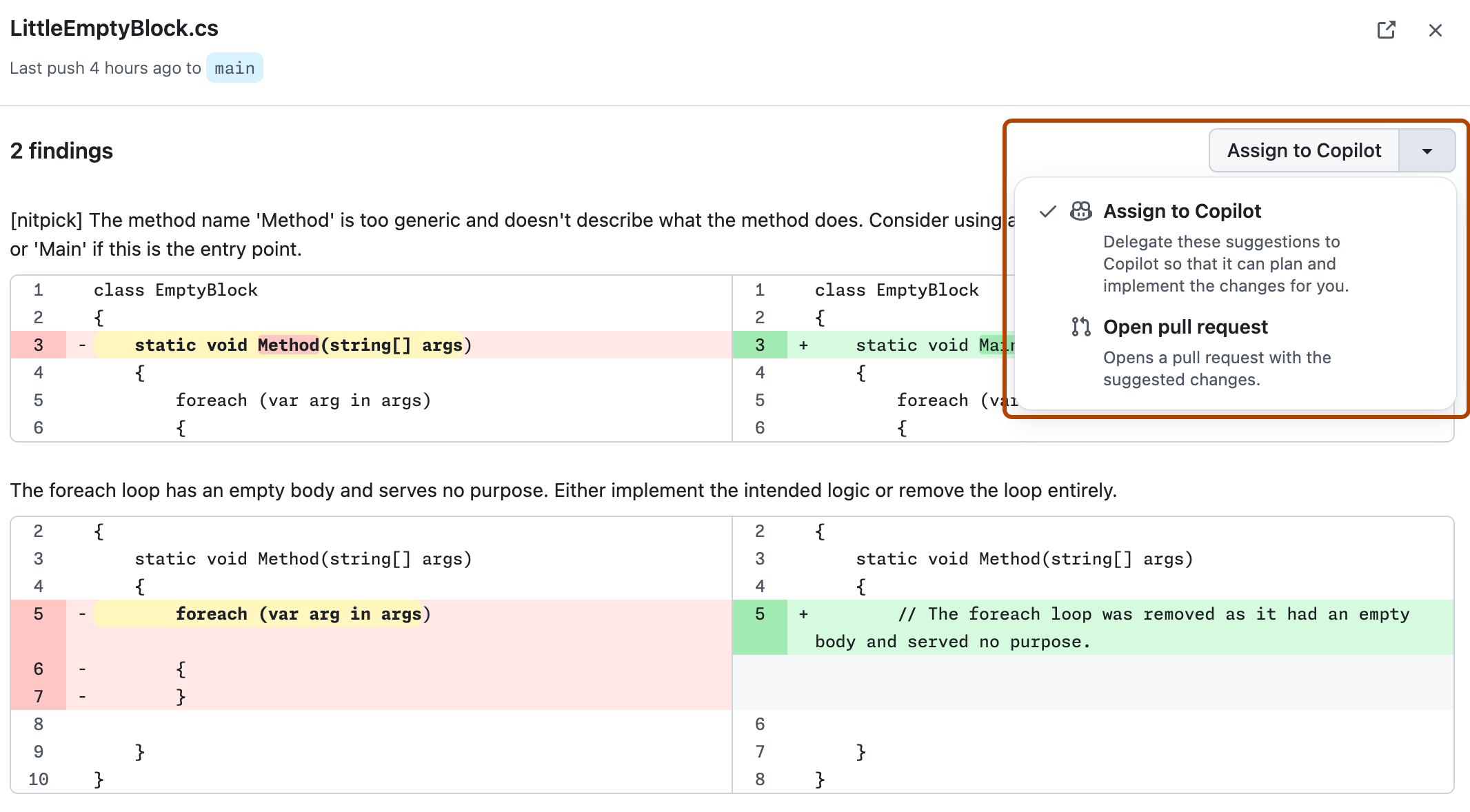
Расширите выпадающее меню Assign Copilot и нажмите Open pull request, чтобы изменить опцию по умолчанию на «Open pull request». Ваши предпочтения запоминаются.
-
Нажмите кнопку Открыть запрос на вытягивание , чтобы открыть диалоговое окно с параметрами фиксации.
-
Нажмите Зафиксировать изменение, чтобы создать запрос на вытягивание с исправлениями.

4. Предоставьте рецензентам пул-реквестов контекст
Предоставление контекста о том, почему вы предлагаете изменения в коде, — лучший способ побудить членов команды пересмотреть ваш запрос на вытягивание. Если вы использовали Copilot облачный агент, резюме pull request-запроса уже содержит полные детали проблем, исправленных этим запросом.
Если вы открыли pull request напрямую из вида, сводка GitHub Code Quality pull request сведёт к виду "Выводы ИИ" () Возможно, вы захотите скопировать некоторые объяснения из Выводы ИИ представления в резюме pull request.

5. Увидеть, как ваши изменения влияют на Выводы ИИ
Когда вы возвращаетесь в «Выводы ИИ» после слияния pull-запроса, исправленные вами выводы больше не отображаются.
Дальнейшие шаги
- Узнайте больше о том, как Copilot облачный агент это может помочь ускорить выполнение задач разработки. См . раздел AUTOTITLE.
- Оставляйте обратную GitHub Code Quality связь в обсуждении сообщества.