Предупреждение
**Закрытие:** Приложение GitHub Classroom закрывается и будет прекращено 28 августа 2026 года.
Дополнительные сведения см. в уведомлении о закрытииGitHub Classroom.
Сведения о повторном использовании назначений
Можно повторно использовать существующее индивидуальное или групповое назначение в любом другом классе, к которому у вас есть доступ, включая классы в другой организации. Вы также можете повторно использовать несколько назначений из класса одновременно. Если вы решили повторно использовать задание, GitHub Classroom скопируйте назначение в выбранную аудиторию. Если назначение использует репозиторий шаблонов и вы решили повторно использовать его в классе из другой организации, GitHub Classroom создадите копию репозитория и его содержимое в целевой организации.
Скопированное назначение включает сведения о назначении, такие как имя, исходный репозиторий, проверка автоматической оценки и предпочитаемый редактор. Можно изменить назначение после его копирования, чтобы внести изменения. Нельзя вносить изменения в предпочитаемый редактор.
Повторное использование назначения
-
GitHub ClassroomВойдите в систему.
-
Перейдите в класс, в котором находится назначение, которое вы хотите повторно использовать.
-
В списке назначений выберите назначение, которое хотите повторно использовать.
-
Выберите раскрывающееся меню "Изменить" в правом верхнем углу страницы и нажмите кнопку "Повторно использовать назначение".

-
В модальном окне Reuse assignment (Повторное использование назначения) используйте раскрывающееся меню Choose an organization (Выбор организации), чтобы выбрать организацию, в которой должно находиться назначение. Затем используйте раскрывающееся меню Выбор класса, чтобы выбрать класс в этой организации, в который требуется скопировать назначение.
-
Щелкните Создать назначение.
-
Назначение копируется в выбранный класс, и отображается сообщение с подтверждением. Если вы решили повторно использовать назначение с репозиторием шаблонов, процесс копирования может занять несколько минут, а также может потребоваться обновить страницу, чтобы увидеть сообщение "Завершено".

Повторное использование нескольких назначений из класса
-
GitHub ClassroomВойдите в систему.
-
Справа от имени аудитории выберите раскрывающееся меню, а затем нажмите кнопку "Повторно использовать задание".
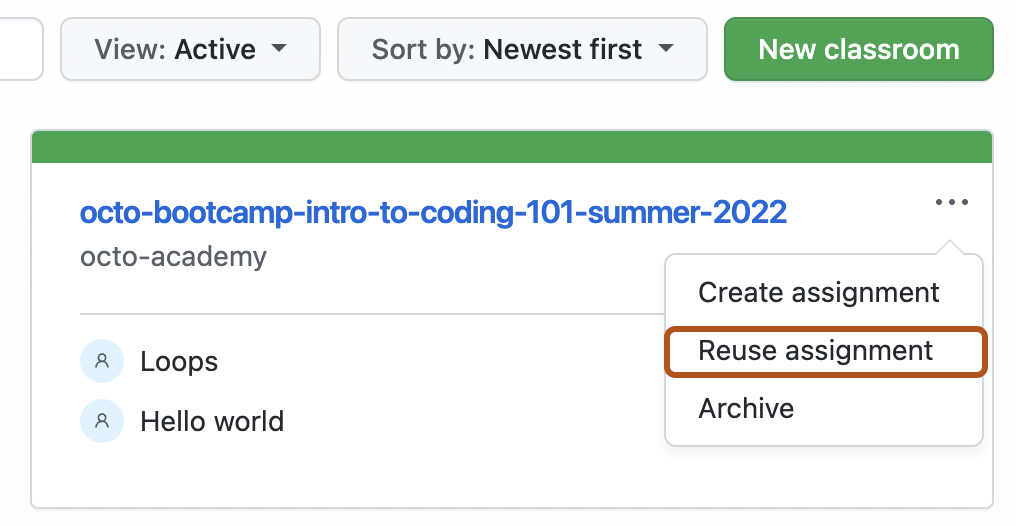
-
В модальном окне Reuse assignments (Повторное использование назначений) используйте раскрывающееся меню Choose an organization (Выбор организации), чтобы выбрать организацию, в которой должны находиться назначения. Затем используйте раскрывающееся меню Choose a classroom (Выбор класса), чтобы выбрать класс в этой организации, в который нужно скопировать назначения.
-
Слева от каждого назначения выберите то, которое нужно использовать повторно.
-
Нажмите Create assignments (Создать назначения).
-
Назначения копируются в выбранный класс. Если выбрано повторное использование назначения с репозиторием шаблонов, процесс копирования может занять несколько минут.
