Вы можете выбрать модель Copilot , которая используется для каждой GitHub Desktop функции, например создание сообщений фиксации и разрешение конфликтов.
Вы также можете настроить Copilot in GitHub Desktop использование собственного поставщика LLM (BYOK) вместо размещенных GitHubмоделей. Это позволяет подключаться к конечным точкам, совместимым с OpenAI, Azure OpenAI или Anthropic, включая локально запущенные модели, такие как Ollama.
Prerequisites
- Необходимо войти в учетную запись с доступом GitHubCopilot in GitHub Desktop.
- Если доступ управляется организацией или предприятием, Copilot in GitHub Desktop необходимо включить для своей учетной записи.
- У вас есть ключ API или маркер носителя из поддерживаемого поставщика LLM, или у вас есть локальная модель, например Ollama.
- У вас есть базовый URL-адрес и по крайней мере один идентификатор модели для поставщика, который вы хотите использовать.
Примечание.
Для пользовательских поставщиков GitHub Desktop LLM требуется доступ Copilot in GitHub Desktop. Сведения об использовании собственных моделей LLM см. в Copilot CLIразделе Использование собственных моделей LLM в GitHub Copilot CLI.
Поддерживаемые типы поставщиков
GitHub Desktop поддерживает три типа настраиваемых поставщиков:
| Тип поставщика | Совместимые сервисы |
|---|---|
| OpenAI / OpenAI-совместимый | OpenAI, Ollama, vLLM, Foundry Local и любая другая конечная точка, совместимая с выбранным форматом API. |
| Azure | Служба Azure OpenAI. |
| Anthropic | Anthropic Claude модели. |
Настройка вашего провайдера
Вы настраиваете поставщика модели путем добавления настраиваемого поставщика в GitHub Desktop параметры.
-
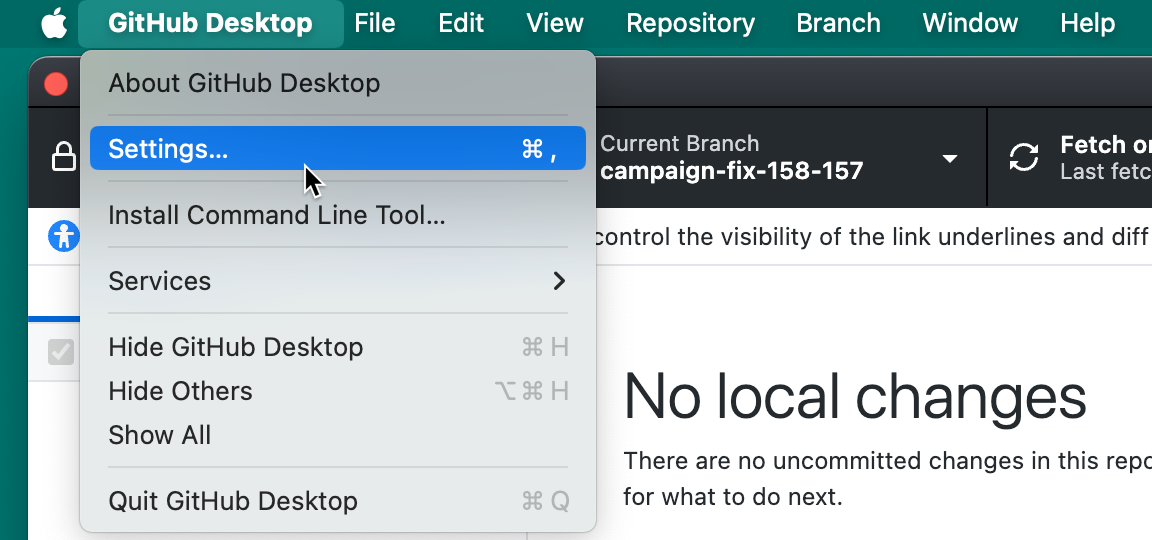
В строке меню выберите GitHub Desktop, а затем нажмите кнопку "Параметры".
-
В левой боковой панели нажмите Copilot.
-
Нажмите вкладку «Поставщики ».
-
Нажмите «Добавить провайдера».
-
В разделе «Имя» введите имя поставщика LLM.
-
В разделе «Тип» выберите тип провайдера.
-
В разделе Base URL введите базовый URL API вашего провайдера модели.
Базовый URL должен быть HTTPS или HTTP-адресом, указывающим на локальную машину.
-
Если вы выбрали OpenAI / совместимый с OpenAI, в разделе API Format выберите тот формат API, который ожидает ваш провайдер.
- Выберите Chat completions (по умолчанию) для провайдеров, использующих API завершения чата OpenAI.
- Выберите Responses (серия GPT-5) для провайдеров, использующих API OpenAI Responses.
-
Если вы выбрали Azure, в разделе Azure API Version введите версию API для вашего развертывания.
-
По желанию, в разделе Request Timeout (seconds) введите количество секунд GitHub Desktop ожидания до ответа провайдера.
-
В разделе «Аутентификацию» выберите метод аутентификации.
- Выберите ключ API для аутентификации с помощью API-ключа.
- Выберите токен Bearer для аутентификации с помощью tokener bearer.
- Выберите None только для конечных точек, которым не требуется учетные данные.
-
Если вы выбрали API key или Bearer токен, введите необходимую учетную запись.
-
Добавьте хотя бы одну модель к провайдеру. Для получения дополнительной информации см. раздел «Добавление моделей к вашему провайдеру».
-
Нажмите кнопку Добавить.

-
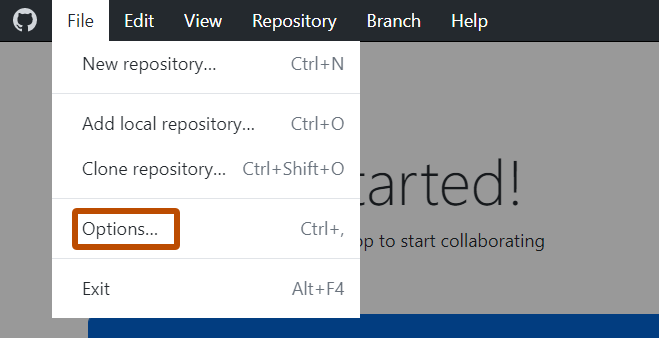
В меню Файл выберите пункт Параметры.
-
В левой боковой панели нажмите Copilot.
-
Нажмите вкладку «Поставщики ».
-
Нажмите «Добавить провайдера».
-
В разделе «Имя» введите имя поставщика LLM.
-
В разделе «Тип» выберите тип провайдера.
-
В разделе Base URL введите базовый URL API вашего провайдера модели.
Базовый URL должен быть HTTPS или HTTP-адресом, указывающим на локальную машину.
-
Если вы выбрали OpenAI / совместимый с OpenAI, в разделе API Format выберите тот формат API, который ожидает ваш провайдер.
- Выберите Chat completions (по умолчанию) для провайдеров, использующих API завершения чата OpenAI.
- Выберите Responses (серия GPT-5) для провайдеров, использующих API OpenAI Responses.
-
Если вы выбрали Azure, в разделе Azure API Version введите версию API для вашего развертывания.
-
По желанию, в разделе Request Timeout (seconds) введите количество секунд GitHub Desktop ожидания до ответа провайдера.
-
В разделе «Аутентификацию» выберите метод аутентификации.
- Выберите ключ API для аутентификации с помощью API-ключа.
- Выберите токен Bearer для аутентификации с помощью tokener bearer.
- Выберите None только для конечных точек, которым не требуется учетные данные.
-
Если вы выбрали API key или Bearer токен, введите необходимую учетную запись.
-
Добавьте хотя бы одну модель к провайдеру. Для получения дополнительной информации см. раздел «Добавление моделей к вашему провайдеру».
-
Нажмите кнопку Добавить.

Добавление моделей в поставщик
Добавьте модели, которые вы хотите использовать у поставщика. Каждая добавленная модель отображается в средство выбора моделей вместе с GitHubразмещенными моделями.
-
В диалоговом окне "Добавить настраиваемого поставщика " или "Изменить настраиваемый поставщик " в разделе "Модели" нажмите кнопку "Добавить модель".
-
В поле Отображаемое имя введите понятное имя, отображаемое в Copilot средство выбора модели.
-
В разделе "Идентификатор модели" введите точное имя модели, ожидаемое поставщиком.
-
В разделе "Усилия по соображениям" выберите уровень причины для модели.
Для моделей, не являющихся причинами, или чтобы разрешить поставщику выбрать, оставьте значение по умолчанию (выбор поставщика).
-
Нажмите кнопку Добавить.
Проверка обязанностей поставщика
При использовании собственного поставщика GitHub Desktop LLM отправляет запросы и контекст репозитория в этот поставщик вместо GitHubэтого. Перед добавлением учетных данных проверьте обработку и политики хранения данных поставщика.
Перед фиксацией всегда просматривайте созданные сообщения фиксации и предложения по разрешению конфликтов. Дополнительные сведения см. в разделе Ответственное использование функций GitHub Copilot.