Обзор
По умолчанию время ожидания codespace истекает через 30 минут бездействия. По истечении времени ожидания codespace он останавливается, а плата за потребление вычислительных ресурсов больше не взимается.
Личные параметры GitHub пользователя позволяют им определять собственный период ожидания для создаваемых пространств кода. Это может занять больше 30 минут, заданных по умолчанию. Дополнительные сведения см. в разделе Установка периода тайм-аута для GitHub Codespaces.
Как владельцу организации вам может потребоваться настроить ограничения на максимальный тайм-аут простоя для codespace, созданного для репозиториев, принадлежащих вашей организации. Это поможет ограничить затраты, связанные с codespace, которые остаются на время ожидания после длительных периодов бездействия. Можно задать максимальное время ожидания для всех codespace во всех репозиториях, принадлежащих вашей организации, или для codespace конкретных репозиториев.
Примечание.
Максимальное ограничение времени ожидания простоя применяется только к пространствам кода, принадлежащим вашей организации.
Дополнительные сведения о ценах на использование вычислительных GitHub Codespaces ресурсов см. в разделе Биллинг GitHub Codespaces.
Неактивность определена
В контексте времени ожидания простоя Codespaces неактивность определяется как отсутствие действия, указывающий на присутствие пользователя. Личное взаимодействие с пространством кода, например вводом или использованием мыши, сбрасывает период времени ожидания простоя. Действие терминала( входные или выходные данные) также сбрасывает период времени ожидания простоя. Например, если вы публикуете веб-приложение на порту из пространства кода и запросов страницы, создают выходные данные в терминале в пространстве кода, то при каждом выходе терминала происходит сброс времени ожидания. Однако если вы предоставляете общий доступ к порту, а затем не взаимодействуете с пространством кода, а выходные данные терминала не создаются, пространство кода истекает после заданного периода.
Поведение при установке максимального ограничения тайм-аута простоя
Если кто-то задает время ожидания простоя по умолчанию на 90 минут в личных параметрах, а затем запускает пространство кода для репозитория с максимальным ограничением времени ожидания простоя в 60 минут, пространство кода будет истекать через 60 минут бездействия. По завершении создания codespace появится сообщение, объясняющее следующее:
Тайм-аут простоя для этого пространства кода в соответствии с политикой вашей организации составляет 60 минут.
Настройка политик для всей организации и конкретного репозитория
При создании политики вы выбираете, применяется ли она ко всем репозиториям в организации или только к конкретным. Если вы создаете политику для всей организации с ограничением времени ожидания, эти ограничения в любых политиках, предназначенных для конкретных репозиториев, должны быть частью ограничения, настроенного для всей организации. Применяется самый короткий (в политике для всей организации, политике, предназначенной для конкретных репозиториев, или в личных параметрах пользователя) период ожидания.
При добавлении политики для всей организации с ограничением времени ожидания необходимо для времени ожидания задать самый длительный допустимый период. Затем можно добавить отдельные политики, задающие в качестве максимального времени ожидания более короткий период для конкретных репозиториев в организации.
Примечание.
Политики пространства кода применяются только к пространствам кода, за которые платит ваша организация. Если кто-то создает пространство кода для репозитория в вашей организации за счет собственных расходов, пространство кода не будет привязано к этим политикам. Дополнительные сведения см. в разделе Выбор владельцев и оплаты пространств кода в вашей организации.
Добавление политики для задания максимального периода тайм-аута простоя
-
В правом верхнем углу GitHub, щелкните рисунок профиля, а затем выберите октикона "организация" aria-hidden="true" aria-label="organization" %} Ваши организации.
-
Выберите организацию, кликнув по ней.
-
Под именем организации щелкните Settings. Если вкладка "Параметры" не отображается, выберите раскрывающееся меню и нажмите кнопку "Параметры".

-
На боковой панели в разделе "Код, планирование и автоматизация",выберите пункт Codespaces**"Политики".**
-
На странице "Политики Codespaces" нажмите кнопку "Создать политику".
-
Введите имя для новой политики.
-
Нажмите Добавить ограничение и выберите Максимальный тайм-аут простоя.
-
Щелкните , чтобы изменить ограничение.
-
Введите максимальное количество минут, в течение которых codespace могут бездействовать до истечения времени ожидания, а затем нажмите Сохранить.
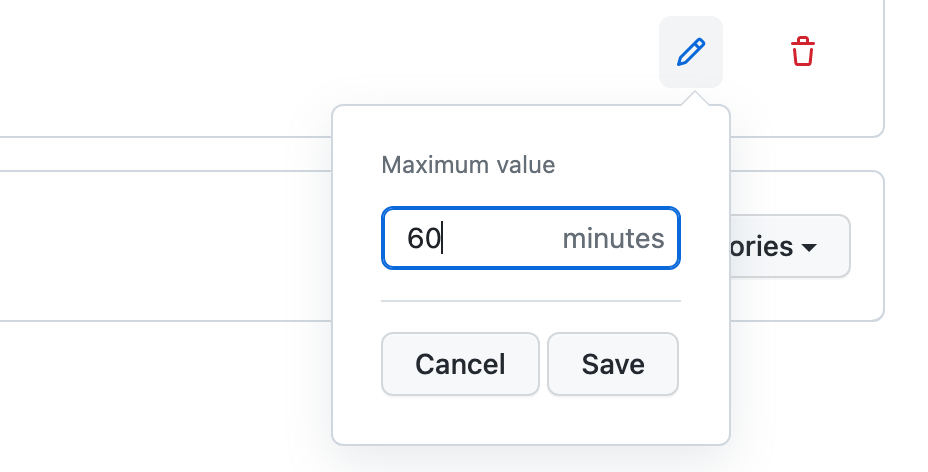
-
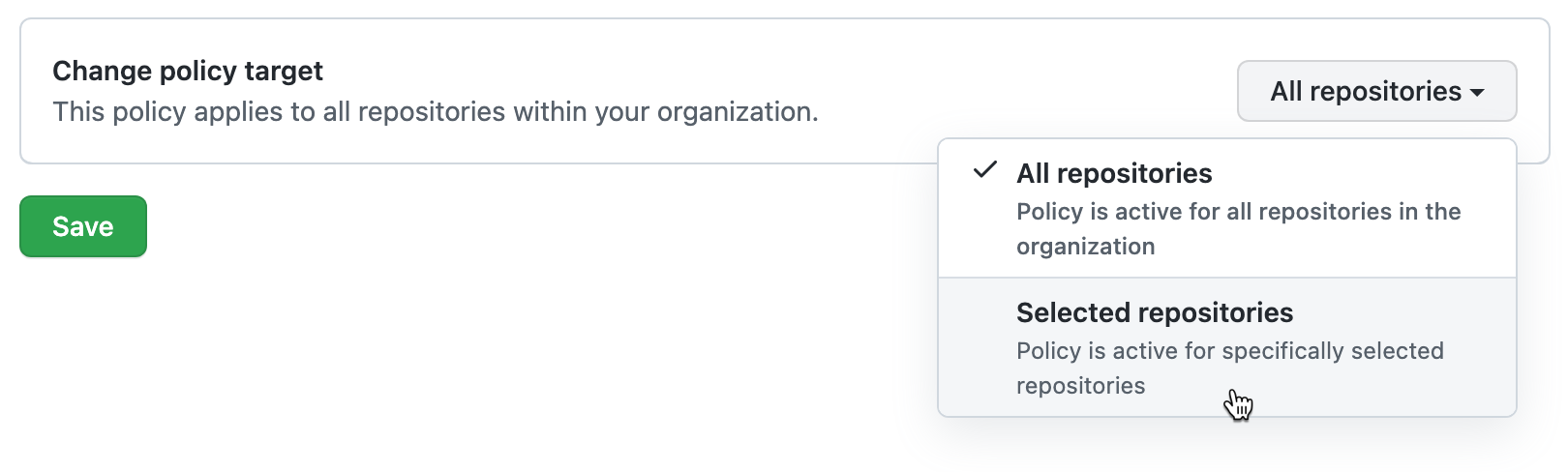
По умолчанию политика применяется ко всем репозиториям, если вы хотите применить ее только к некоторым репозиториям в организации, щелкните "Все репозитории " и выберите пункт "Выбранные репозитории " в раскрывающемся меню.
Примечание.
Если вы добавляете ограничение в существующую политику, которая уже содержит ограничение "Максимальное пространство кода на пользователя", вы не сможете применить политику к выбранным репозиториям. Это связано с тем, что ограничение "Максимальное пространство кода на пользователя" всегда применяется ко всем репозиториям в организации.
Выбранные репозитории :
-
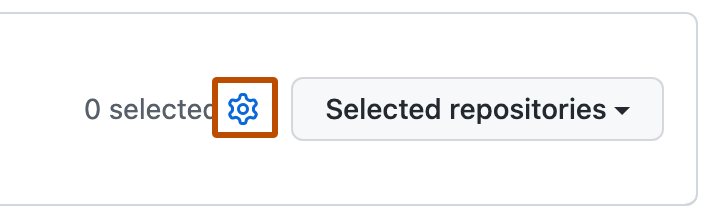
Щелкните .
-
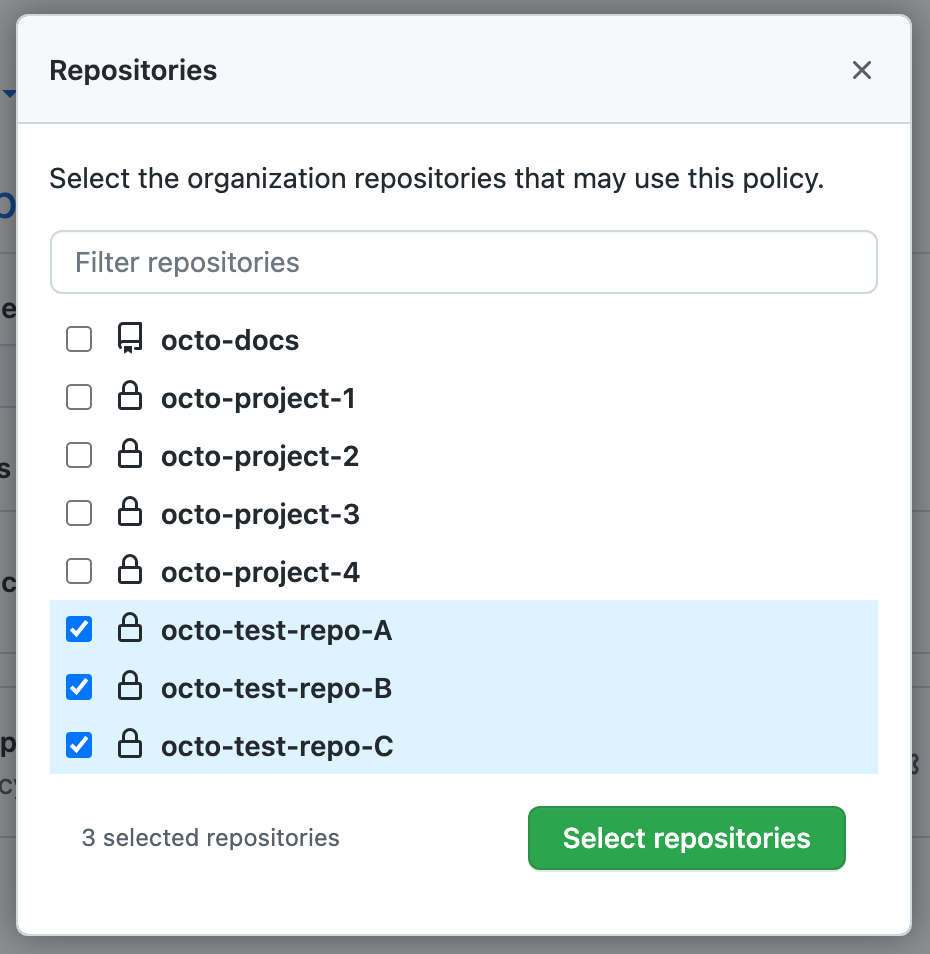
Выберите репозитории, к которым будет применяться эта политика.
-
В нижней части списка репозиториев щелкните Выбрать репозитории.
-
-
Если вы хотите добавить другое ограничение в политику, щелкните Добавить ограничение и сделайте свой выбор. Дополнительные сведения о других ограничениях см. в следующем разделе:
-
Завершив добавление ограничений в политику, щелкните Сохранить.


Политика будет применяться ко всем новым пространствам кода, которые оплачиваются вашей организации. Ограничение времени ожидания также применяется к существующим пространствам кода при следующем запуске.
Изменение политики
Можно изменить существующую политику. Например, вы можете захотеть добавить или удалить ограничения политики.
- Отображение страницы "Политики Codespaces". Дополнительные сведения см. в разделе "Добавление политики", чтобы задать максимальный период времени ожидания простоя.
- Щелкните имя политики, которую нужно изменить.
- Рядом с ограничением "Максимальное время ожидания простоя" щелкните .
- Внесите необходимые изменения и выберите Сохранить.
Удаление политики
-
Отображение страницы "Политики Codespaces". Дополнительные сведения см. в разделе "Добавление политики", чтобы задать максимальный период времени ожидания простоя.
-
Щелкните справа от политики, которую вы хотите удалить.

