О остановке и запуске пространства кода
Вы можете остановить пространство кода в любой момент. При остановке пространства кода все выполняемые процессы будут остановлены. Все сохраненные изменения в пространстве кода по-прежнему будут доступны при следующем запуске. Журнал терминала сохраняется, но видимое содержимое окна терминала не сохраняется между сеансами пространства кода.
Если не остановить пространство кода явным образом, оно будет продолжать работать до истечения времени ожидания в результате бездействия. Закрытие пространства кода не останавливает пространство кода. Например, если вы используете пространство кода в веб-клиенте VS Code и закрываете вкладку браузера, пространство кода остается запущенным на удаленном компьютере. Сведения о времени ожидания см. в разделе Общие сведения о жизненном цикле пространства кода.
При выполнении пространств кода взимается плата за ЦП. Остановленное пространство кода несет только затраты на хранение.
Может потребоваться остановить и перезапустить пространство кода, чтобы применить к нему изменения. Например, при изменении типа виртуальной машины, используемой для пространства кода, необходимо остановить и перезапустить его, чтобы изменения вступили в силу. Вы также можете остановить пространство кода и перезапустить или удалить его, если возникла ошибка или произошло что-то непредвиденное.
Независимо от того, где вы создали или обращаетесь к пространствам кода, вы можете просматривать и управлять ими в браузере https://github.com/codespaces.
Остановка пространства кода
- Перейдите на страницу https://github.com/codespaces"Пространства кода".
- Справа от пространства кода, которое нужно остановить, щелкните многоточие (...).
- Нажмите кнопку " Остановить пространство кода".

Примечание.
Дополнительные сведения о GitHub CLIсм. в разделе О GitHub CLI.
Чтобы остановить пространство кода, используйте gh codespace stop подкоманда, а затем выберите пространство кода, которое вы хотите остановить из отображаемого списка.
gh codespace stop
gh codespace stop
данных, многократно используемых.vs-code.open-command-palette %}
- Введите
stopи выберите Codespaces: остановите пространство кода из списка параметров. - В списке пространств кода выберите пространство кода, которое нужно остановить.
Перезапуск пространства кода
-
Перейдите на страницу https://github.com/codespaces"Пространства кода".
-
Щелкните имя пространства кода, которое требуется перезапустить.
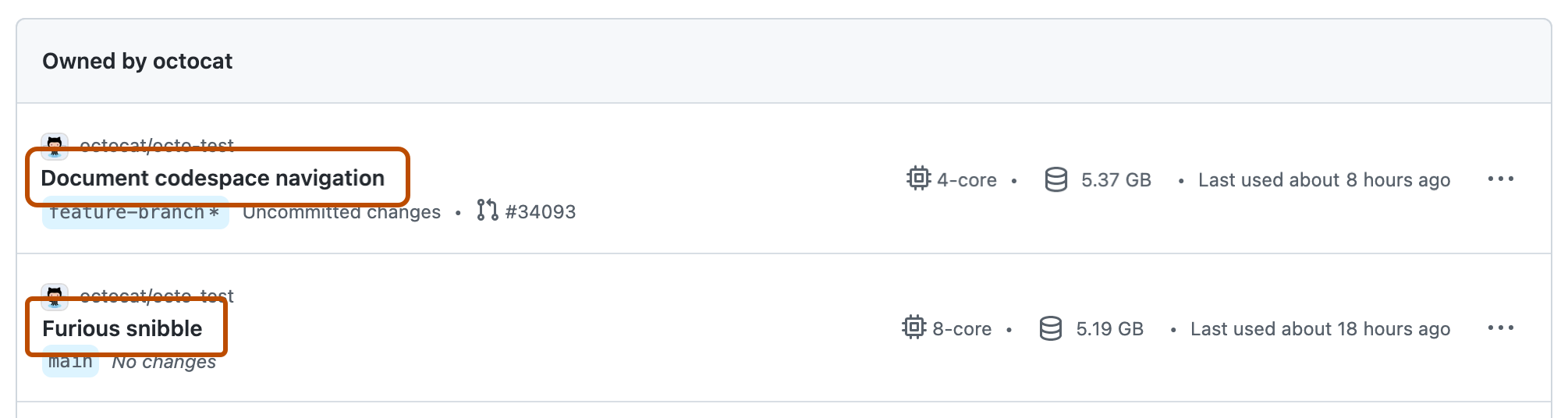

При перезапуске пространства кода можно открыть его в Visual Studio Code или в браузере.
-
Чтобы перезапустить пространство кода и открыть его в Visual Studio Code, используйте
gh codespace codeподкоманда, а затем выберите пространство кода, которое нужно перезапустить из отображаемого списка.Shell gh codespace code
gh codespace code -
Чтобы перезапустить пространство кода и открыть его в браузере, используйте
gh codespace open --webподкоманда, а затем выберите пространство кода, которое нужно перезапустить из отображаемого списка.Shell gh codespace open --web
gh codespace open --web
данных, многократно используемых.vs-code.open-command-palette %}
- Введите
connectи выберите Codespaces: подключитесь к пространству кода из списка параметров. - В списке пространств кода выберите пространство кода, которое требуется перезапустить.