Примечание.
Эта статья относится только к публикации приложений.GitHub Marketplace Дополнительные сведения о публикации GitHub Actions см. в GitHub Marketplaceразделе Публикация действий в GitHub Marketplace.
Создание черновика профиля в GitHub Marketplace
Создавать черновики профилей можно только для общедоступных приложений. Перед созданием черновика профиля можно ознакомиться со следующими рекомендациями по написанию и настройке параметров в профиле GitHub Marketplace:
- Написание описаний для профилей в GitHub Marketplace
- Настройка тарифных планов для предложения
- Настройка веб-перехватчика GitHub Marketplace
Чтобы создать профиль в GitHub Marketplace, выполните указанные ниже действия.
-
В правом верхнем углу любой страницы на GitHubщелкните рисунок профиля, а затем выберите октикона "шестеренка" aria-hidden="true" aria-label="gear" %} Settings.
-
На левой боковой панели щелкните Параметры разработчика.
-
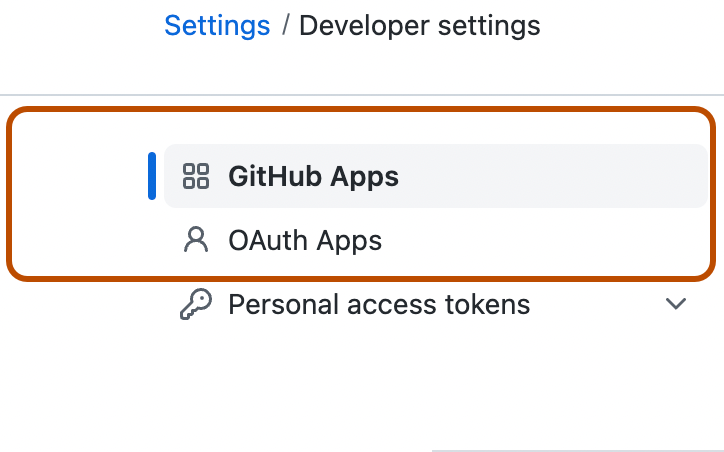
В левой боковой панели нажмите либо OAuth Apps либо GitHub Apps в зависимости от приложения, которое вы добавляете в GitHub Marketplace.
Примечание.
Вы также можете добавить список, перейдя к спискуhttps://github.com/marketplace/new, просмотрев доступные приложения и нажав кнопку "Создать черновик".
-
Выберите приложение, которое нужно добавить в GitHub Marketplace.
-
На целевой странице параметров приложения прокрутите вниз, до раздела Marketplace, и щелкните Разместить в Marketplace. Если у вас уже есть черновик размещения в Marketplace, щелкните Изменить размещение в Marketplace. Раздел Marketplace отображается только в том случае, если вы при регистрации приложения разрешили устанавливать приложение любым пользователям или организациям. Дополнительные сведения см. в списке требований Marketplace.
-
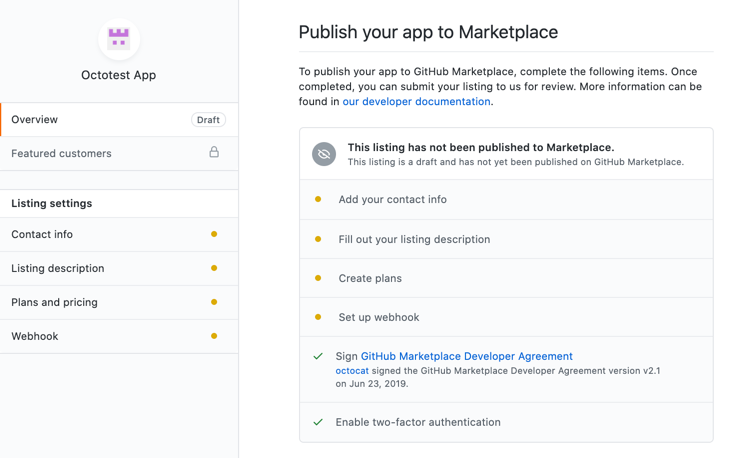
После создания черновика профиля вы увидите обзор разделов, которые необходимо заполнить, чтобы завершить создание профиля в GitHub Marketplace.


Примечание.
В разделе "Контактные данные" в списке рекомендуется использовать отдельные адреса электронной почты, а не группировать адреса электронной почты, такие как support@domain.com. GitHub будут использовать эти адреса электронной почты, чтобы связаться с вами по поводу обновлений GitHub Marketplace, которые могут повлиять на ваш листинг, новые функции, маркетинговые возможности, выплаты, а также информацию о конференциях и спонсорстве.
Редактирование профиля
После создания черновика профиля в GitHub Marketplace вы можете в любое время вернуться к изменению сведений профиля. Если приложение уже утверждено и опубликовано в GitHub Marketplace, вы можете изменять сведения и изображения в профиле, но не опубликованные ценовые планы. См . раздел AUTOTITLE.
Отправка приложения
Завершив создание профиля в GitHub Marketplace, можно отправить его на проверку со страницы Обзор. Вам потребуется прочитать и принять Соглашение с разработчиком GitHub Marketplace, а затем нажать кнопку "Отправить для проверки". После отправки приложения на проверку специалист по подключению свяжется с вами и даст дополнительные указания.