Установка адреса электронной почты для коммита на GitHub
Если вы не включили конфиденциальность адреса электронной почты, вы можете выбрать, с какого проверенного адреса вносить изменения при редактировании, удалении, создании файлов или слиянии pull request в пользовательском интерфейсе. Если вы включили конфиденциальность адреса электронной почты, автор фиксации адрес электронной почты не может быть изменен и по умолчанию не будет ответом. Дополнительные сведения о точной форме, которую может принимать адрес электронной почты без ответа, см. в разделе Справочник по адресам электронной почты.
-
В правом верхнем углу любой страницы на GitHubщелкните рисунок профиля, а затем выберите октикона "шестеренка" aria-hidden="true" aria-label="gear" %} Settings.
-
В разделе "Access" боковой панели щелкните Emails.
-
В поле "Добавить адрес электронной почты" введите адрес электронной почты и нажмите кнопку "Добавить".
-
В раскрывающемся меню "Основной адрес электронной почты" выберите адрес электронной почты, который вы хотите связать с веб-операциями Git.
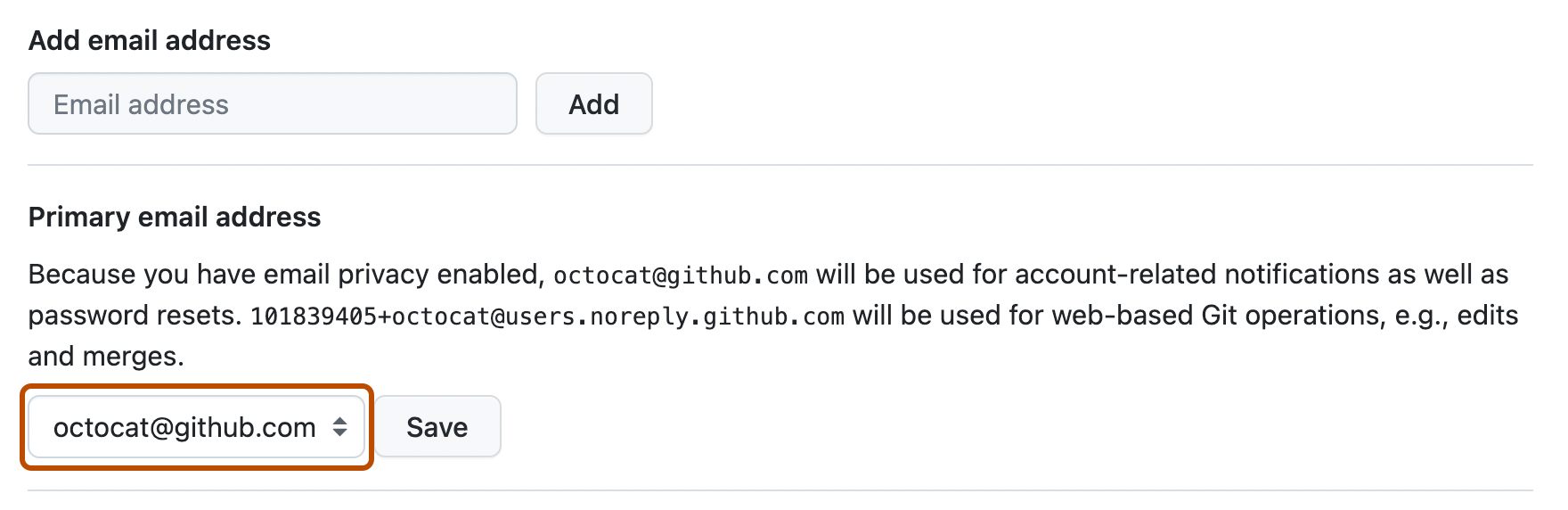
-
Чтобы сохранить адрес электронной почты закрытым при выполнении операций Git на основе веб-сайтов, нажмите кнопку "Сохранить мои адреса электронной почты закрытыми".

Указание адреса электронной почты для фиксаций в GIT
С помощью команды git config можно изменить адрес электронной почты, связанный с фиксациями GIT. Новый адрес электронной почты, который вы задали, будет виден в любых будущих коммитах, на которые вы отправите GitHub из командной строки. Все фиксации, сделанные до изменения адреса электронной почты для фиксаций, будут по-прежнему связаны с предыдущим адресом.
Настройка адреса электронной почты для каждого репозитория на компьютере
-
Откройте ТерминалТерминалGIT Bash.
-
Настройте адрес электронной почты в Git. Вы можете использовать ваш GitHub- предоставленный
noreplyадрес электронной почты или любой адрес электронной почты.git config --global user.email "YOUR_EMAIL" -
Убедитесь, что адрес электронной почты правильно задан в Git:
$ git config --global user.email email@example.com -
Добавьте адрес электронной почты в учетную запись GitHub, чтобы ваши фиксации были атрибутами и отображаются в графе вкладов. Дополнительные сведения см. в разделе Добавление адреса электронной почты в ваш аккаунт GitHub.
Настройка адреса электронной почты для одного репозитория
GitHub использует адрес электронной почты, установленный в вашей локальной конфигурации Git, чтобы связать коммиты, отправленные из командной строки, с вашей учетной записью на GitHub.
Вы можете изменить адрес электронной почты, связанный с фиксациями, выполняемыми в одном репозитории. В результате параметры глобальной конфигурации GIT переопределяются только для этого репозитория, но остальные не затрагиваются.
-
Откройте ТерминалТерминалGIT Bash.
-
Измените текущий рабочий каталог на локальный репозиторий, в котором необходимо настроить адрес электронной почты, связанный с фиксациями GIT.
-
Настройте адрес электронной почты в Git. Вы можете использовать ваш GitHub- предоставленный
noreplyадрес электронной почты или любой адрес электронной почты.git config user.email "YOUR_EMAIL" -
Убедитесь, что адрес электронной почты правильно задан в Git:
$ git config user.email email@example.com -
Добавьте адрес электронной почты в учетную запись GitHub, чтобы ваши фиксации были атрибутами и отображаются в графе вкладов. Дополнительные сведения см. в разделе Добавление адреса электронной почты в ваш аккаунт GitHub.
Дальнейшие шаги
Справочные сведения см. в разделе Справочник по адресам электронной почты.
Для получения дополнительной информации о настановке имени пользователя Git смотрите Настройка имени пользователя в Git.