Observação
O administrador do site precisa configurar as Dependabot updates do sua instância do GitHub Enterprise Server para que você possa usar esse recurso. Para saber mais, confira Habilitando o Dependabot para sua empresa.
Talvez você não consiga habilitar ou desabilitar Dependabot updates se um proprietário da empresa tiver definido uma política no nível da empresa. Para saber mais, confira Como impor políticas para segurança e análise de código na empresa.
A guia Dependabot do repositório lista todas as Dependabot alerts abertas e fechadas, bem como as correspondentes Dependabot security updates. Você pode filtrar os alertas por pacote, ecossistema ou manifesto. Você pode classificar a lista de alertas, além de poder clicar em alertas específicos para mais detalhes. Você também pode descartar ou reabrir alertas, um a um ou selecionando vários alertas de uma só vez. Para saber mais, confira Sobre alertas do Dependabot.
Sobre atualizações para dependências vulneráveis no seu repositório
Cada Dependabot alerta tem um identificador numérico exclusivo e a Dependabot guia lista um alerta para cada vulnerabilidade detectada. Vulnerabilidades Dependabot alerts agrupadas por dependência no sistema legado e gerava um único alerta para cada dependência. Se você navegar até um alerta antigo Dependabot, será redirecionado para uma Dependabot aba filtrada para esse pacote.
Você pode filtrar e classificar Dependabot alerts usando uma variedade de filtros e opções de classificação disponíveis na interface do usuário. Para obter mais informações, consulte Exibição e priorização Dependabot alerts abaixo.
Você também pode auditar as ações executadas em resposta aos Dependabot alertas. Para saber mais, confira Alertas de segurança de auditoria.
Exibindo e priorizando Dependabot alerts
Você pode exibir, classificar e filtrar Dependabot alerts para se concentrar nos alertas mais importantes.
Por padrão, os alertas são classificados pelo Mais importante, o que ajuda você a priorizar correções com base em fatores como impacto potencial, a ação e relevância. Essa priorização é continuamente aprimorada e considera sinais como pontuação CVSS, âmbito de dependência e se são detectadas chamadas de funções vulneráveis.
Você pode visualizar todos os Dependabot alerts abertos e fechados e os correspondentes Dependabot security updates na guia Dependabot do repositório.
-
Em GitHub, acesse a página principal do repositório.
-
No nome do repositório, clique na Security guia. Se você não conseguir ver a guia " Security", selecione o menu suspenso e clique em Security.
-
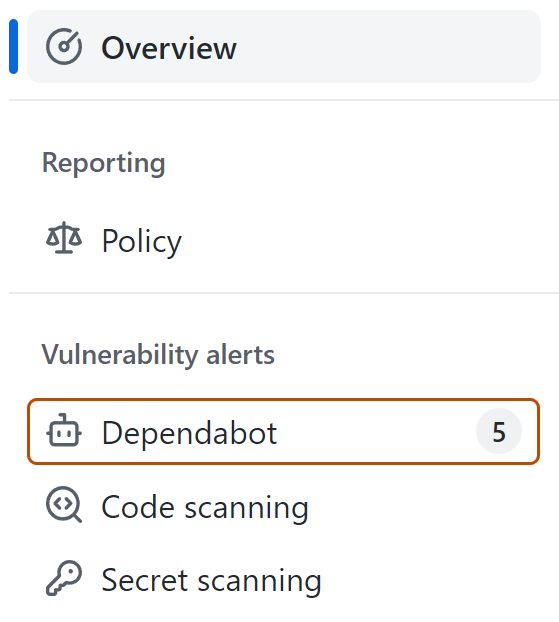
Na barra lateral "Alertas de vulnerabilidade" da visão geral de segurança, clique em Dependabot. Se essa opção está ausente, isso significa que você não tem acesso aos alertas de segurança e precisa receber o acesso. Para obter mais informações, consulte Gerenciando as configurações de segurança e análise do repositório.
 -
Opcionalmente, refinar a lista de alertas:
-
Use os menus suspensos na parte de cima da lista para classificar ou filtrar alertas.

-
Digite diretamente na barra de pesquisa para filtrar alertas, incluindo a pesquisa de texto completo entre detalhes do alerta e avisos de segurança relacionados.
-
Clique em um rótulo em um alerta para filtrar automaticamente a lista por esse rótulo.
-
Para identificar alertas que afetam as dependências de desenvolvimento, filtre pelo
scope:developmentfiltro ou procure alertas rotulados como "Desenvolvimento". Isso pode ajudá-lo a priorizar alertas que afetam as dependências de produção primeiro.
-
-
Clique em um alerta para exibir seus detalhes. Os alertas para dependências com escopo de desenvolvimento incluem um rótulo "Desenvolvimento" na seção "Etiquetas" na página de detalhes do alerta.

-
Opcionalmente, para sugerir uma melhoria no aviso de segurança relacionado, no lado direito da página de detalhes do alerta, clique em Sugerir melhorias para este aviso no GitHub Advisory Database. Confira Editando consultorias de segurança no banco de dados consultivo do GitHub.


Dicas para priorizar alertas
- Use a ordem de classificação mais importante para se concentrar em alertas com o maior impacto potencial.
- Priorize alertas que afetam as dependências de produção em relação às dependências de desenvolvimento.
- Use Regras de triagem automática do Dependabot para priorizar ou gerenciar alertas automaticamente. Confira Sobre as regras de triagem automática do Dependabot.
Para saber mais sobre ecossistemas compatíveis e arquivos de manifesto para escopo de dependência, consulte Ecossistemas e manifestos com suporte para escopo de dependência.
Para obter uma lista completa de filtros disponíveis, consulte Filtros de alerta Dependabot.
Para recuperar alertas programaticamente, consulte o Pontos de extremidade da API REST para o Dependabot alerts.
Revisão e correção de alertas
Você pode examinar os detalhes de um Dependabot alerta para entender a vulnerabilidade e como corrigi-la.
Corrigir dependências vulneráveis
-
Exiba os detalhes de um alerta. Para obter mais informações, consulte Exibição e priorização Dependabot alerts (acima).
-
Se você tiver Dependabot security updates habilitado, pode haver um link para uma solicitação de pull que corrigirá a dependência. Como alternativa, você pode clicar em Criar Dependabot atualização de segurança na parte superior da página de detalhes do alerta para criar uma solicitação de pull.

-
Opcionalmente, se você não usar Dependabot security updates, poderá usar as informações na página para decidir para qual versão da dependência atualizar e criar uma solicitação de pull para atualizar a dependência para uma versão segura.
-
Quando estiver pronto para atualizar a dependência e resolver a vulnerabilidade, faça merge da pull request.
Cada pull request criado por Dependabot inclui informações sobre comandos que você pode usar para controlar Dependabot. Para saber mais, confira Gerenciar pull requests para atualizações de dependências.

Demitir Dependabot alerts
Observação
Você só pode ignorar alertas em aberto.
Se você agendar um trabalho extensivo para atualizar uma dependência ou decidir que um alerta não precisa ser corrigido, poderá ignorar o alerta. Ignorar alertas que você já avaliou facilita a triagem de novos alertas à medida que aparecem.
-
[Exibindo e priorizando Dependabot alerts](#viewing-and-prioritizing-dependabot-alerts) (acima). -
Selecione a lista suspensa "Ignorar" e clique em um motivo para ignorar o alerta. Alertas ignorados não corrigidos podem ser reabertos em outro momento.
-
Opcionalmente, adicione um comentário de ignorar. O comentário de ignorar será adicionado à linha do tempo do alerta e pode ser usado como justificativa em auditorias e relatórios. Você pode recuperar ou definir um comentário usando a API do GraphQL. O comentário está contido no campo
dismissComment. Para obter mais informações, confira Objetos na documentação da API do GraphQL.
-
Clique em Ignorar alerta.

Ignorar múltiplos alertas de uma vez
-
Visualizar o Dependabot alerts aberto.
-
Opcionalmente, filtre a lista de alertas selecionando um menu suspenso e clique no filtro que você deseja aplicar. Você também pode digitar filtros na barra de pesquisa.
-
À esquerda de cada título de alerta, selecione os alertas que você deseja ignorar.
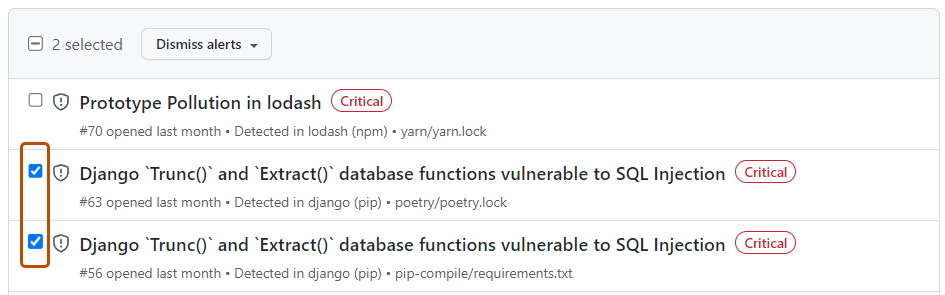 -
Opcionalmente, na parte superior da lista de alertas, selecione todos os alertas na página.
 -
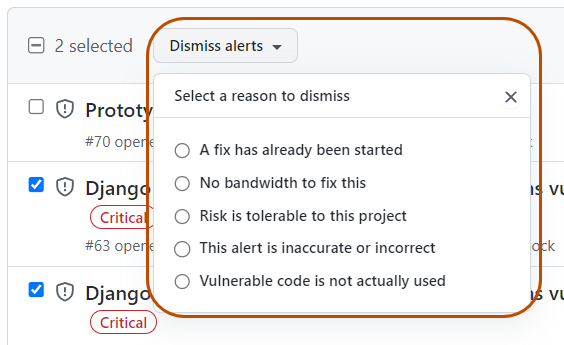
Selecione a lista suspensa "Ignorar alertas" e clique em um motivo para ignorar os alertas.
Visualizando e atualizando alertas fechados
Você pode visualizar todos os alertas abertos e reabrir alertas que foram descartados anteriormente. Alertas fechados que já foram corrigidos não poderão ser reabertos.
-
Em GitHub, acesse a página principal do repositório.
-
No nome do repositório, clique na Security guia. Se você não conseguir ver a guia " Security", selecione o menu suspenso e clique em Security.
-
Na barra lateral "Alertas de vulnerabilidade" da visão geral de segurança, clique em Dependabot. Se essa opção está ausente, isso significa que você não tem acesso aos alertas de segurança e precisa receber o acesso. Para obter mais informações, consulte Gerenciando as configurações de segurança e análise do repositório.
 -
Para ver apenas os alertas fechados, clique em Fechados.

-
Clique no alerta que deseja ver ou atualizar.
-
Opcionalmente, se o alerta foi ignorado e você deseja reabri-lo, clique em Reabrir. Alertas que já foram corrigidos não poderão ser reabertos.


Reabrir múltiplos alertas de uma vez
-
Exibir o fechado Dependabot alerts.
-
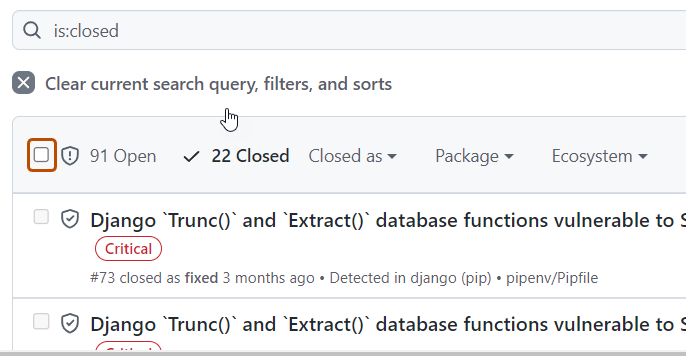
À esquerda de cada título de alerta, selecione os alertas que você deseja reabrir clicando na caixa de seleção adjacente a cada alerta.
-
Opcionalmente, na parte superior da lista de alertas, selecione todos os alertas fechados na página.
 -
Clique em Reabrir para reabrir os alertas. Alertas que já foram corrigidos não poderão ser reabertos.
Revisar os logs de auditoria para Dependabot alerts
Quando um membro da sua organização ou empresa executa uma ação relacionada Dependabot alerts, você pode examinar as ações no log de auditoria. Para obter mais informações sobre como acessar o log, consulte Revisar o log de auditoria da organização e Como acessar o log de auditoria da sua empresa.

Os eventos no seu log de auditoria Dependabot alerts contêm detalhes como quem realizou a ação, qual ação foi realizada e quando foi feita. O evento também inclui um link para o próprio alerta. Quando um membro da sua organização ignora um alerta, o evento mostra o motivo e um comentário. Para obter informações sobre as Dependabot alerts ações, consulte a repository_vulnerability_alert categoria em Eventos de registro de auditoria para a sua organização e Auditar eventos de log para sua empresa.